
(错误更正)Idea+Java+qtjambi简单开发示例Demo(附带QtJambi源码编译教程)
温馨提示:这篇文章已超过384天没有更新,请注意相关的内容是否还可用!
目录
一、QT安装
1、准备工作
2、开始安装
3、环境变量配置
二、qtjambi开源项目编译教程
1、获取源码
2、编译源码
三、使用QtJambi.jar包开发示例
1、新建项目
2、添加jar依赖
3、编写示例代码
4、关于ui文件
5、附带jar包打包项目
5、运行jar包(需QT开发环境下)
四、至此告一段落
本文基于Java18开发。
注意:如果只是使用qtjambi.jar包开发,不需要研究qtjambi开源项目代码,请忽略,直接在自己开发的项目中添加qtjambi.jar包和qtjambi-native-windows-x64-6.6.0.jar包即可。官网如下:
Maven Central: io.qtjambi:qtjambi-native-windows-x64
https://mvnrepository.com/artifact/io.qtjambi/qtjambi
当然QT还是需要安装和配置环境变量的。本文打包的jar包亦需QT开发环境的支持,暂不能直接在无QT开发环境的机器上运行。
一、QT安装
1、准备工作
可到官网Get and Install Qt with Qt Online Installer | Qt 6.6左上角下载。
也可使用这个安装包文件夹里的直接在线安装。
链接:https://pan.baidu.com/s/1M2w40RhcsGubvIlixCiECg
提取码:55pw
但你都需要注册官网注册一个账号,这是前提。

本文是windows桌面应用示例,其他如安卓等可类似使用。
2、开始安装
第一步,登录,填入注册的账号
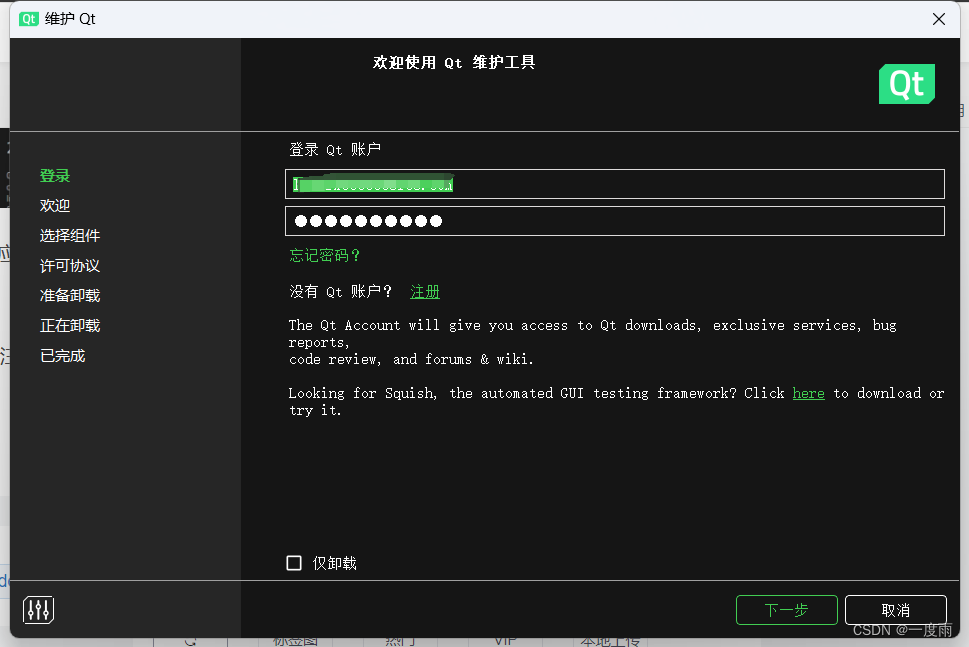
第二步
直接下一步。我是已经安装了的。

第三步
有安装路径选择,就修改一下自定义的路径即可。注意:记住安装路径。选择组件,可简单点按照下图选即可,QT版本选择6.6.0,后续可自行增添组件,最好不要乱动版本。

第四步
一路往下安装即可。
3、环境变量配置
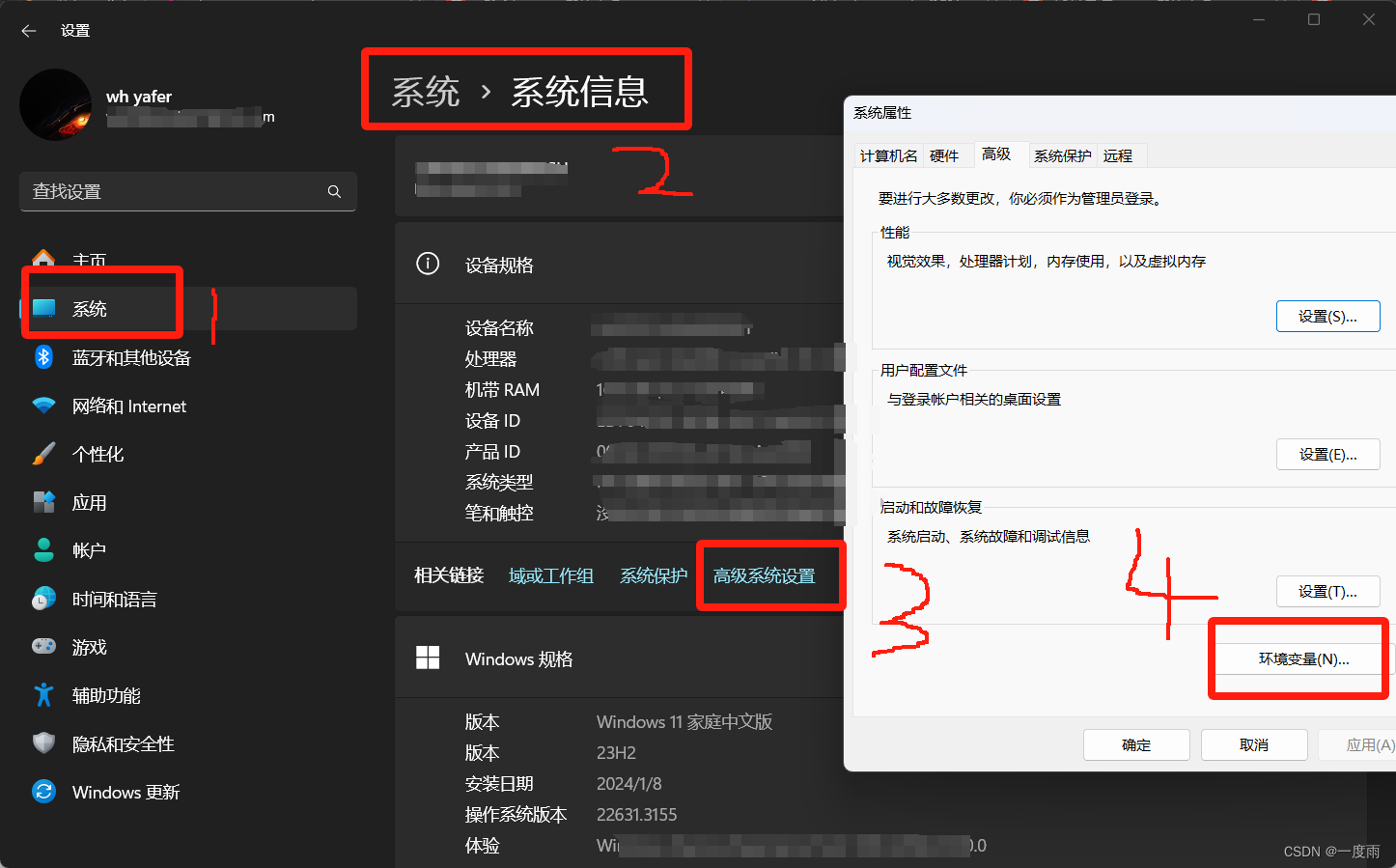
全部安装完成,配置系统变量,如图,

到此,QT安装基本结束。要添加或者删除组件,请到安装目录下:
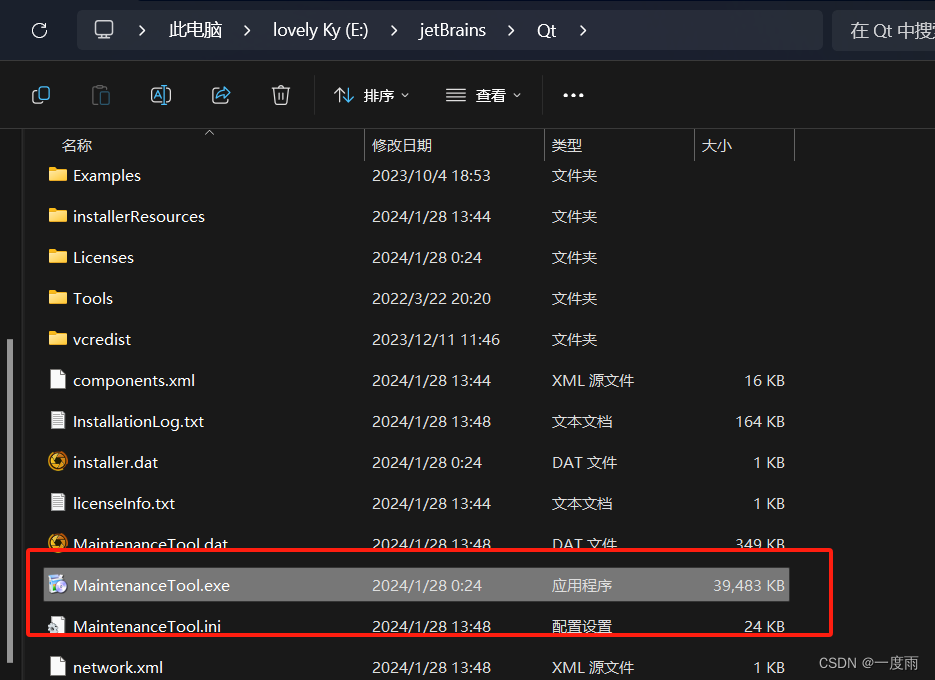
二、qtjambi开源项目编译教程
这里,若要自己开发,如无特殊需求是不需要编译源码的,而且编译过程可能持续时间久一些,视电脑性能而定。但可以打开源码来学习。

重要的是,你可能需要一点科技手段,才能顺利编译完成。不然,你会卡在这里。
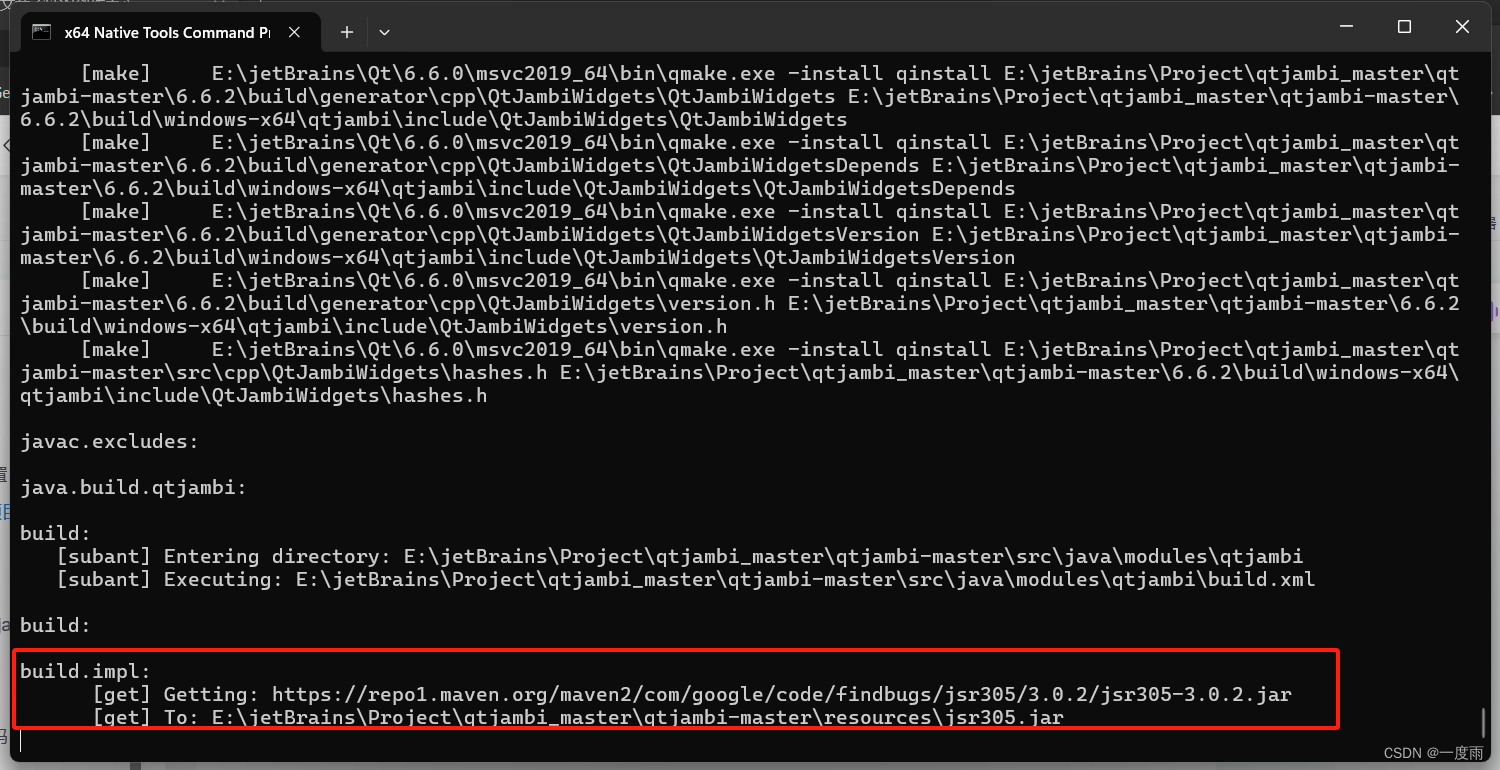
以下过程,源码其实有说明,参见README.md文件。
1、获取源码
项目地址:https://github.com/OmixVisualization/qtjambi.git
这里也有issue和discussion,若有问题,可检索一下。
把代码压缩包下下来,解压缩。
2、编译源码
源码编译,抛开QT安装已经说明,还需要一个Apache Ant。官网为:
Apache Ant - Welcome
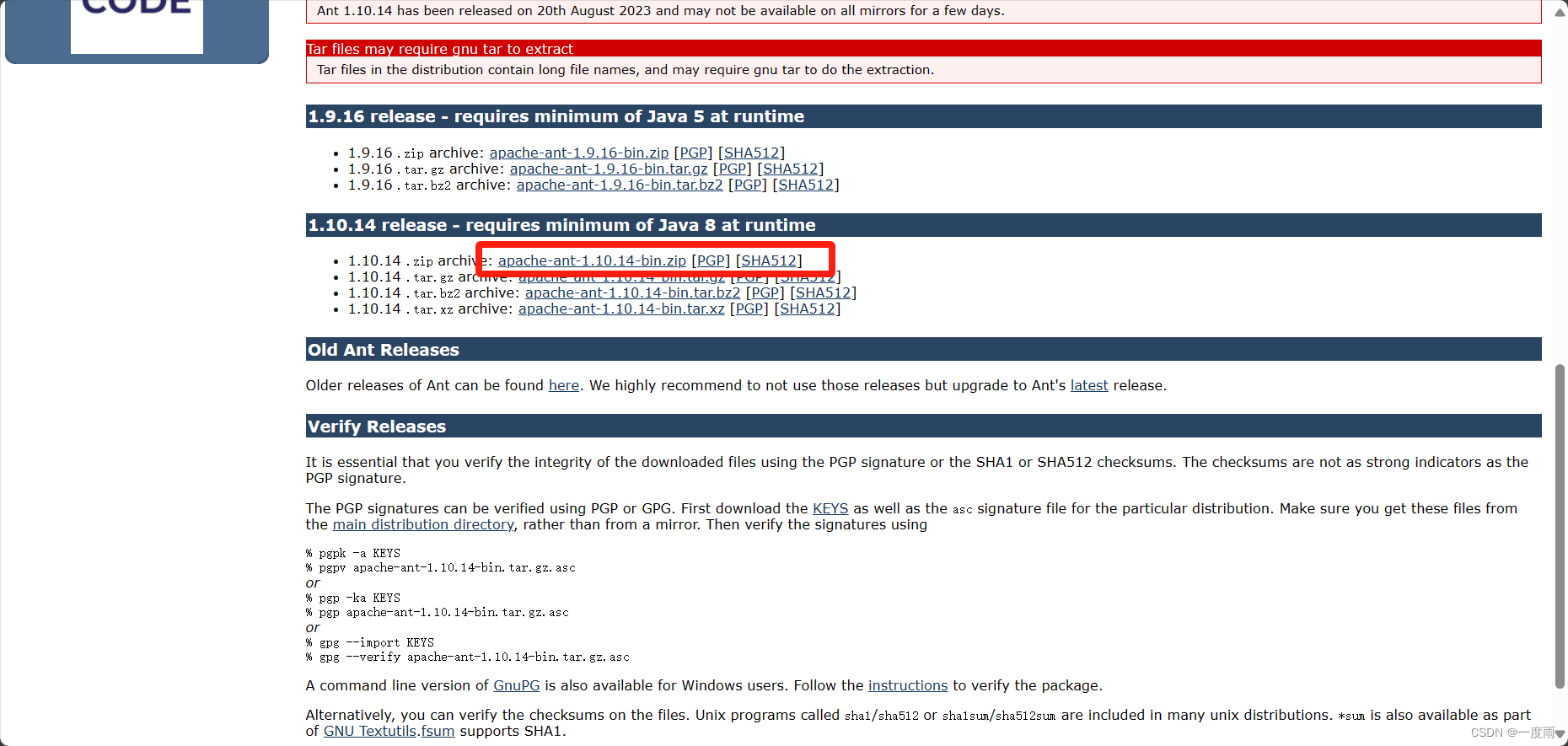
然后下拉,下载1.10.14
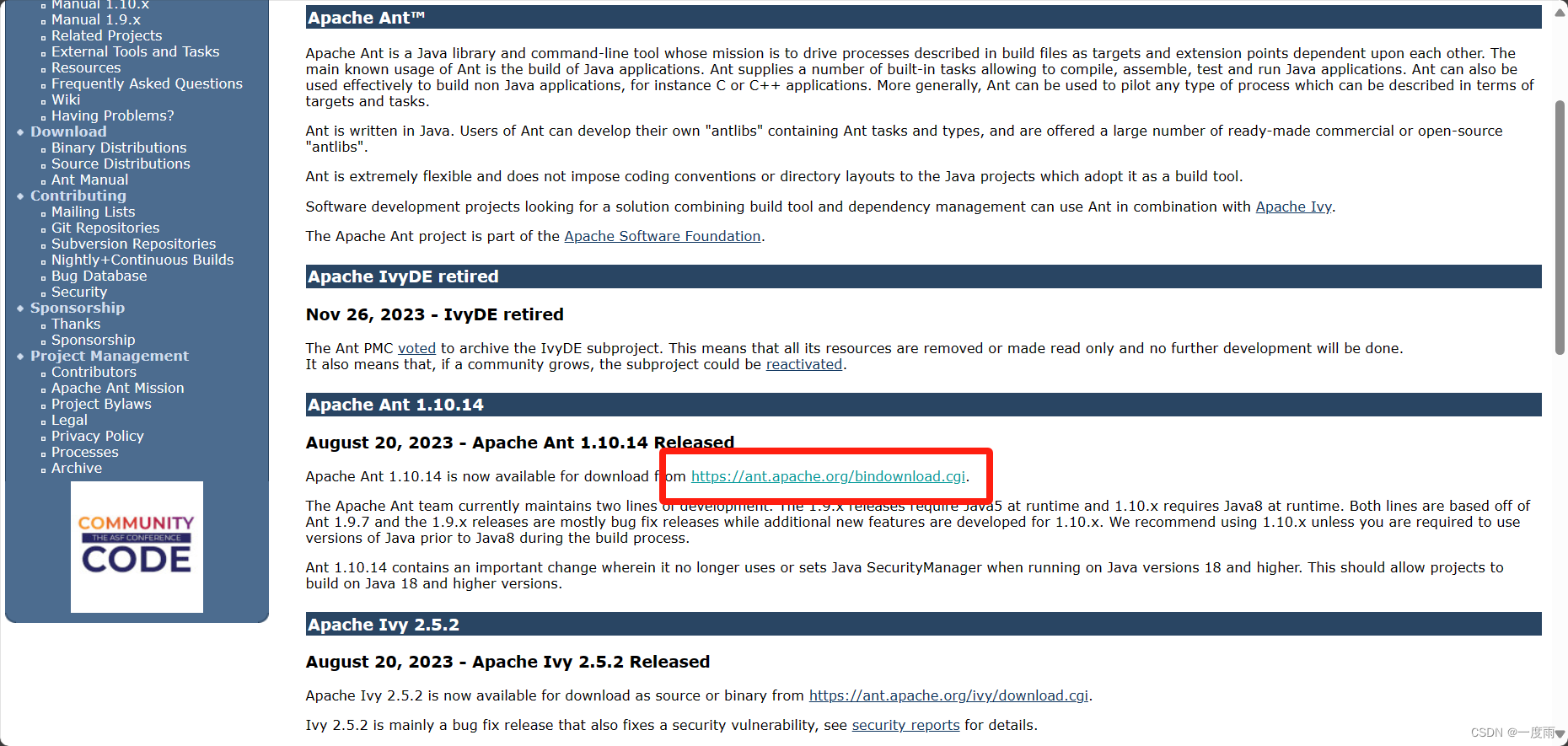
而后拉下,下载
下载完成,解压到一个位置(最好专门的一个位置),然后配置环境变量。
双击path,依次点击新建和浏览,导航到Apache Ant解压后的bin文件夹。
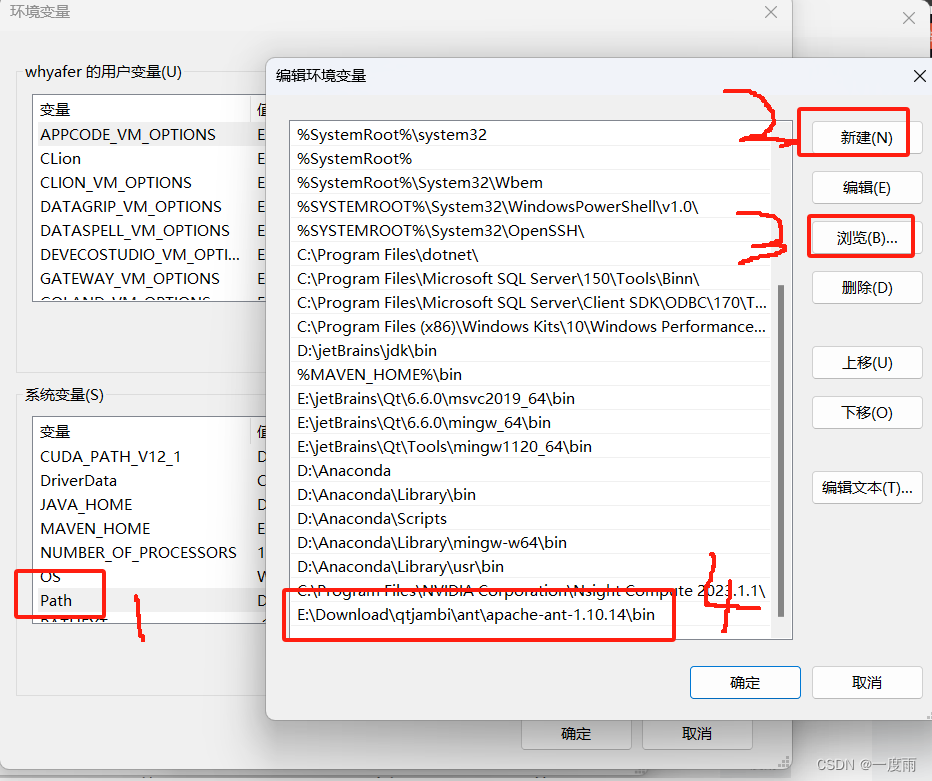
这样,Apache Ant就配置好了。
最后打开Visual Studio的控制台。
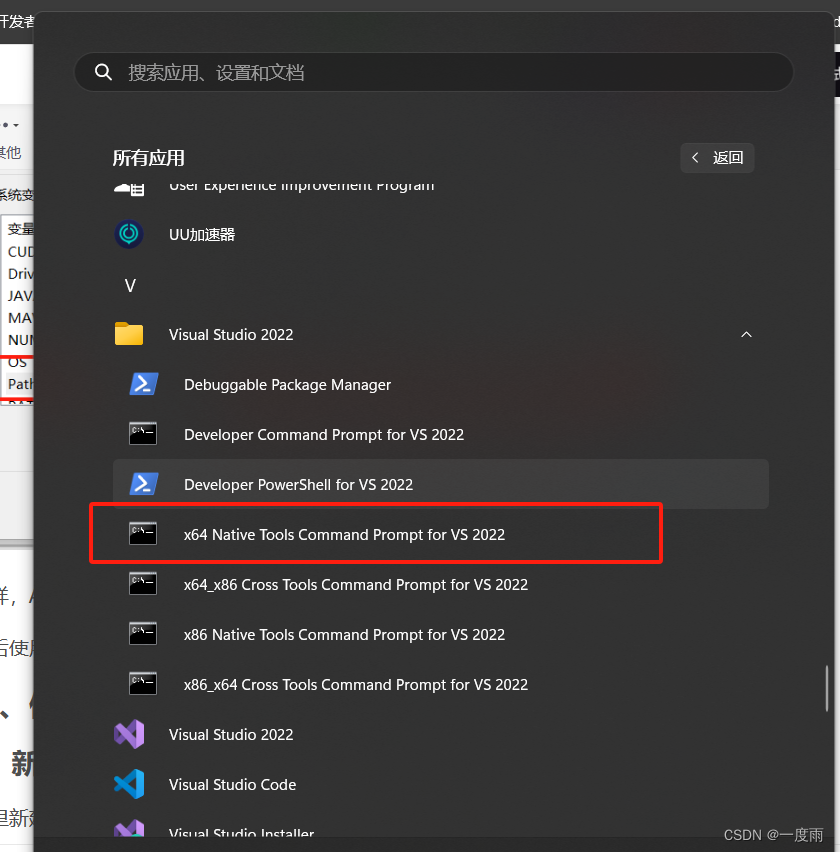
cd 到源码解压位置,一下示例是我的位置。
cd E:\jetBrains\Project\qtjambi_master\qtjambi-master

然后,键入
ant all
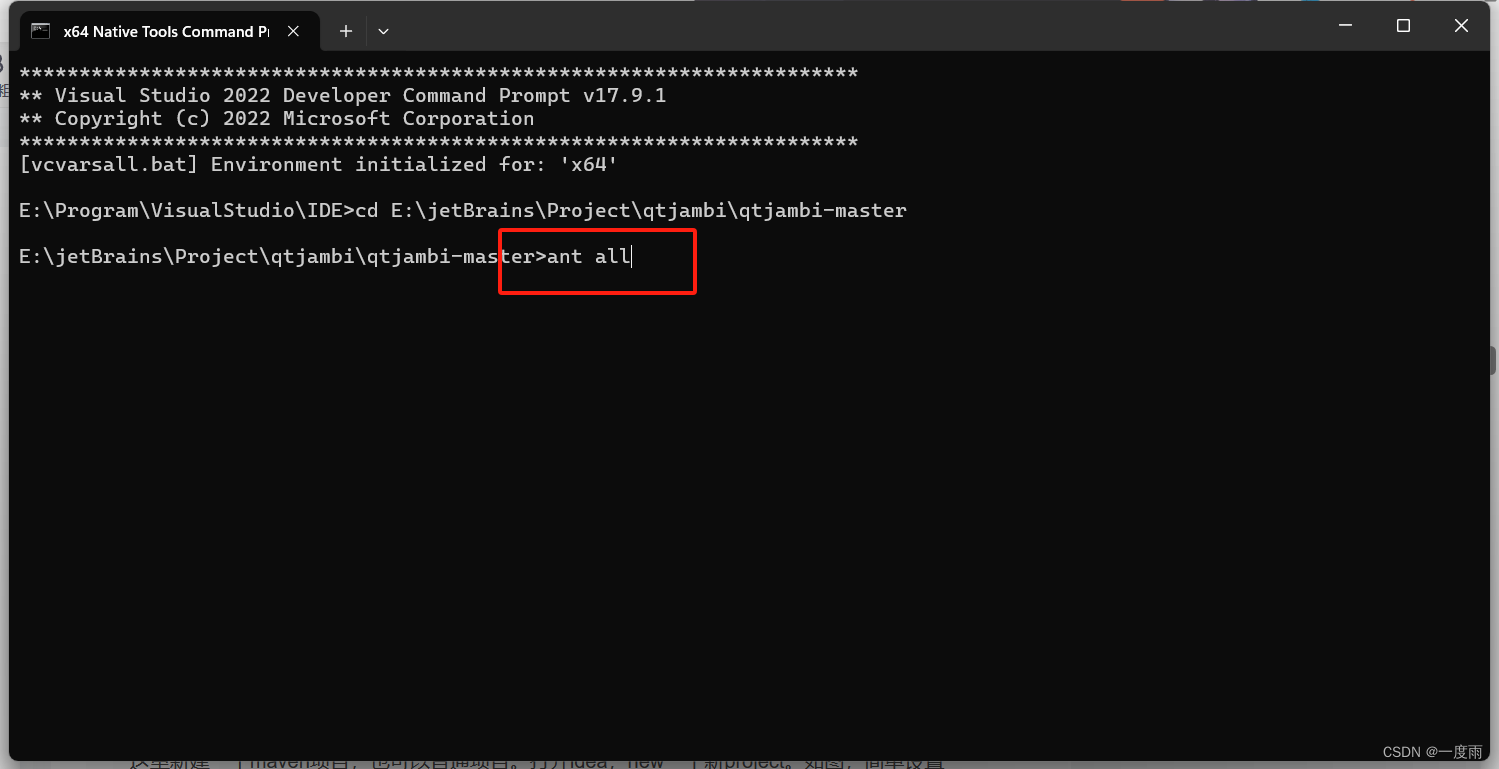
等待完成即可。
再源码目录会生成3个文件夹。
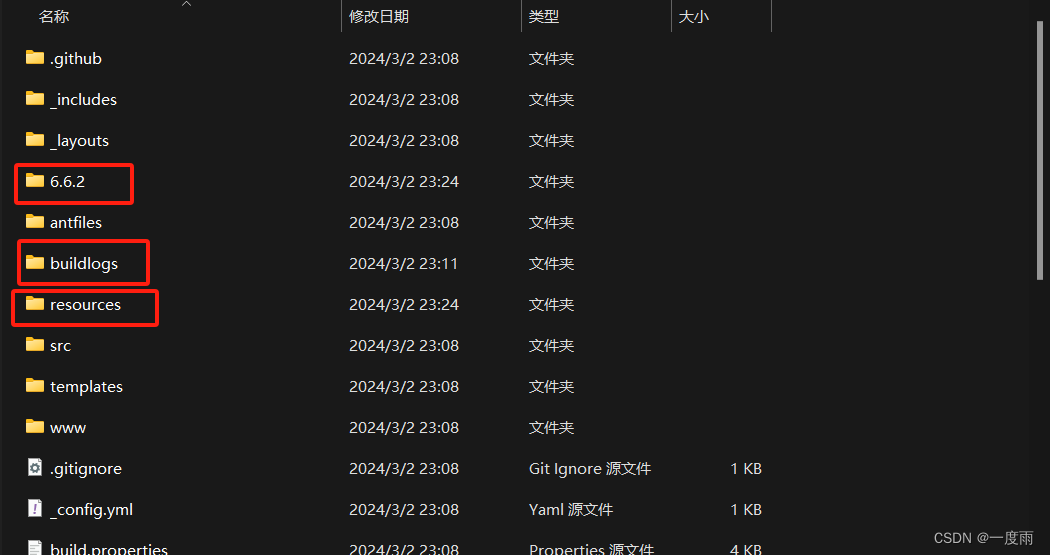
生成的jar包在6.6.2文件夹下。
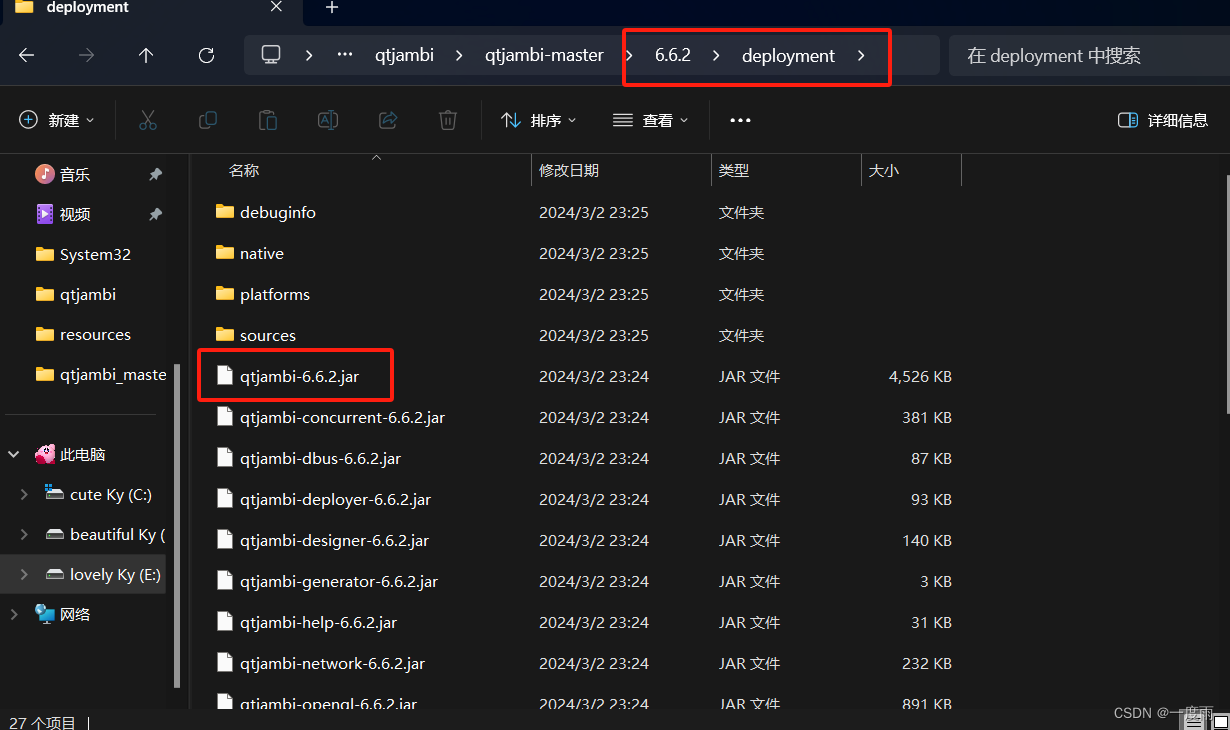
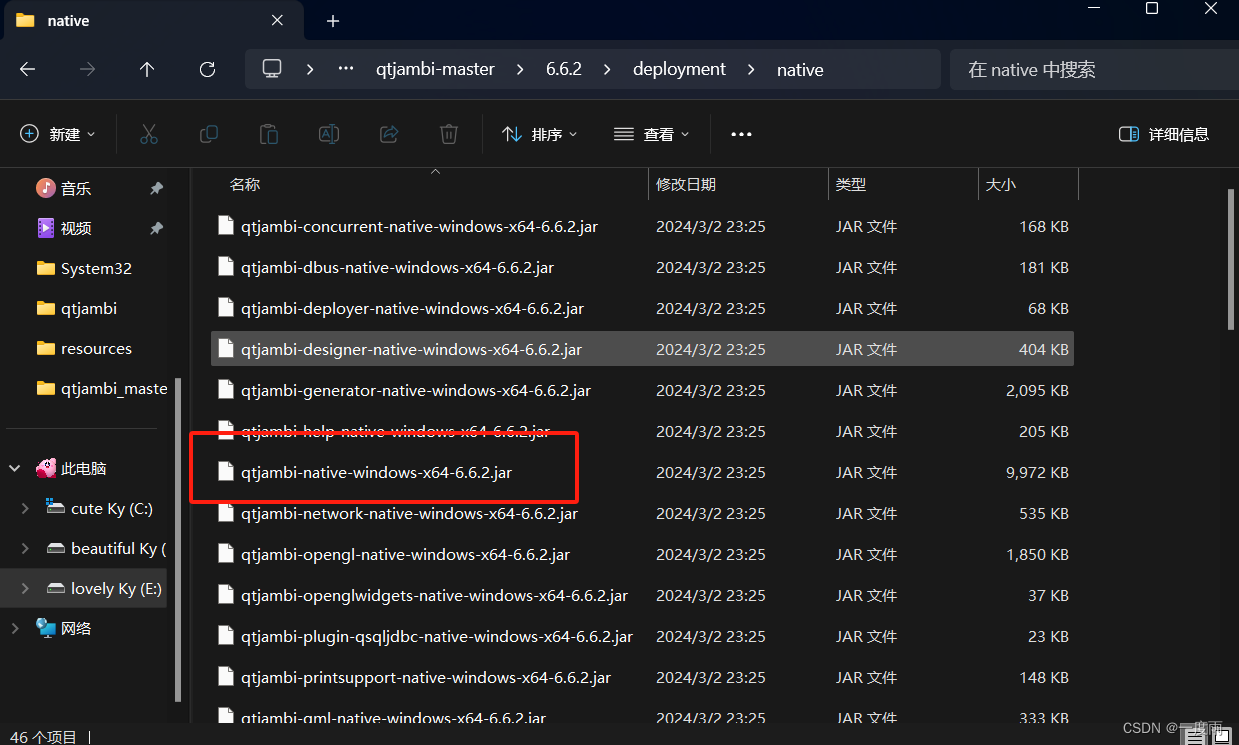
三、使用QtJambi.jar包开发示例
1、新建项目
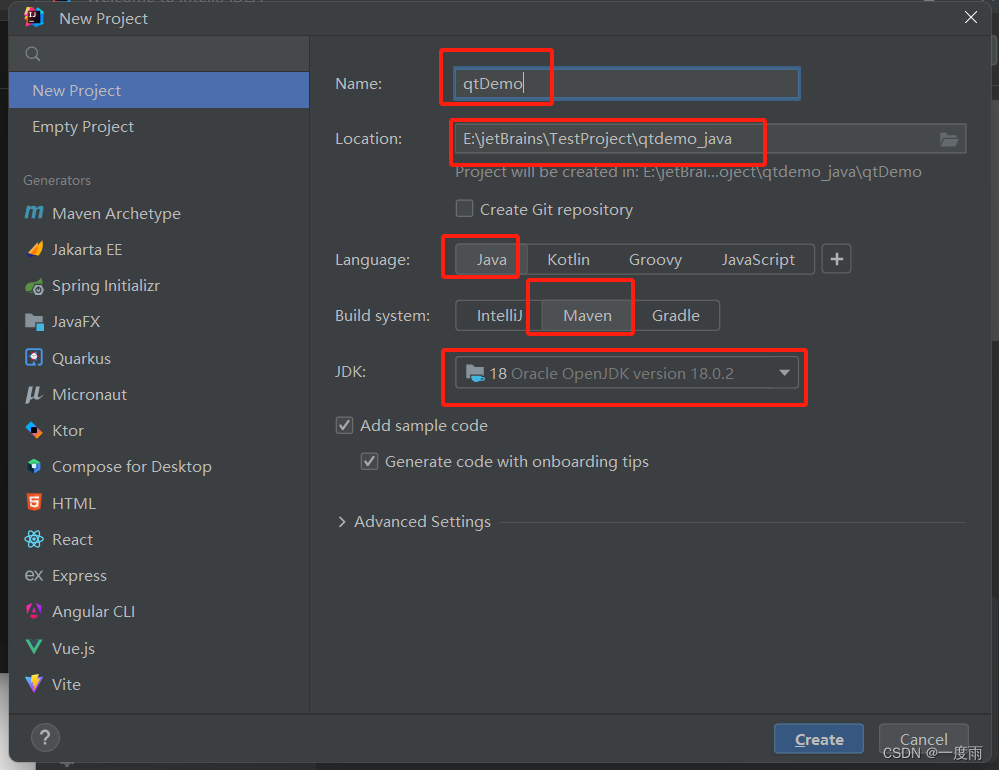
这里新建一个maven项目,也可以普通项目。打开idea,new一个新project。如图,简单设置一下。
2、添加jar依赖
以下过程,源码项目亦有说明,参见文件.\www\How To Develop With QtJambi。
如果你是maven项目,有两种方法添加。
第一种
右键项目,新建一个direction,命名为lib,用于存放jar包依赖。
(如果你想把依赖的jar包打包进去,请将依赖的jar包存放于resources文件夹中,其他操作一致)
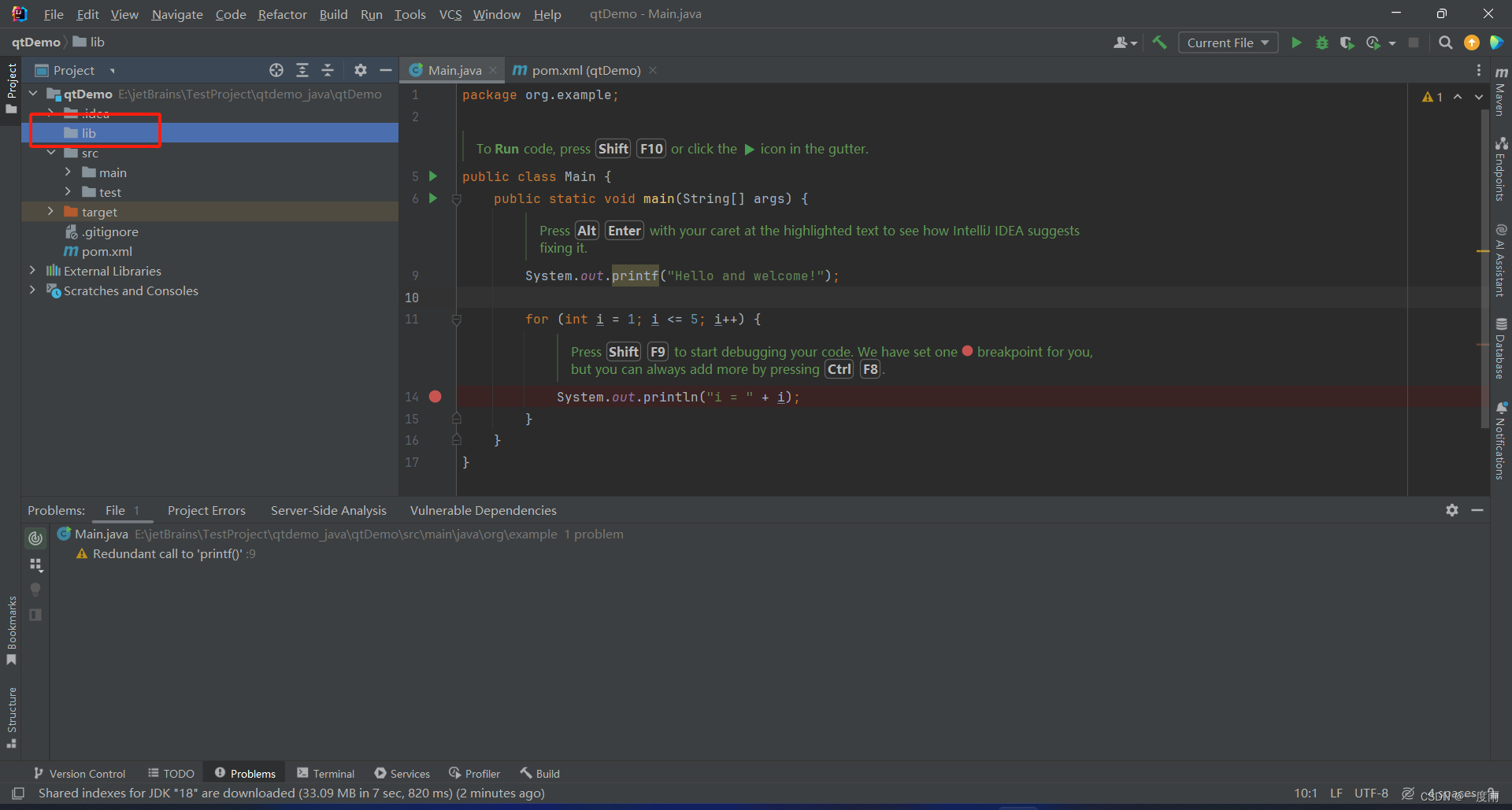
将上述网盘的2个QtJambi相关的jar包放于lib文件夹下(名为ant的jar包已不需要)。等待idea刷新。若迟迟不刷新,可重启idea。
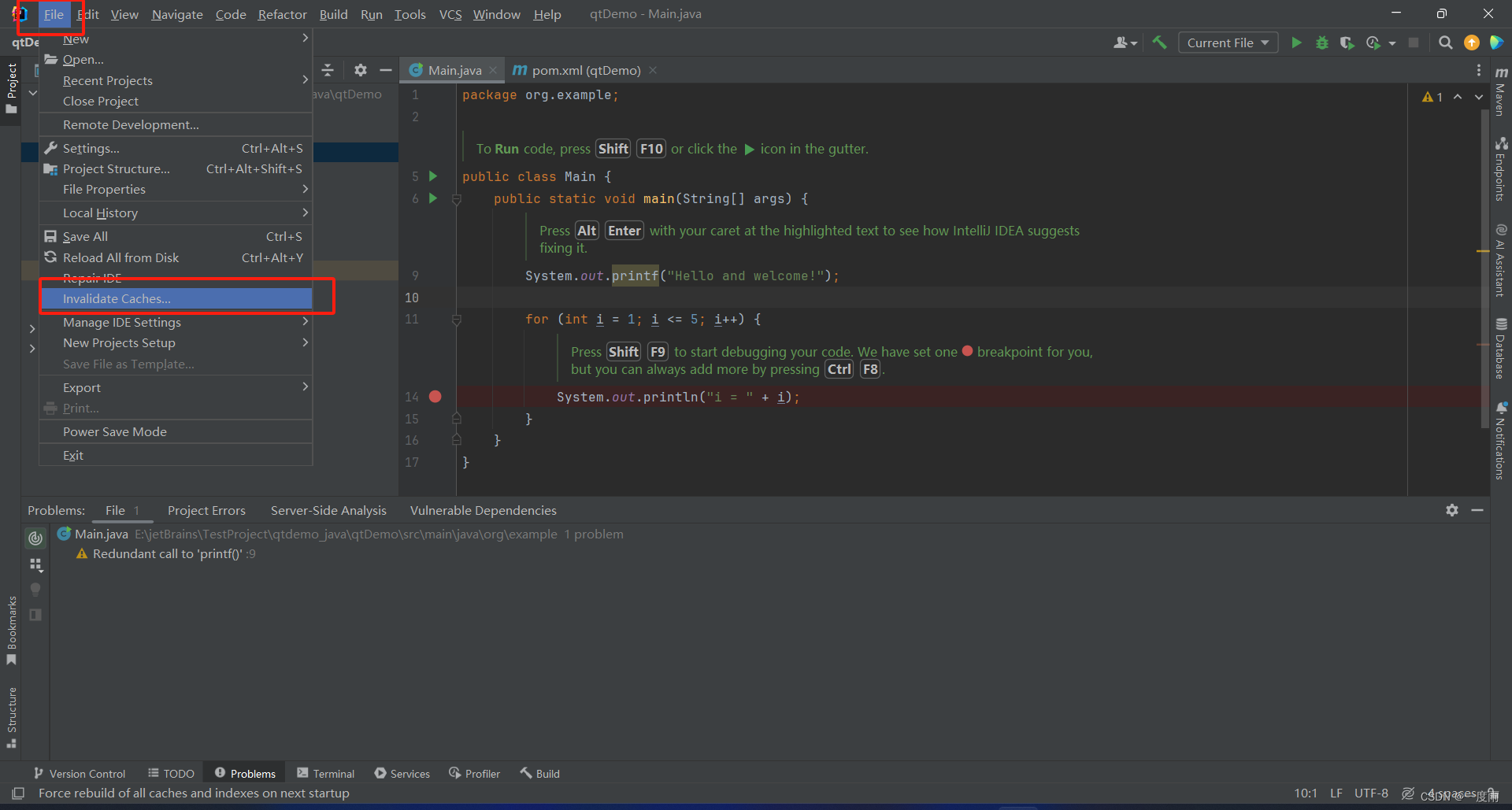
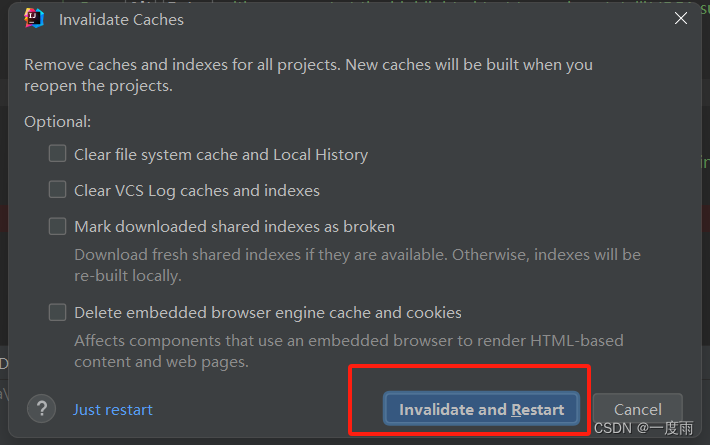
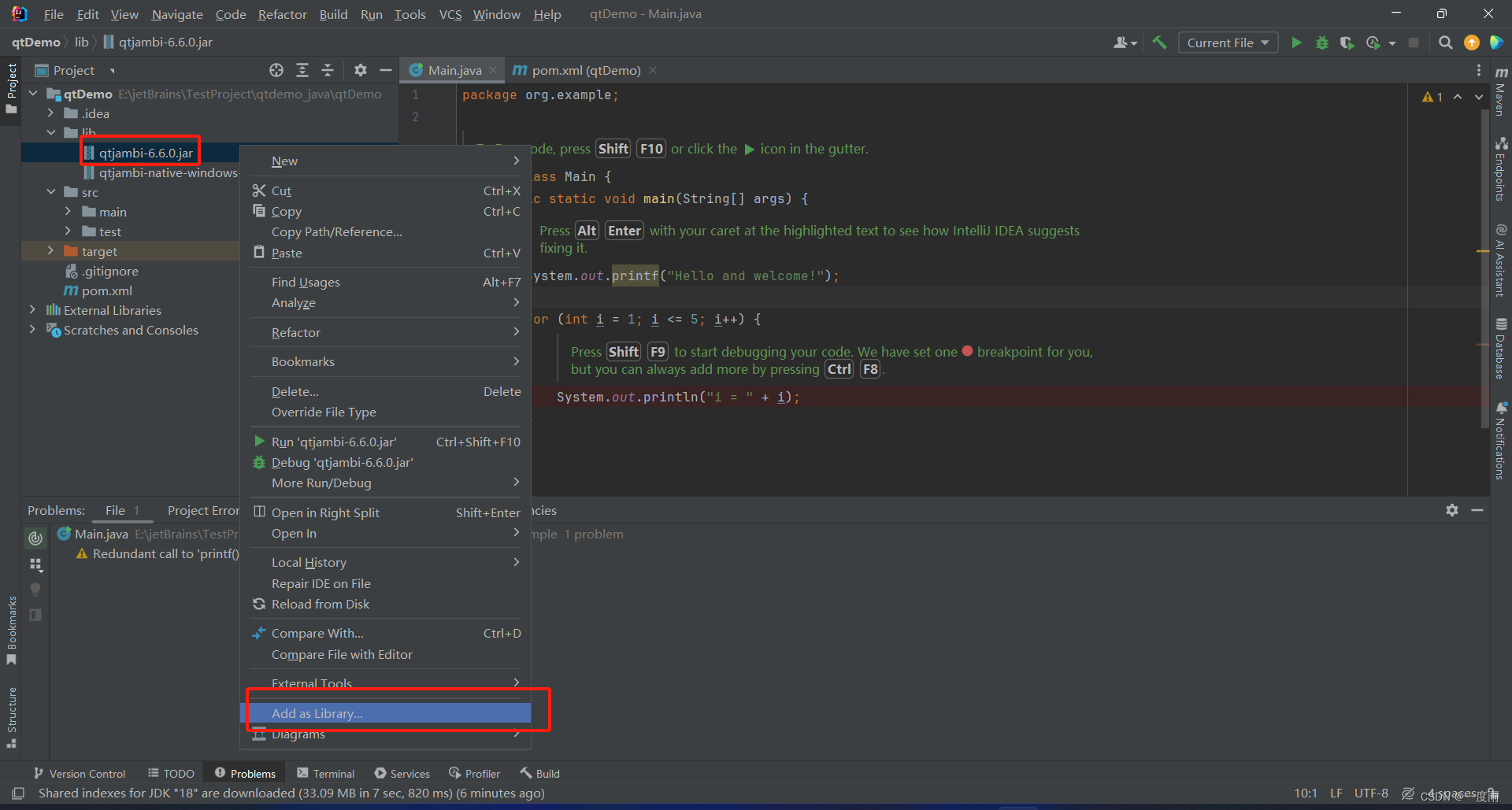
右键jar包,选择add as library。
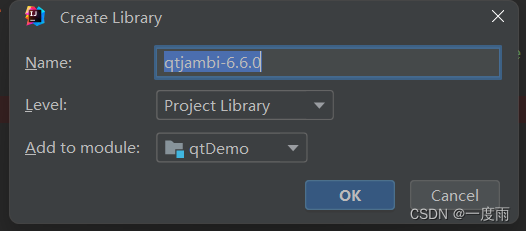
直接默认名称,点击OK即可。两个jar包一样的操作。
第二种
点开pom.xml文件,添加如下代码:版本6.6.0依据你自己使用的版本修改。
            io.qtjambi
            qtjambi
            6.6.0
maven的项目,两种方法选一个即可。这边还是建议第一种吧,因为maven导入依赖可能下载较慢。如果你已经更改了源,速度快,那么请随意。
注意,如果添加的jar包不老实,需要时刻操作一下add as library。
3、编写示例代码
已排除包名。此代码仅作简单示例,证明QtJambi已经可用。
import io.qt.widgets.QApplication;
import io.qt.widgets.QMessageBox;
//TIP To Run code, press  or
// click the  icon in the gutter.
public class Main {
    public static void main(String[] args) {
        QApplication.initialize(args);
        QMessageBox.warning(null, "QtJambi_Demo", "I love Ky!\n");
        QApplication.shutdown();
    }
}
4、关于ui文件
目前,idea无法创建.ui文件,而且Qt Designer无将ui文件转化为.java的工具(如果有,是我没有发现)。对于开发是一个障碍。不过,应该有第三方工具可用。如果我很好的找到了解决方案,将会更新本文。
5、附带jar包打包项目
右键项目,选择Open Module Setting或者F4。
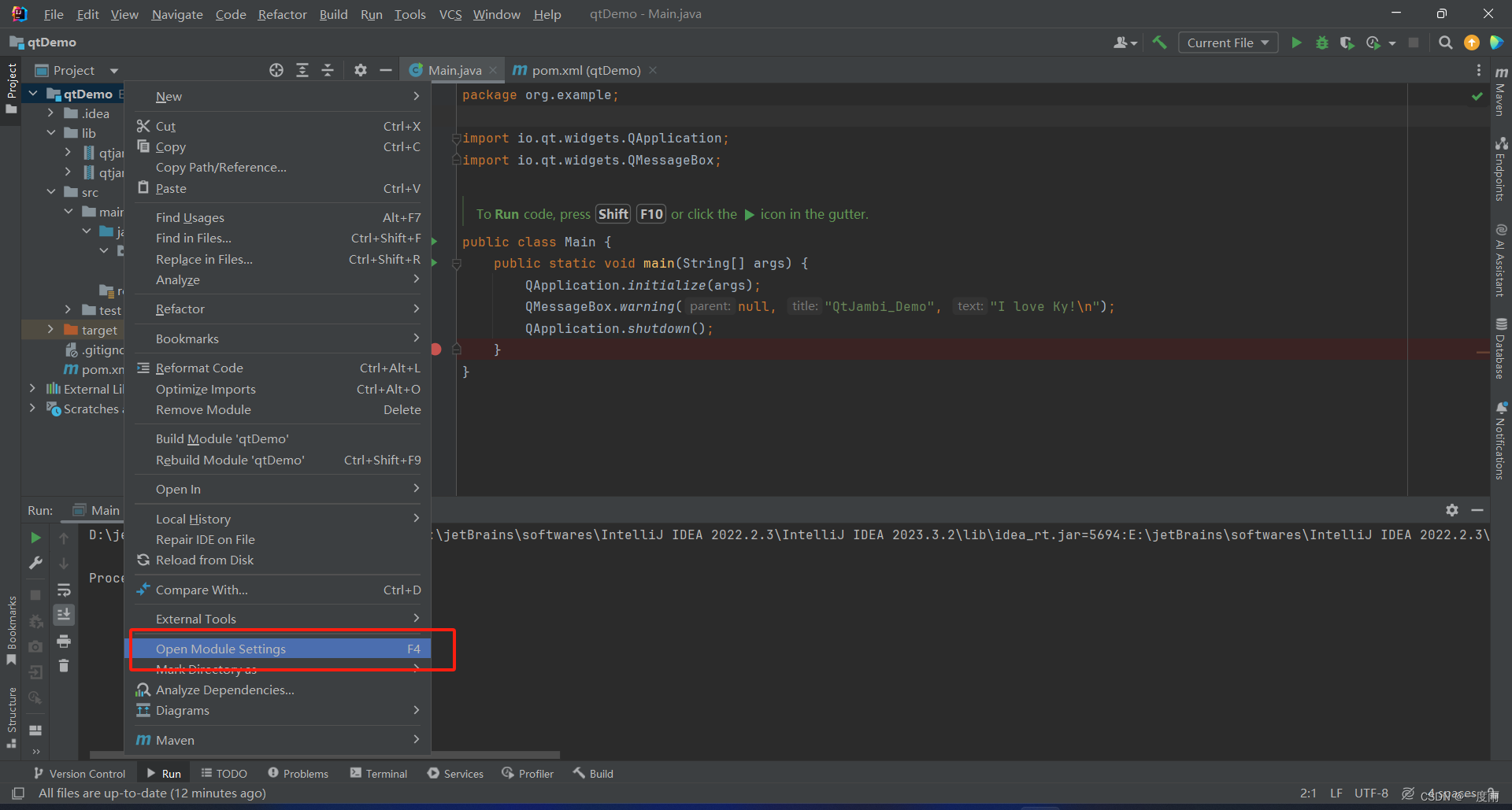
可以先检查一下输出路径,可以更改,最好不要。
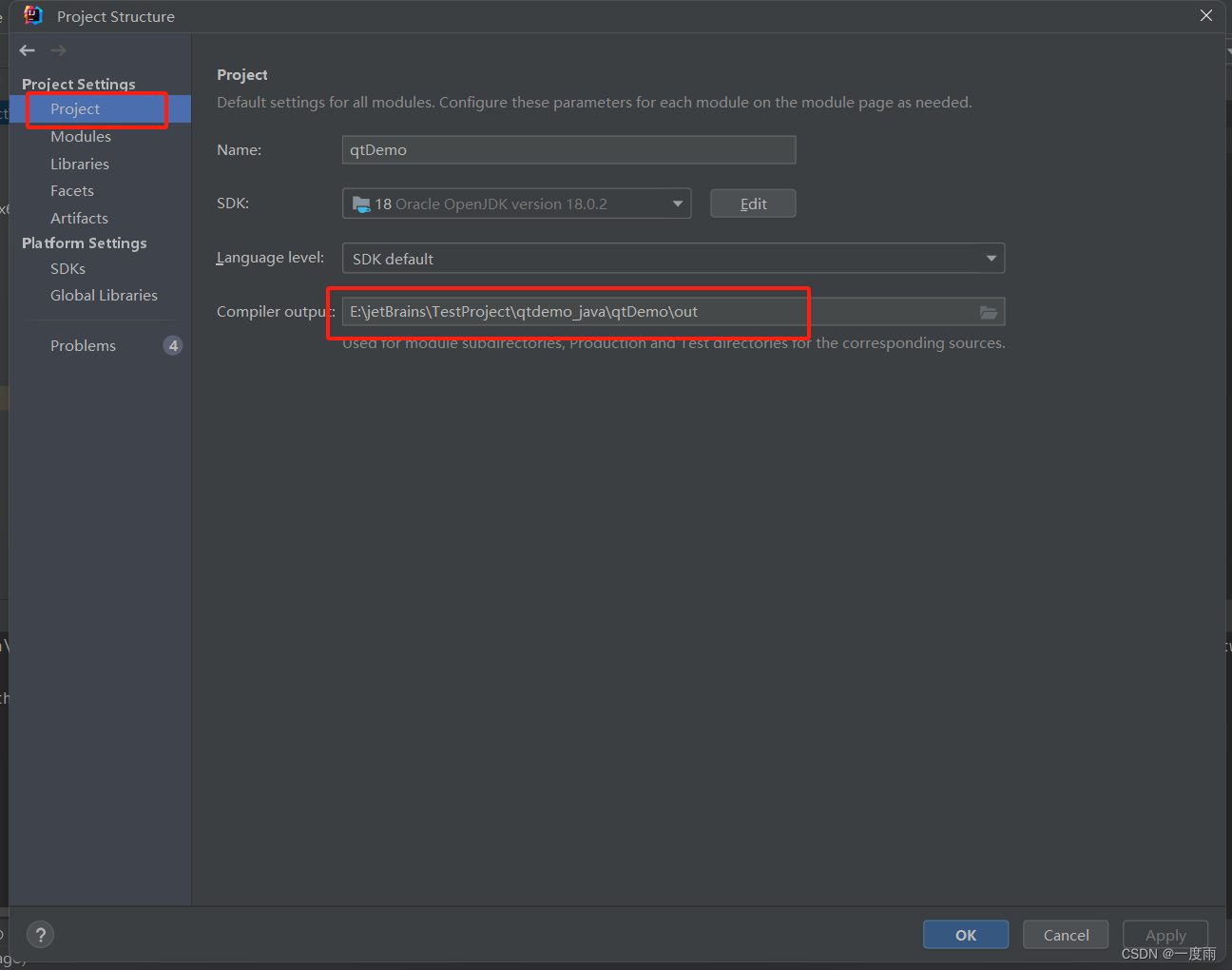
如下操作
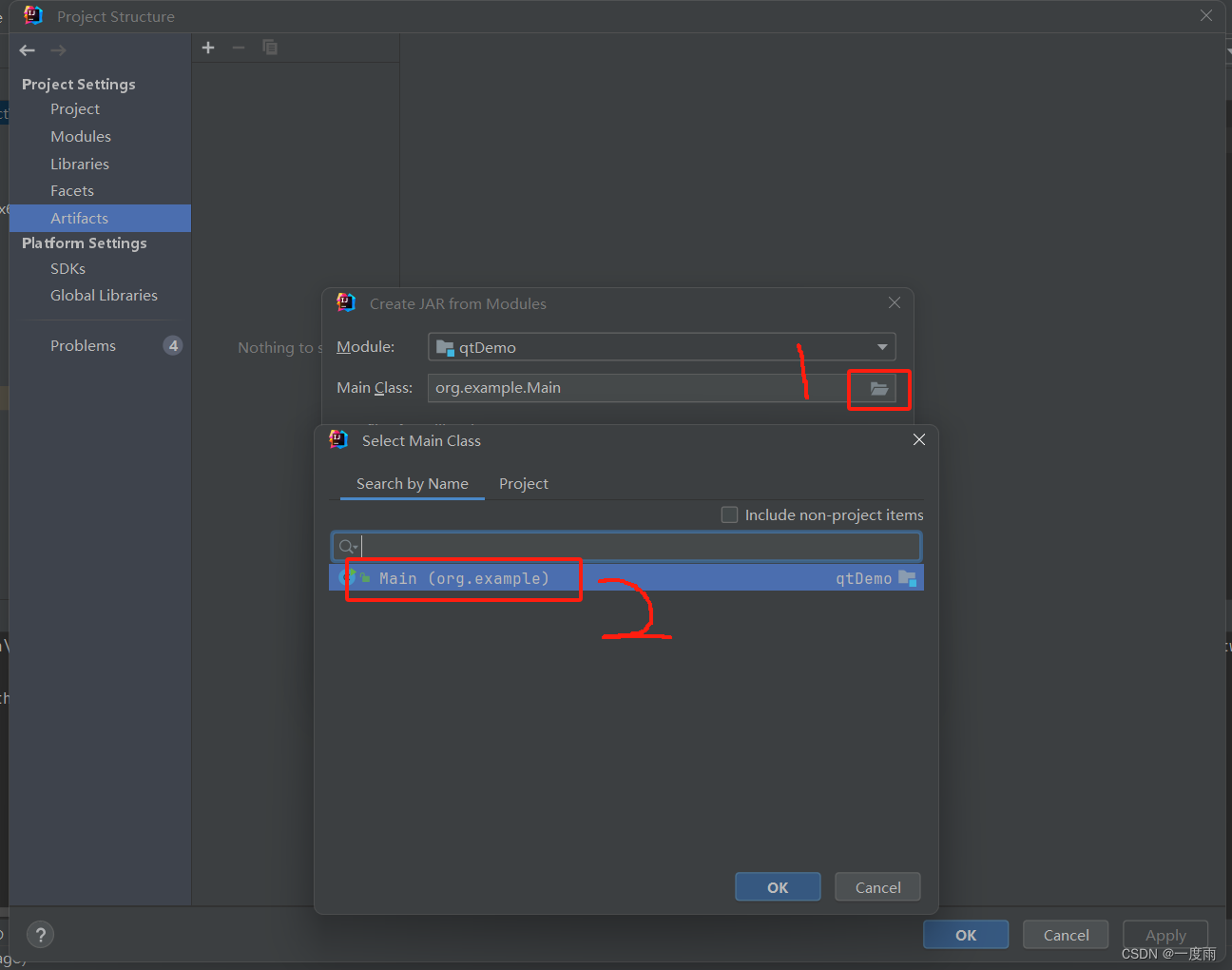
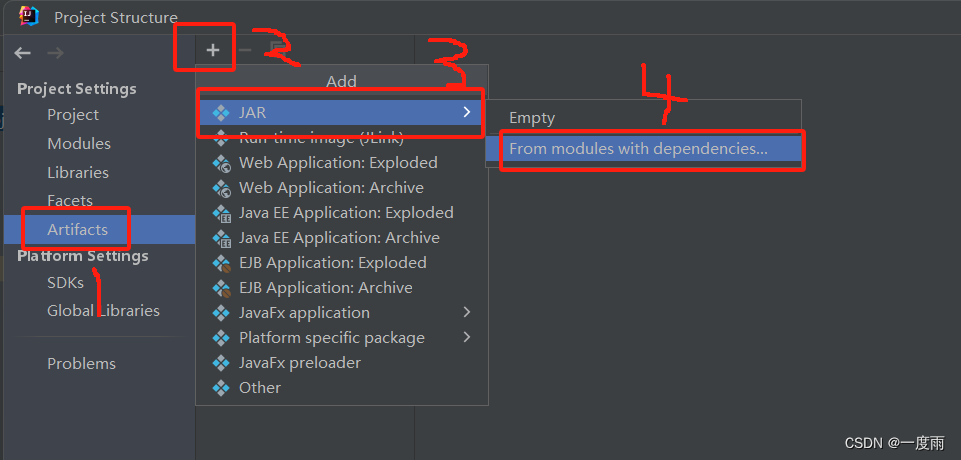 添加Main Class,会自动跳出的,选择就好。
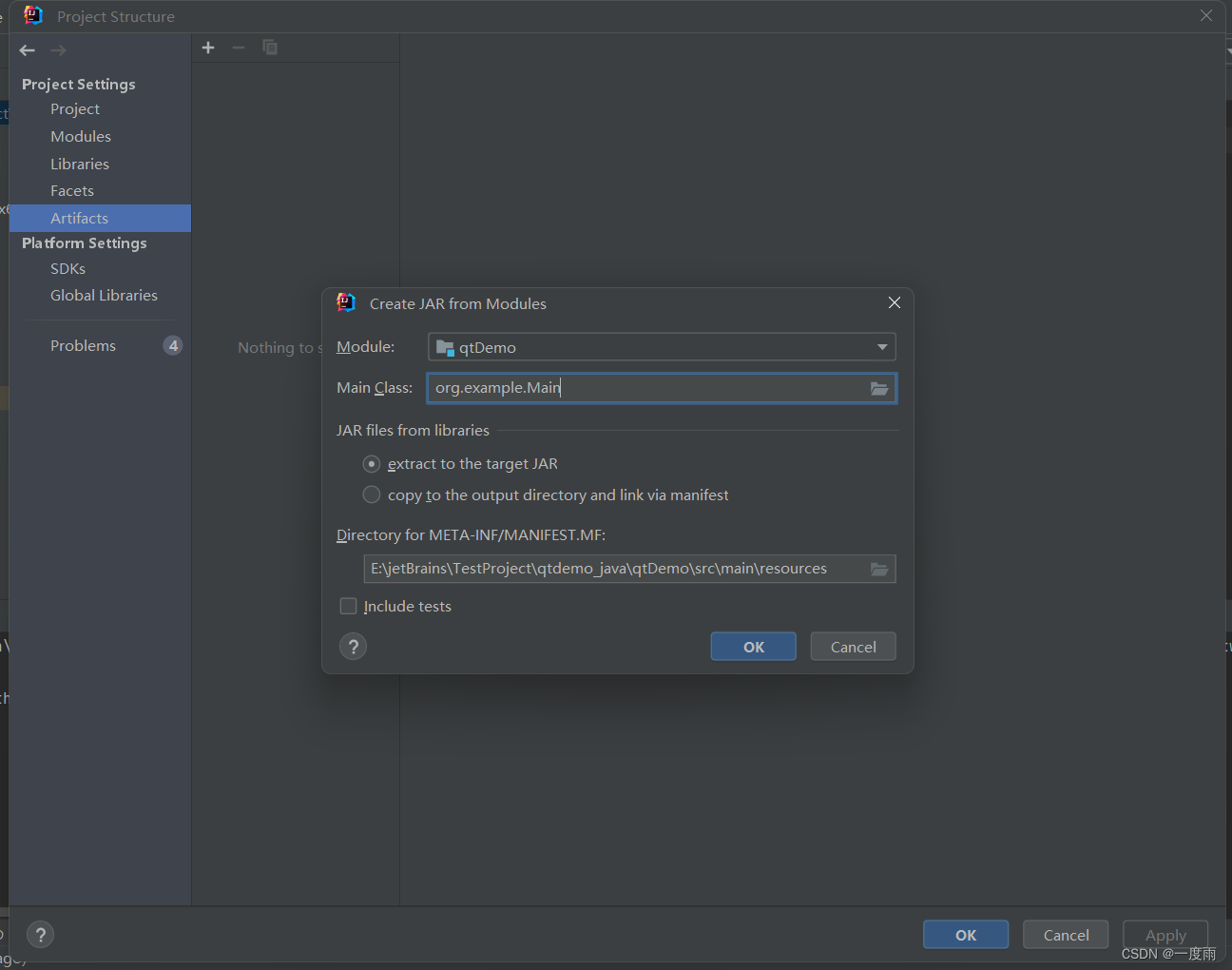
下面的选择直接默认,点击OK
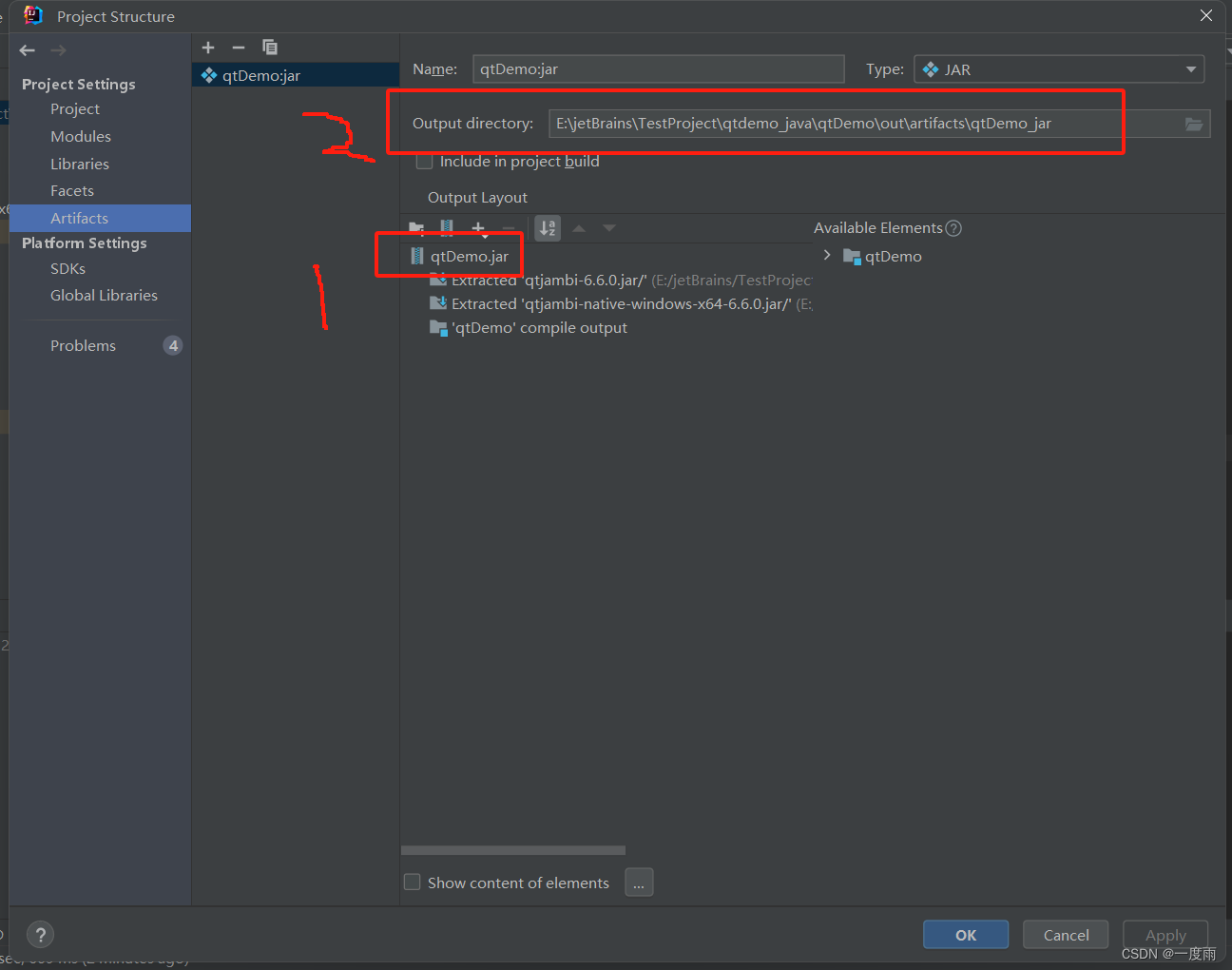
下图示意可以改名称和生成路径。右键1可rename。
然后,如下操作
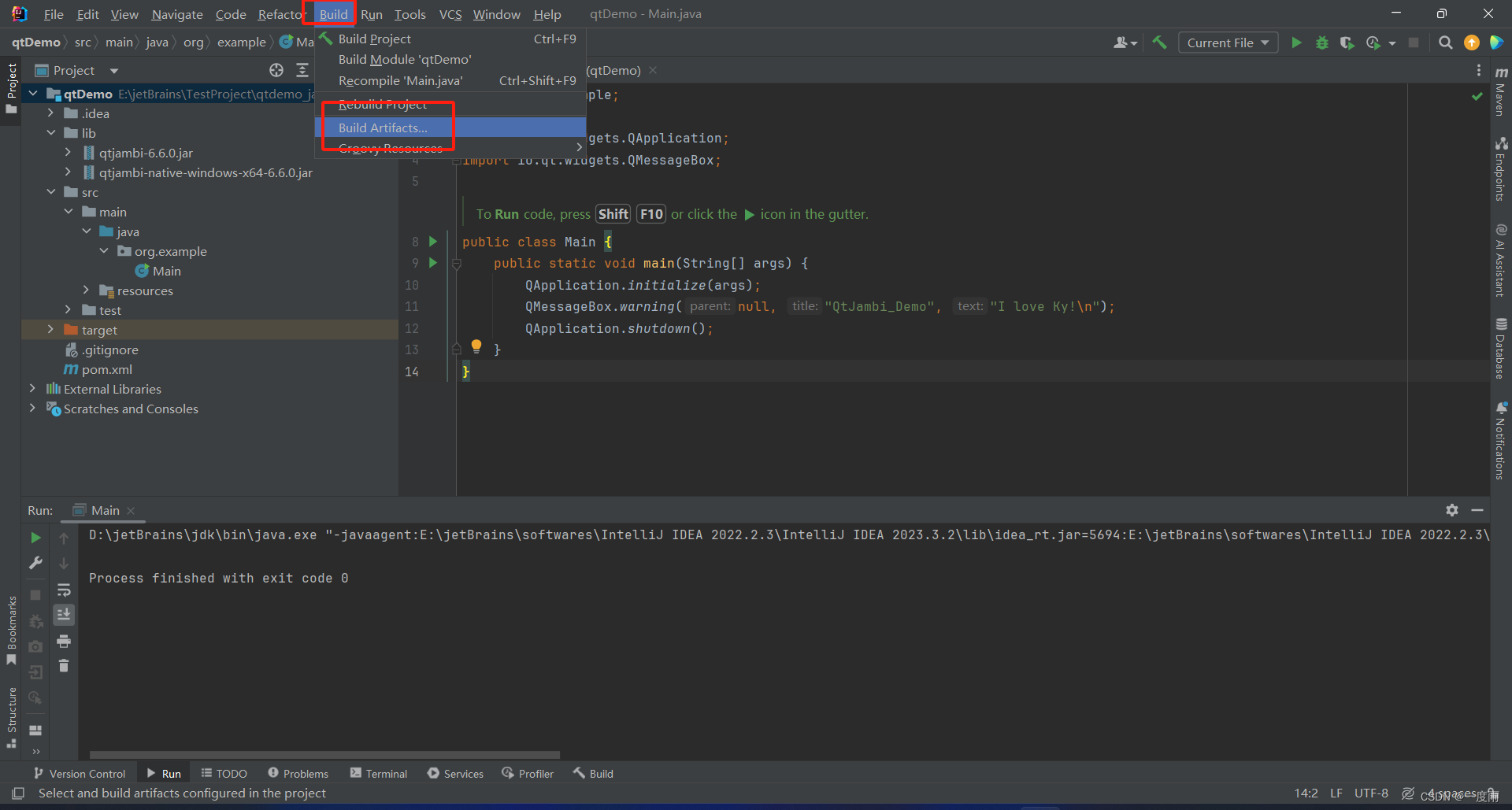
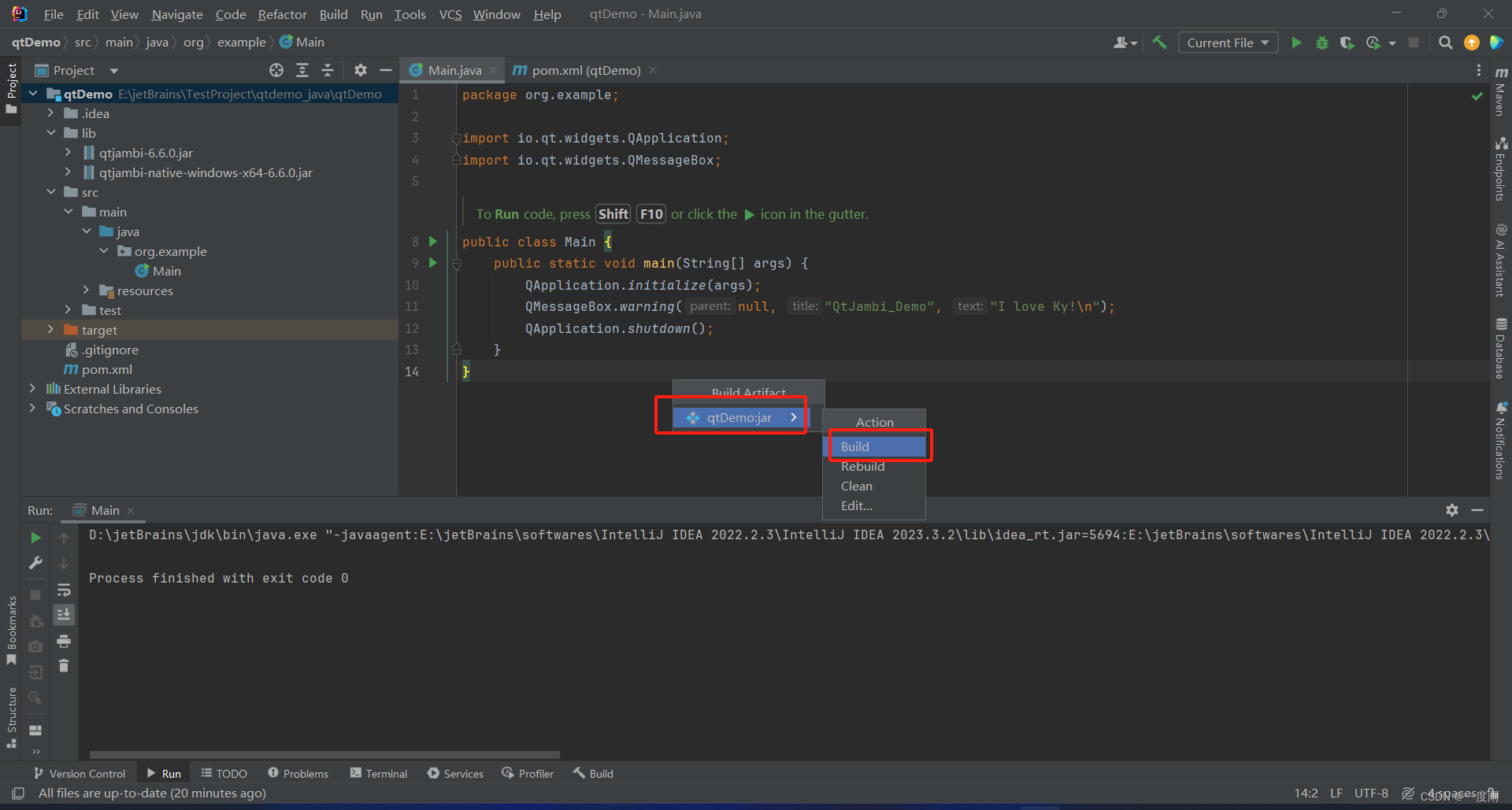
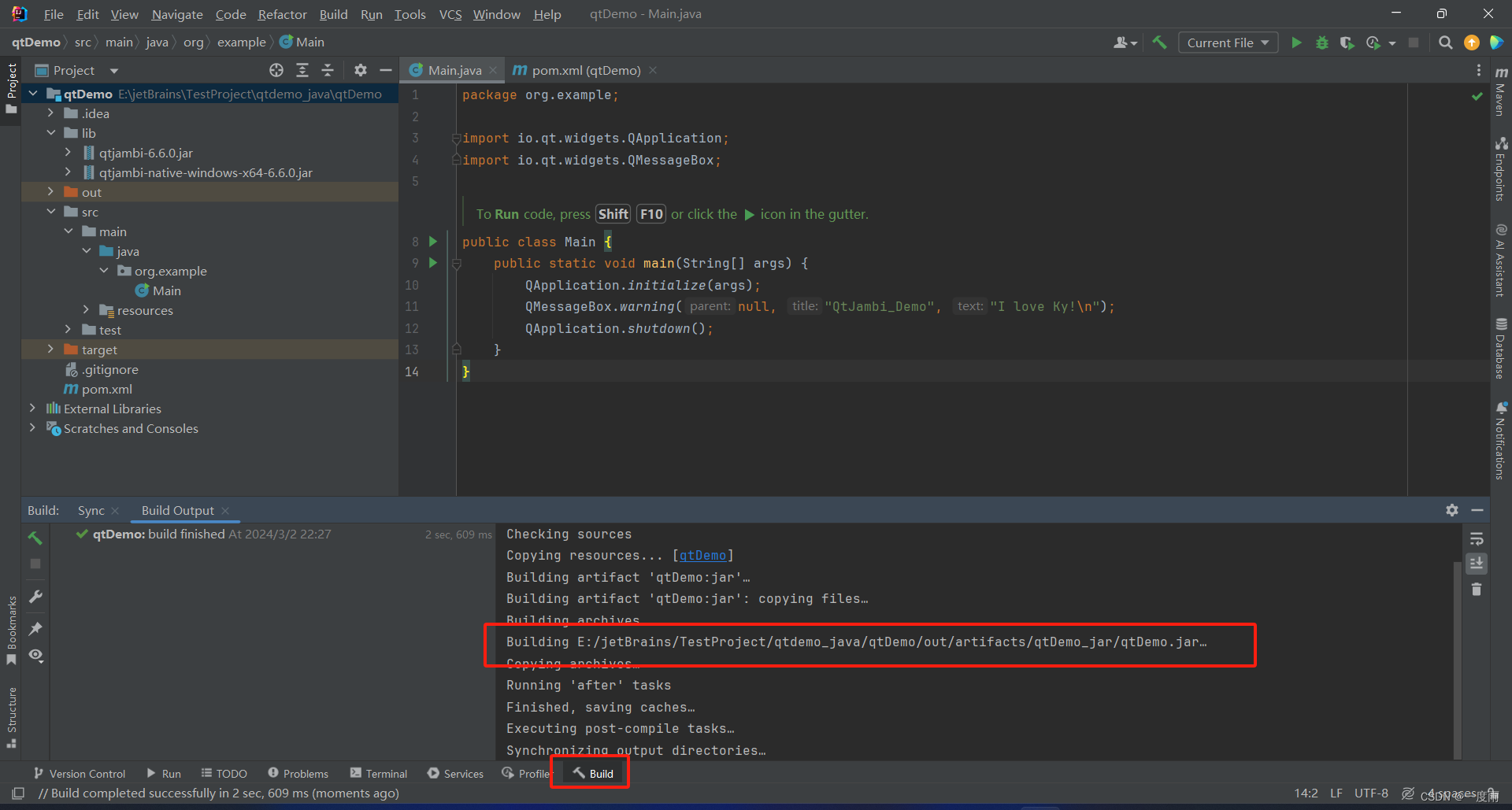
下图输出的信息,可再次确认生成位置
5、运行jar包(需QT开发环境下)
找到jar包的位置,如图,选择地址栏,输入cmd.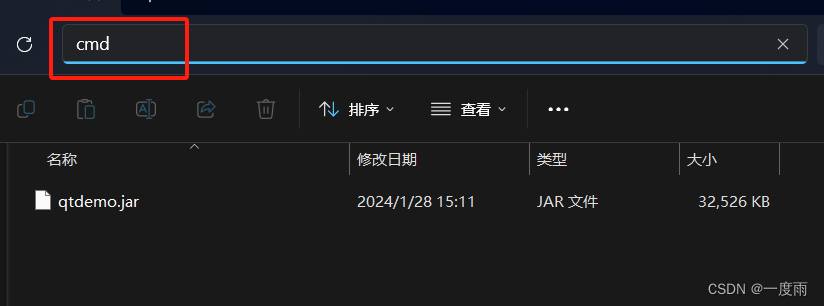
回车,输入java -jar qtdemo.jar。我的包名叫qtdemo.jar,所以替换成你自己的包名即可。
回车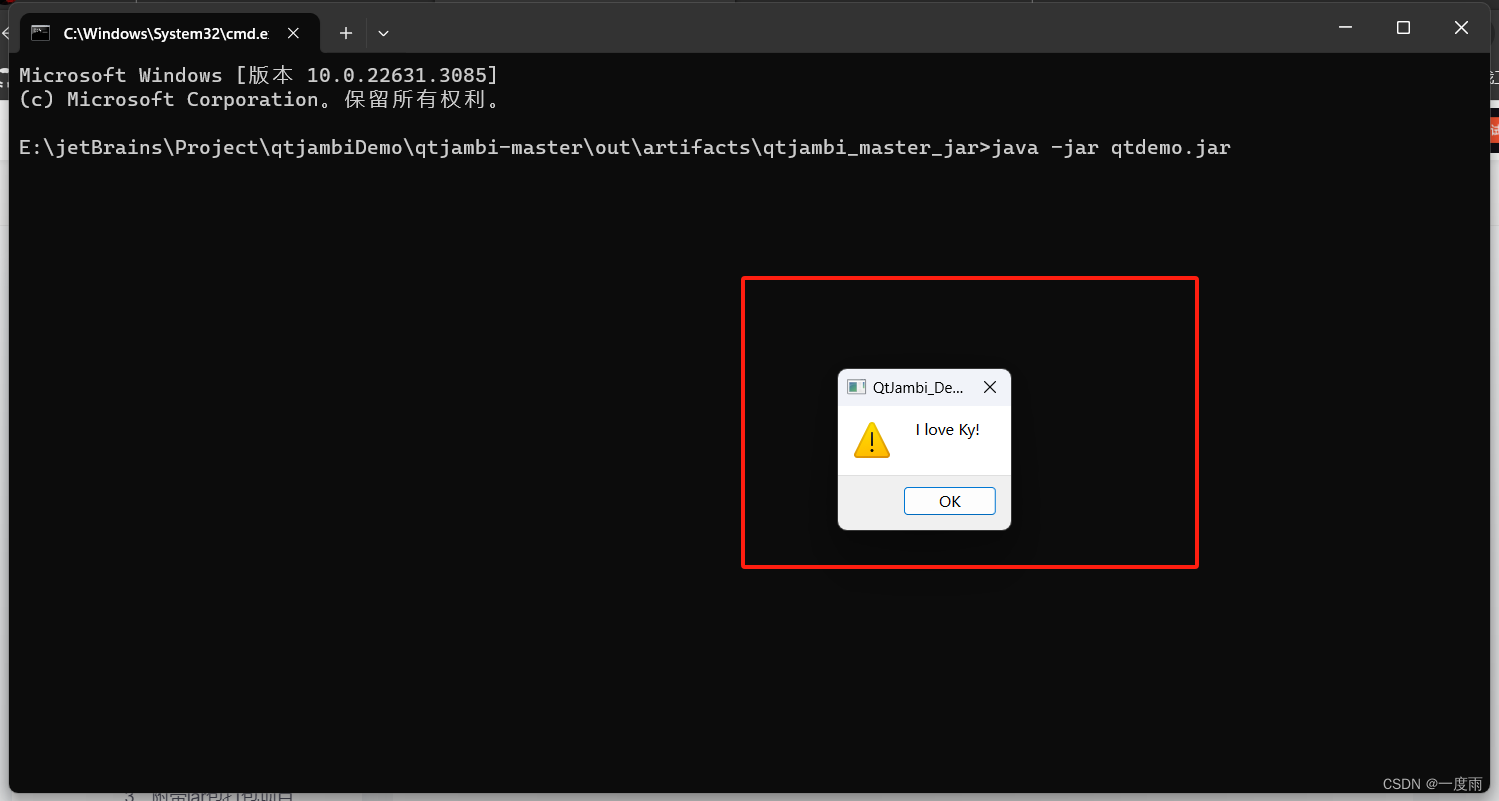
四、至此告一段落
看了源码,或许你会明白,本文只是简单的示例说明,仍有一些操作没有提及。如.\www\How To Deploy QtJambi Applications。有机会继续研究吧。
读者加油吧!


