
2023年 WebStorm 下载、安装教程、附详细图文教程,亲测有效
温馨提示:这篇文章已超过388天没有更新,请注意相关的内容是否还可用!
大家好,今天为大家带来的事2023年 WebStorm 下载、安装教程、附详细图文教程,亲测有效。感兴趣的可以收藏点赞哦。
文章目录
- 1 简介
- 2 安装步骤
- 3 提高效率的 10 个方法
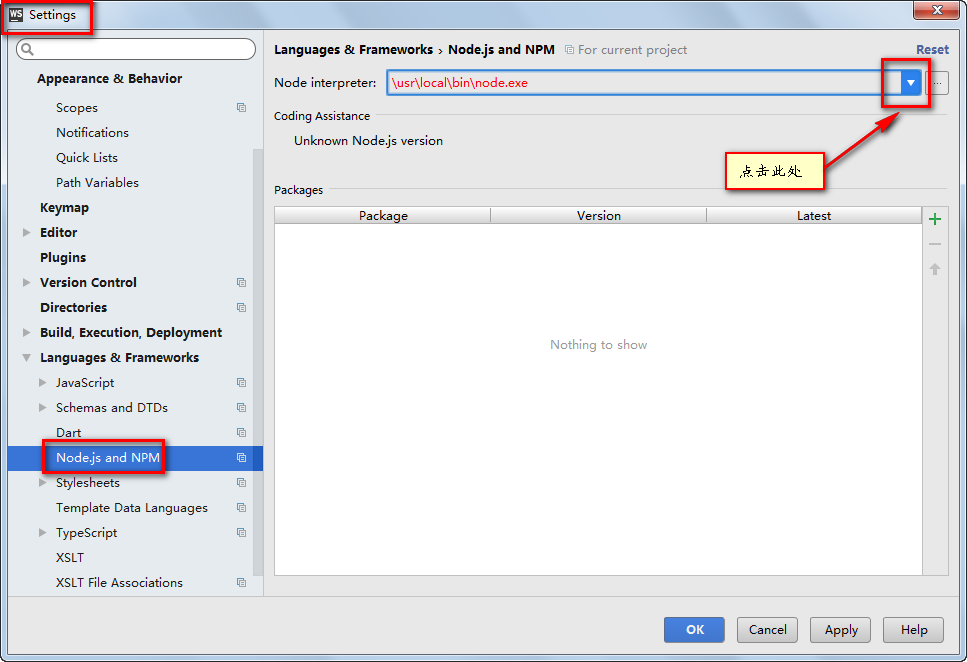
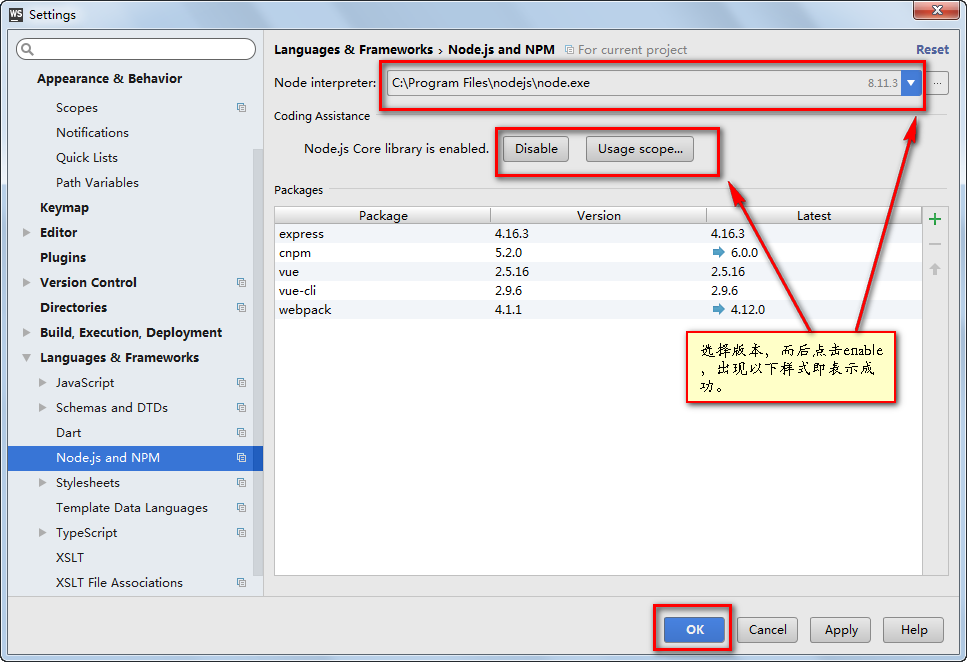
- 1、webstorm开启es6环境
- 2、新建vue文件的模板设置
- 3、webstorm设置代码自动换行
- 4、webstorm开启代码提示
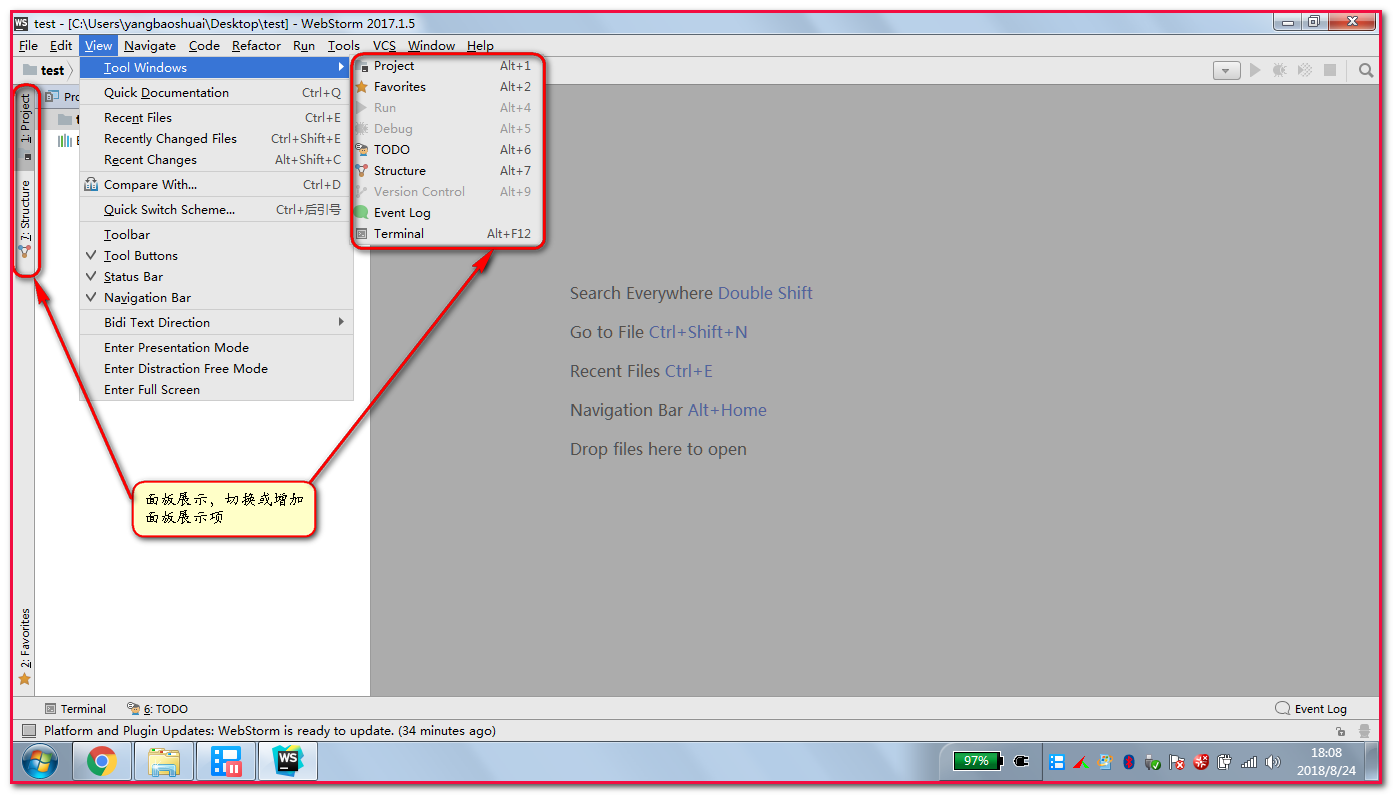
- 5、面板展示与增加面板展示项
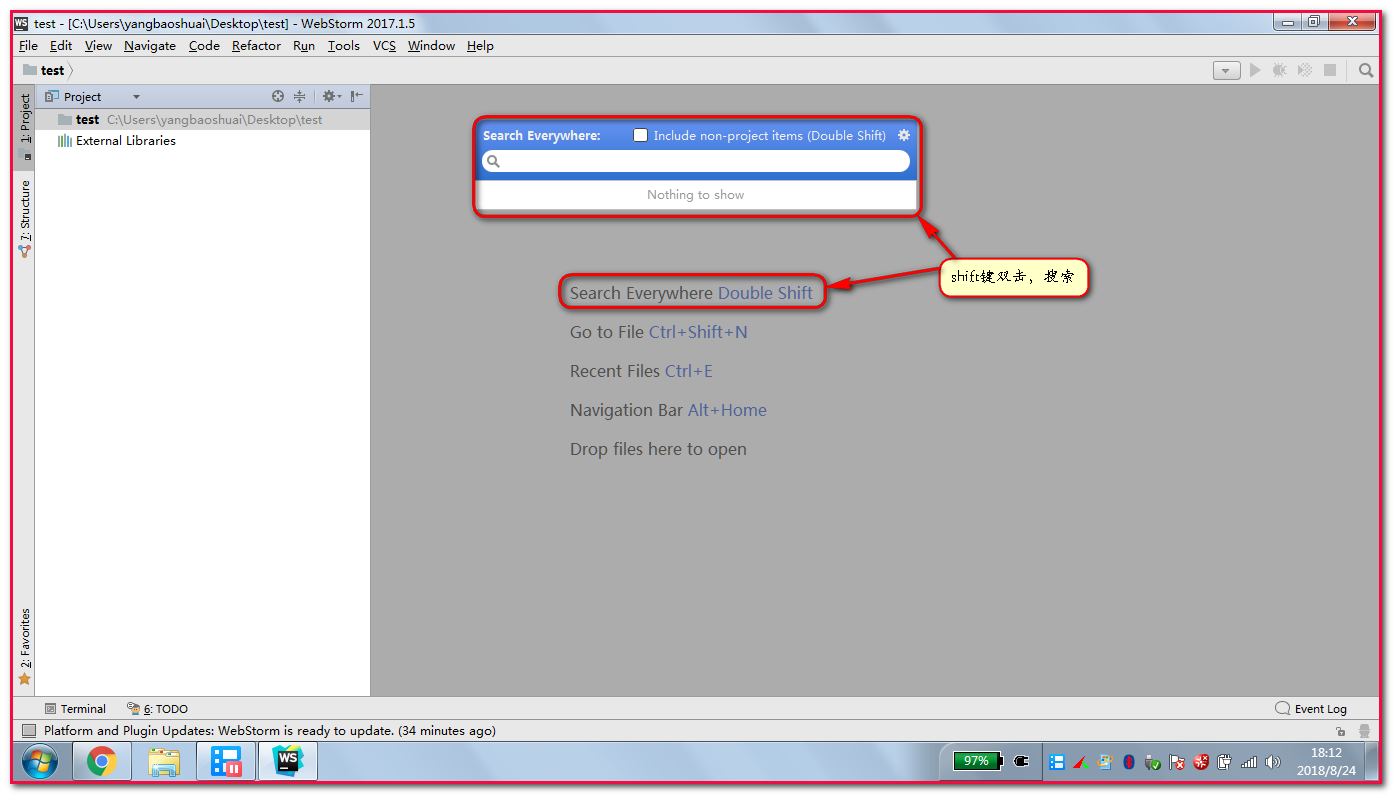
- 6、全局搜索(shift键双击,搜索包括文件,变量,函数等等)
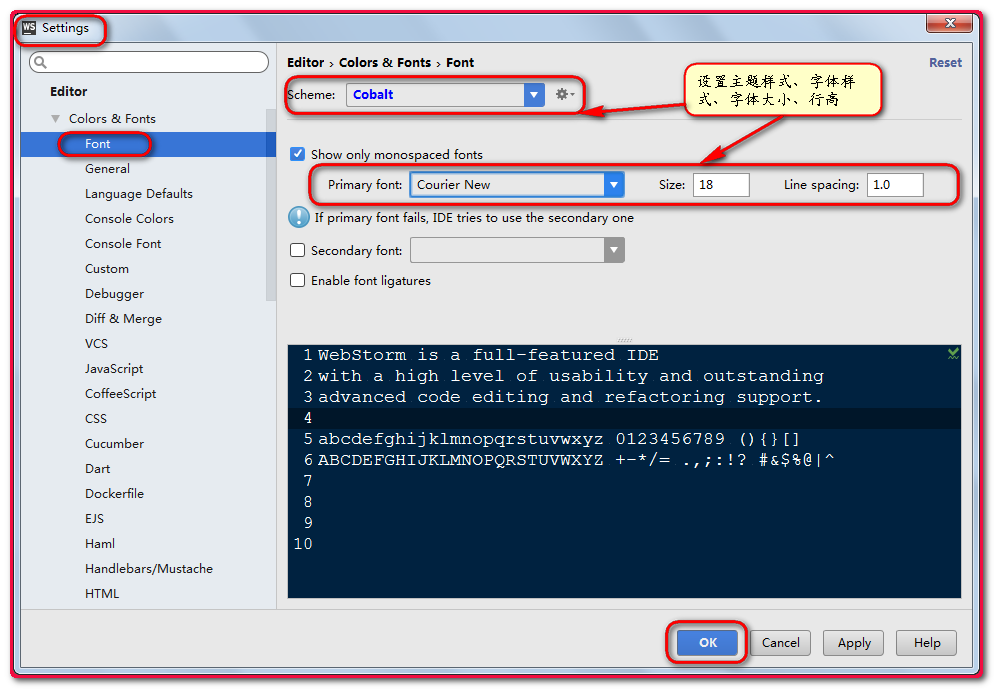
- 7、设置主题样式、字体大小、字体样式、行高(Ctrl + Alt + S)
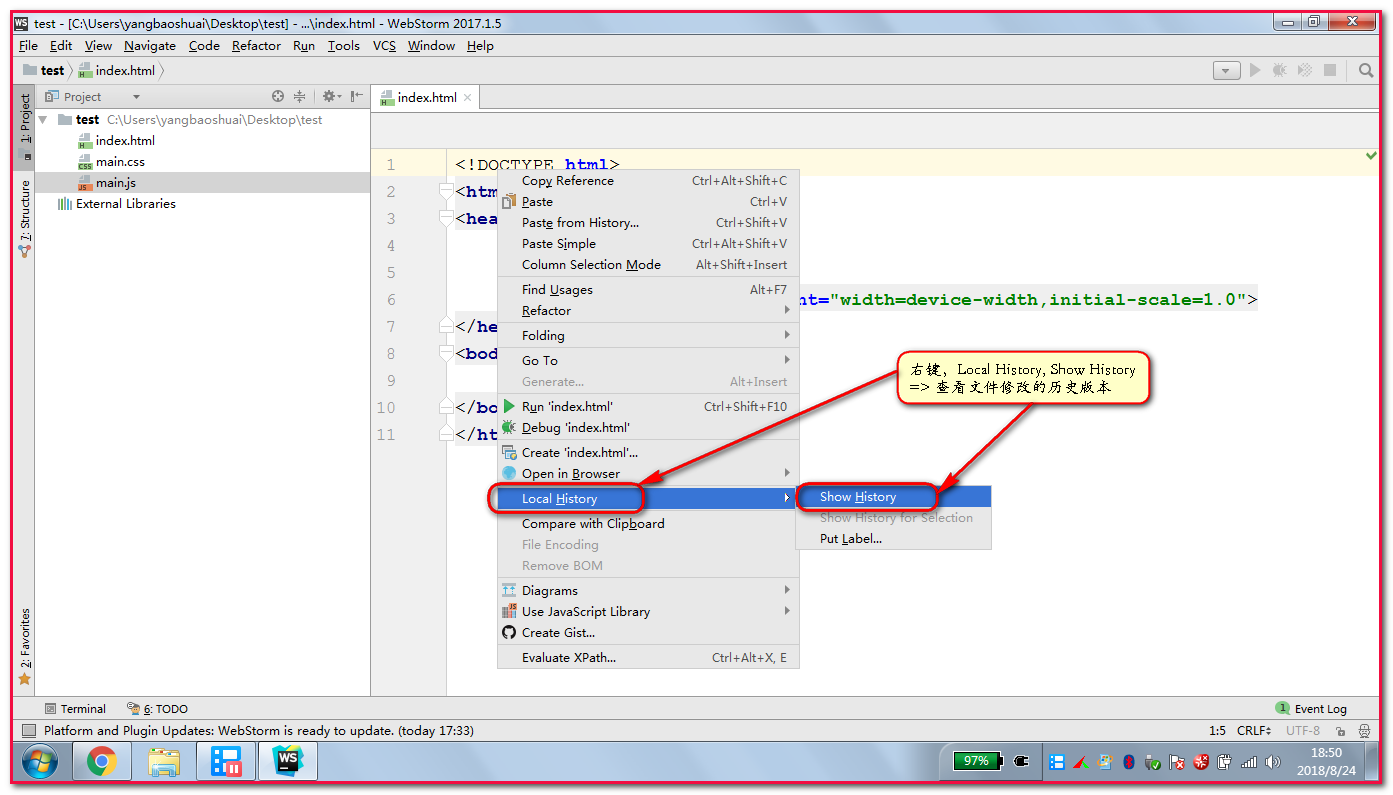
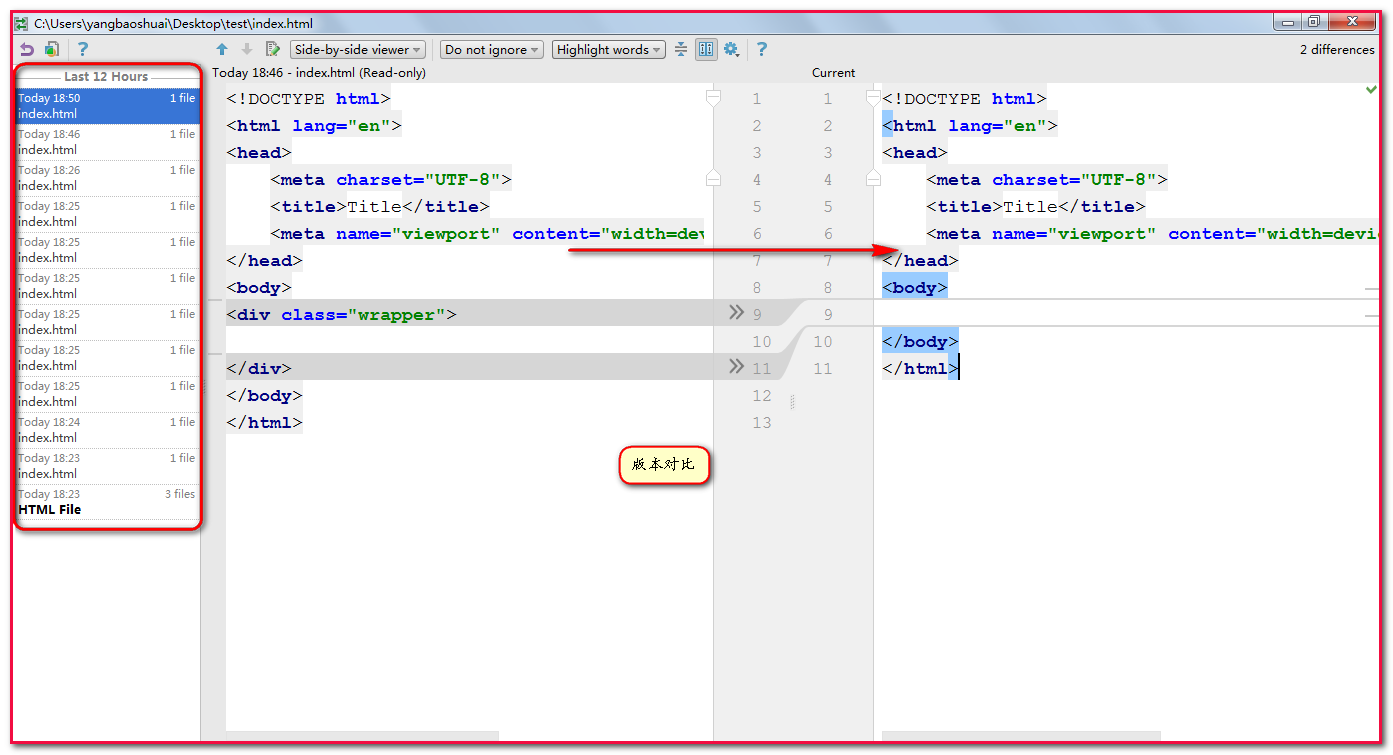
- 8、文件修改的历史版本对比
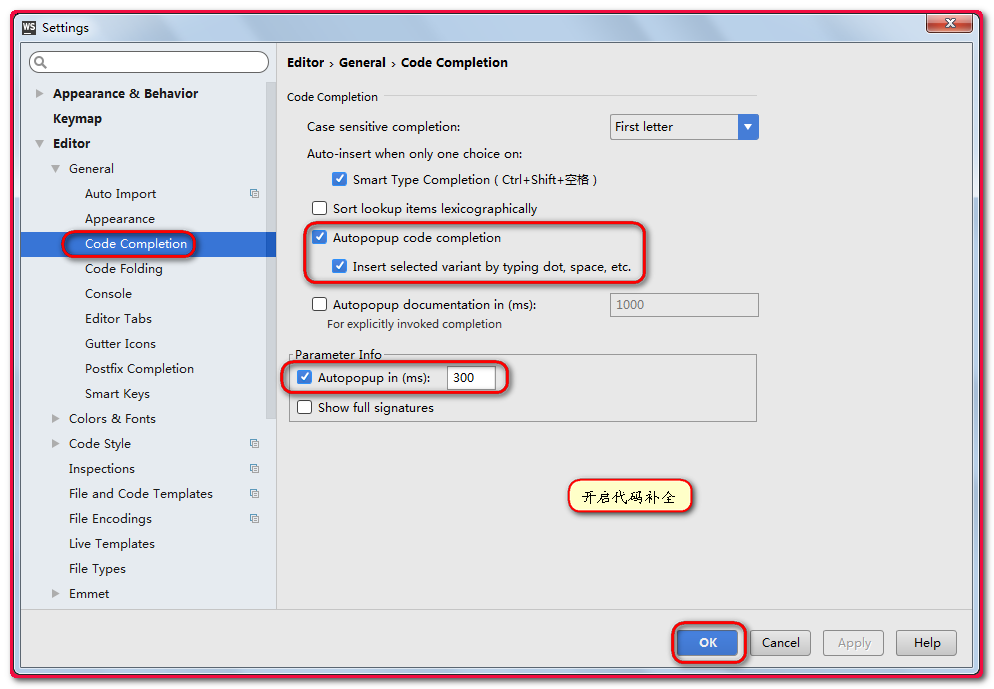
- 9、开启代码补全
- 10、多光标选择
- 4 常用快捷键
1 简介
WebStorm 是JetBrains公司旗下一款JavaScript 开发工具。已经被广大中国JS开发者誉为“Web前端开发神器”、“最强大的HTML5编辑器”、“最智能的JavaScript IDE”等。与IntelliJ IDEA同源,继承了IntelliJ IDEA强大的JS部分的功能。
2 安装步骤
WebStorm 的安装其实很简单,大概可以分为 8 步。
1、如果之前装有WebStorm版本, 可以先删卸载, 再重新安装
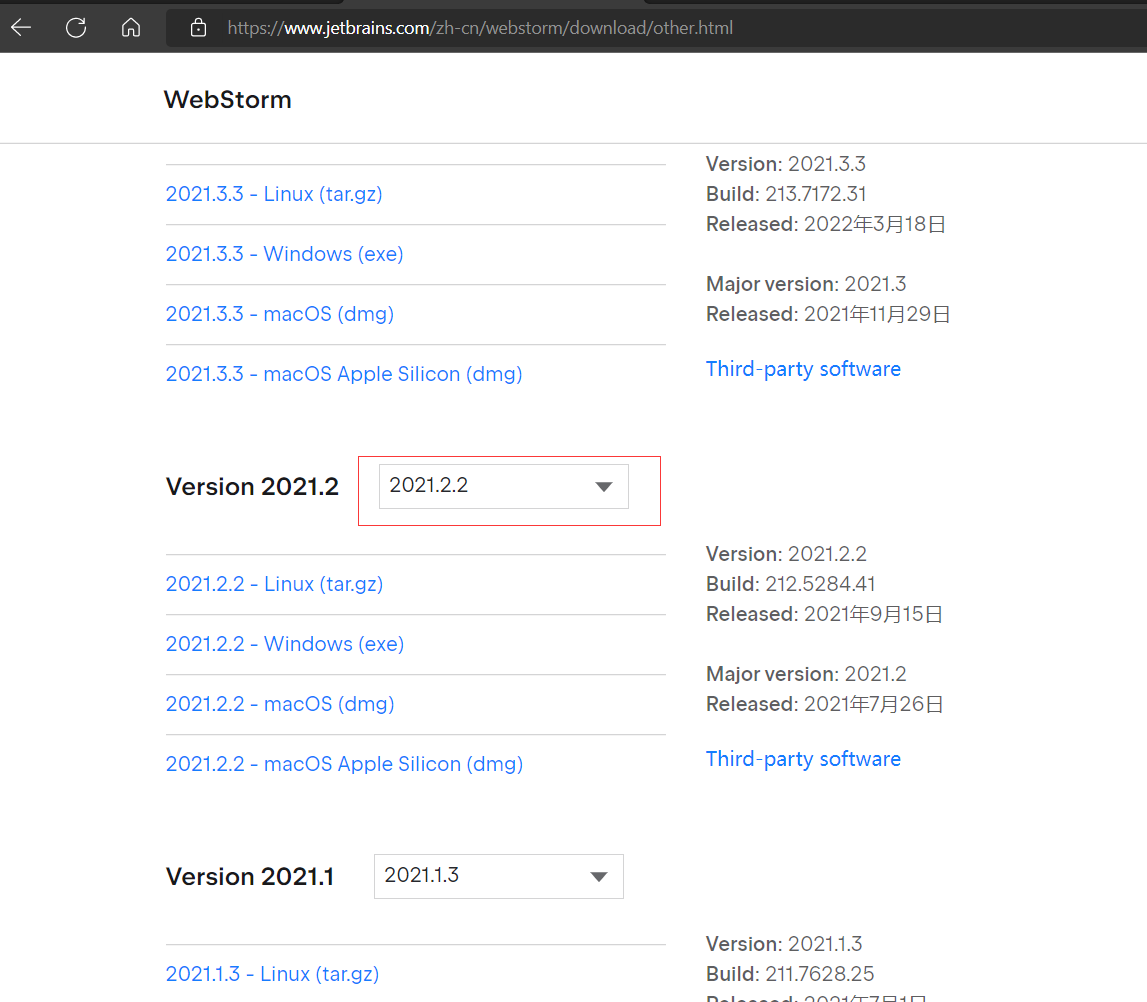
2、到官网下载WebStorm安装包
https://www.jetbrains.com/zh-cn/webstorm/download/other.html
推荐使用2021.2.2版本, 亲测有效
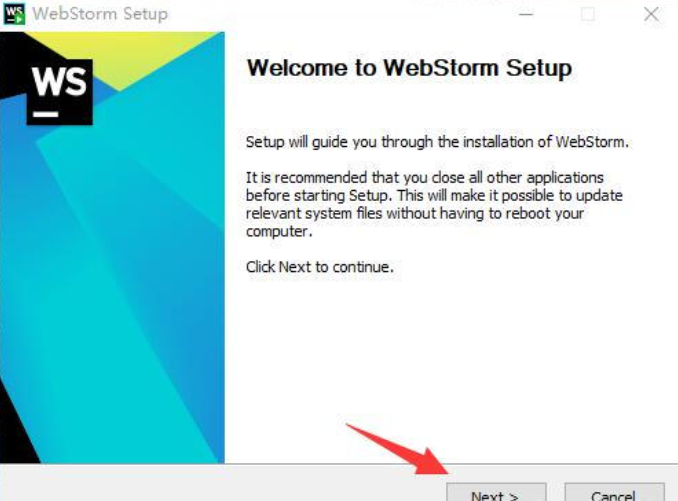
3、双击打开exe程序,点击“Next”
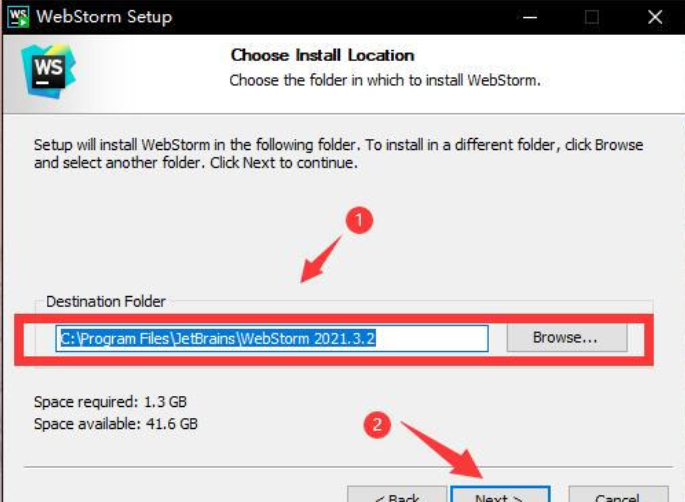
4、选择安装位置,点击“Next”
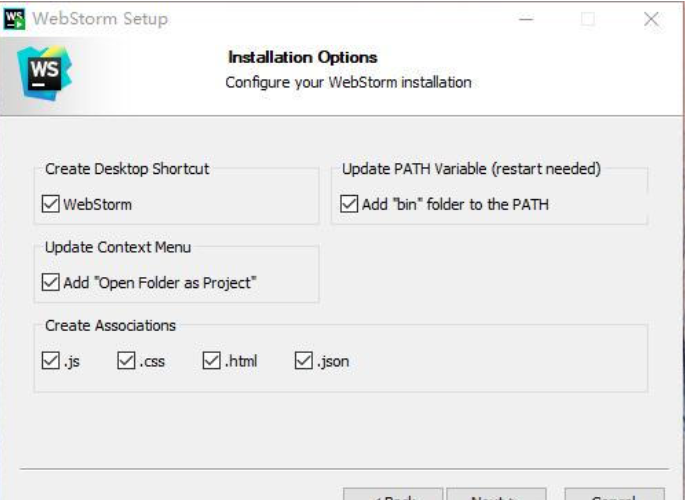
5、全选所有选项,点击“Next”
6、确认安装界面,点击“Next”
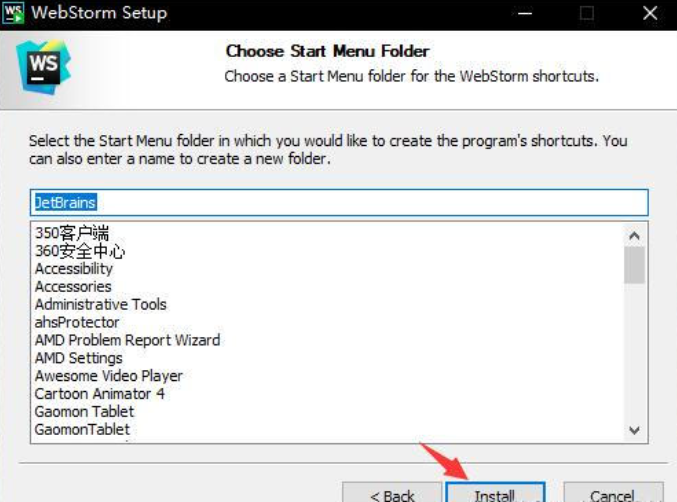
7、等待安装

8、安装完成,选择何时启动,点击“Finish”

- 如果想了解怎样授权的话,可以看这篇教程,里面有详细介绍 WebStorm 授权教程 https://it1314.top/article/778/
3 提高效率的 10 个方法
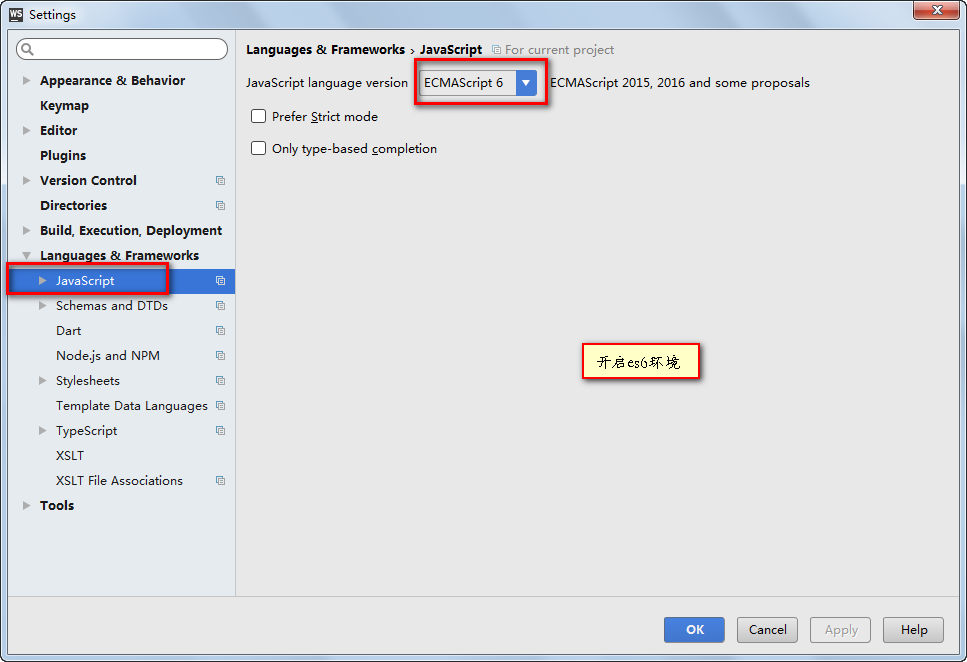
1、webstorm开启es6环境
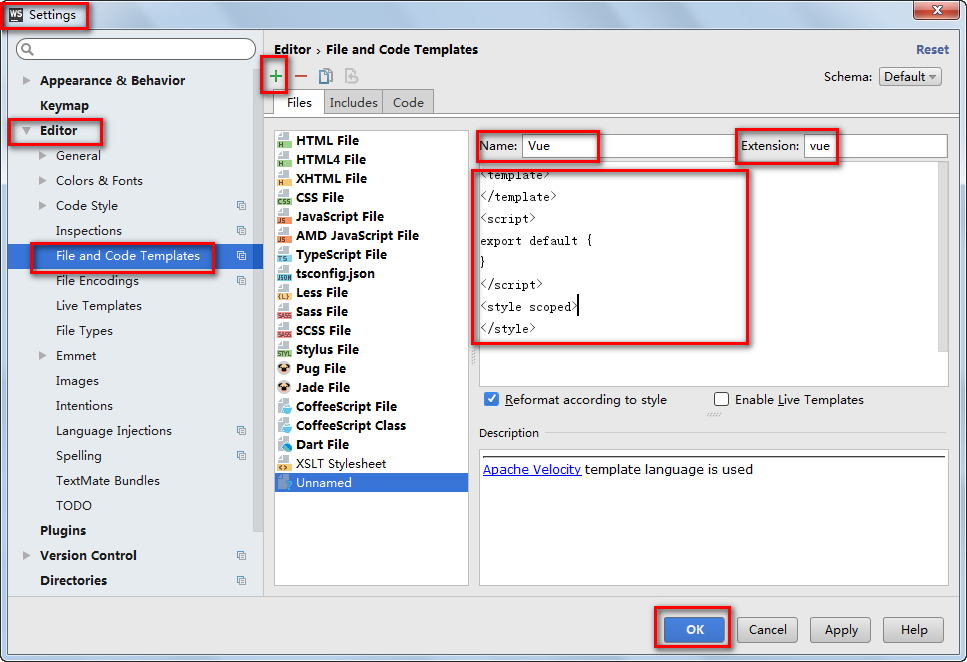
2、新建vue文件的模板设置
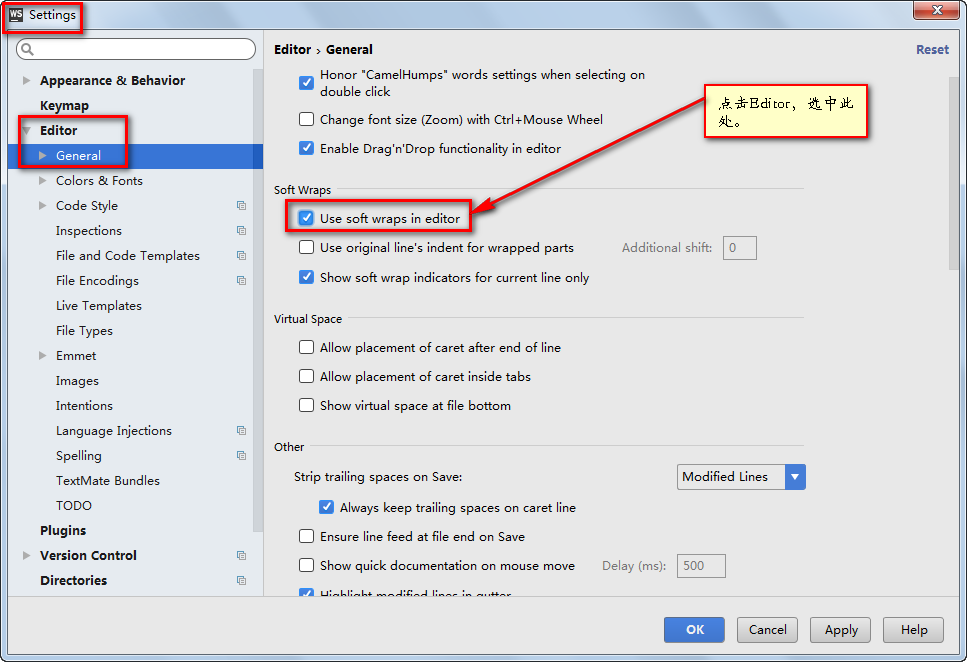
3、webstorm设置代码自动换行
4、webstorm开启代码提示
5、面板展示与增加面板展示项
6、全局搜索(shift键双击,搜索包括文件,变量,函数等等)
7、设置主题样式、字体大小、字体样式、行高(Ctrl + Alt + S)
8、文件修改的历史版本对比
9、开启代码补全
(参考网址:https://jingyan.baidu.com/article/a3f121e4a64767fc9152bb40.html)
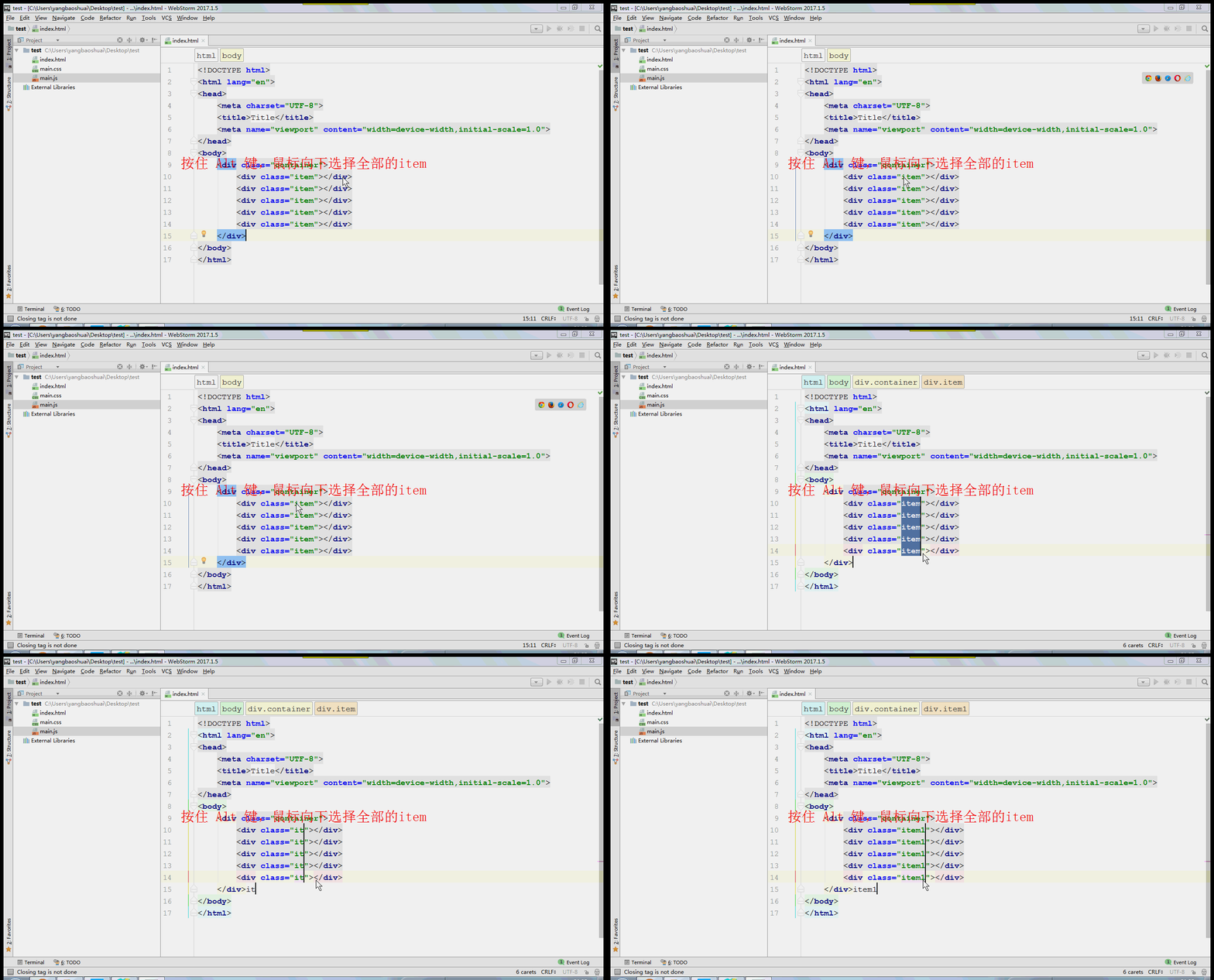
10、多光标选择
修改目的:将上述代码的class属性修改item = > item1;修改方法:按住 Alt 键,鼠标便变成了同一位置向下选择。
对于同一位置的,我们可以使用上述方法,对于不同位置的item => item1,我们可以选择一个,然后 _ 按住 Alt 键_
,在选择第2个、第3个、第4个…第n个即可,实现统一修改。
4 常用快捷键
快捷键 说明 Ctrl+/ 或 Ctrl+Shift+/ 注释(// 或者/…/ ) Shift+F6 重命名 Ctrl+X 删除行保存到剪切板 Ctrl+Y 删除一行 Shift+Enter 重新开始下一行(无论光标在哪个位置) Ctrl + Shift + Enter 重新开始上一行(无论光标在哪个位置) Ctrl+D 复制行 Ctrl+G 查找行 Ctrl+Shift+Up/Down 代码向上/下移动。 F2 或 Shift+F2 高亮错误或警告快速定位 Ctrl+Shift+F7 高亮显示选中文本,按Esc高亮消失 Ctrl+B 或 Ctrl+鼠标左键 快速打开光标处的类或方法 Ctrl + Alt + B 跳转方法实现处 Ctrl + Shift + I 打开定义快速查找 Alt + Up/Down 跳转到上一个/下一个方法 Ctrl+E 最近打开的文件 Alt+F1 查找代码所在位置 Ctrl+Alt+L 格式化代码 Ctrl+R 替换文本 Ctrl+Shift+R 指定目录内代码批量替换 Ctrl+Shift+F 指定目录内代码批量查找 Ctrl+F 查找文本 Ctrl+P 方法参数提示 F3 查找下一个 Shift+F3 查找上一个 Alt+Shift+F 将当前文件加入收藏夹 Ctrl+Alt+S 打开配置窗口 Ctrl+Shift+N 通过文件名快速查找工程内的文件(必记) Ctrl+Shift+Alt+N 通过一个字符快速查找位置(必记) Shift+Enter 重新开始一行(无论光标在哪个位置) Ctrl + Alt + T 用 if, else, try, catch, for 等来围绕选中的代码块 Ctrl + Shift + U 切换光标所在位置单词的大小写 Ctrl + Delete 删除到单词结束 Ctrl + Backspace 删除到单词开始 Ctrl + E 弹出最近打开的文件 F11 切换书签,就是 sublime text 的F2 Ctrl + Shift + F12 切换最大化编辑器 Alt + Shift + F 添加至收藏夹
免责声明:我们致力于保护作者版权,注重分享,被刊用文章因无法核实真实出处,未能及时与作者取得联系,或有版权异议的,请联系管理员,我们会立即处理! 部分文章是来自自研大数据AI进行生成,内容摘自(百度百科,百度知道,头条百科,中国民法典,刑法,牛津词典,新华词典,汉语词典,国家院校,科普平台)等数据,内容仅供学习参考,不准确地方联系删除处理! 图片声明:本站部分配图来自人工智能系统AI生成,觅知网授权图片,PxHere摄影无版权图库和百度,360,搜狗等多加搜索引擎自动关键词搜索配图,如有侵权的图片,请第一时间联系我们,邮箱:ciyunidc@ciyunshuju.com。本站只作为美观性配图使用,无任何非法侵犯第三方意图,一切解释权归图片著作权方,本站不承担任何责任。如有恶意碰瓷者,必当奉陪到底严惩不贷!


