
企业级tomcat实战
温馨提示:这篇文章已超过389天没有更新,请注意相关的内容是否还可用!
Tomcat服务器是一个免费的开放源代码的Web应用服务器,属于轻量级应用服务器,在中小型系统和并发访问用户不是很多的场合下被普遍使用,是开发和调试JSP程序的首选。
Tomcat和Nginx、Apache(httpd)、Web服务器一样,具有处理HTML页面的功能不过Tomcat处理静态HTML的能力不如Nginx/Apache服务器。
一个tomcat默认并发是200(官方),可以修改,但实际用的时候也就200并发左右。
一.安装tomcat&JDK
上传jdk1.8到服务器。安装jdk
[root@java-tomcat1 ~]# tar xzf jdk-8u191-linux-x64.tar.gz -C /usr/local/
[root@java-tomcat1 ~]# cd /usr/local/
[root@java-tomcat1 local]# mv jdk1.8.0_191/ java
设置环境变量:
[root@java-tomcat1 local]# vim /etc/profile.d/jdk.sh
JAVA_HOME=/usr/local/java #指定java安装目录
PATH=¥PATH:$JAVA_HOME/bin #用于指定java系统查找命令的路径
检测JDK是否安装成功:
[root@java-tomcat1 local]# source /etc/profile.d/jdk.sh
[root@java-tomcat1 local]# java -version
java version "1.8.0_191"
Java(TM) SE Runtime Environment (build 1.8.0_191-b12)
Java HotSpot(TM) 64-Bit Server VM (build 25.191-b12, mixed mode)
安装tomcat
[root@java-tomcat1 ~]# mkdir /data/application -p
[root@java-tomcat1 ~]# cd /usr/src/
[root@java-tomcat1 src]# wget https://mirrors.tuna.tsinghua.edu.cn/apache/tomcat/tomcat-8/v8.5.49/bin/apache-tomcat-8.5.49.tar.gz
[root@java-tomcat1 src]# tar xzf apache-tomcat-8.5.49.tar.gz -C /data/application/
[root@java-tomcat1 src]# cd /data/application/
[root@java-tomcat1 application]# mv apache-tomcat-8.5.49/ tomcat
设置环境变量:
[root@java-tomcat1 application]# vim /etc/profile
export TOMCAT_HOME=/data/application/tomcat #指定tomcat的安装目录
[root@java-tomcat1 application]# source /etc/profile
查看tomcat是否安装成功:
[root@java-tomcat1 tomcat]# /data/application/tomcat/bin/version.sh
Using CATALINA_BASE: /data/application/tomcat
Using CATALINA_HOME: /data/application/tomcat
Using CATALINA_TMPDIR: /data/application/tomcat/temp
Using JRE_HOME: /usr/local/jdk
Using CLASSPATH: /data/application/tomcat/bin/bootstrap.jar:/data/application/tomcat/bin/tomcat-juli.jar
Server version: Apache Tomcat/8.5.49
Server built: Nov 17 2019 18:45:30 UTC
Server number: 8.5.49.0
OS Name: Linux
OS Version: 3.10.0-514.el7.x86_64
Architecture: amd64
JVM Version: 1.8.0_211-b12
JVM Vendor: Oracle Corporation
二、Tomcat目录介绍
[root@java-tomcat1 ~]# cd /data/application/tomcat/
[root@java-tomcat1 tomcat]# yum install -y tree
[root@java-tomcat1 tomcat]# tree -L 1
.
├── bin #存放tomcat的管理脚本
├── BUILDING.txt
├── conf #tomcat的配置文件
├── CONTRIBUTING.md
├── lib #web应用调用的jar包存放路径
├── LICENSE
├── logs #tomcat日志存放目录,catalina.out日志为只要输出日志
├── NOTICE
├── README.md
├── RELEASE-NOTES
├── RUNNING.txt
├── temp #存放临时文件
├── webapps #默认网站发布目录
└── work #存放编译生产的.java与.class文件
webapps目录介绍
[root@java-tomcat1 tomcat]# cd webapps/
[root@java-tomcat1 webapps]# tree
.
├── docs #tomcat的帮助文档
├── examples #web应用实例
├── host-manager #主机管理
├── manager #管理
└── ROOT #默认站点根目录
tomcat配置介绍
[root@java-tomcat1 webapps]# cd ../conf/
[root@java-tomcat1 conf]# tree
.
├── Catalina
├── catalina.policy
├── catalina.properties
├── context.xml # Tomcat 公用的环境配置,tomcat 服务器会定时去扫描这个文件。一旦发现文件被修改(时间戳改变了),就会自动重新加载这个文件,而不需要重启服务器。
├── logging.properties
├── logs
├── server.xml # tomcat 主配置文件 tomcat的设置,可以设置端口号,添加虚拟机这些的,是对服务器的设置
├── server.xml.bak
├── server.xml.bak2
├── tomcat-users.xml # tomcat 管理用户配置文件 Tomcat Manager是Tomcat自带的、用于对Tomcat自身以及部署在Tomcat上的应用进行管理的web应用。Tomcat是Java领域使用最广泛的服务器之一,因此Tomcat Manager也成为了使用非常普遍的功能应用。Tomcat Manager的用户配置是在Tomcat安装目录/conf/tomcat-users.xml文件中进行管理的
├── tomcat-users.xsd
└── web.xml # Web应用程序描述文件,都是关于是Web应用程序的配置文件。所有Web应用的 web.xml 文件的父文件。
Tomcat的管理
启动程序 #/data/application/tomcat/bin/startup.sh #启动
关闭程序 #/data/application/tomcat/bin/shutdown.sh #关闭
启动
[root@java-tomcat1 conf]# cd ../bin/
[root@java-tomcat1 bin]# ./startup.sh
Using CATALINA_BASE: /data/application/tomcat
Using CATALINA_HOME: /data/application/tomcat
Using CATALINA_TMPDIR: /data/application/tomcat/temp
Using JRE_HOME: /usr/local/java
Using CLASSPATH: /data/application/tomcat/bin/bootstrap.jar:/data/application/tomcat/bin/tomcat-juli.jar
Tomcat started.
检查tomcat是否启动正常
[root@java-tomcat1 bin]# netstat -lntp |grep java
tcp6 0 0 :::8080 :::* LISTEN 30560/java
tcp6 0 0 127.0.0.1:8005 :::* LISTEN 30560/java
tcp6 0 0 :::8009 :::* LISTEN 30560/java
端口:
8005:这个端口负责监听关闭Tomcat的请求 shutdown:向以上端口发送的关闭服务器的命令字符串。
8009: 与其他http服务通信接口。
8080: 建立http也就是客户端访问连接用。可以修改
三.浏览器访问
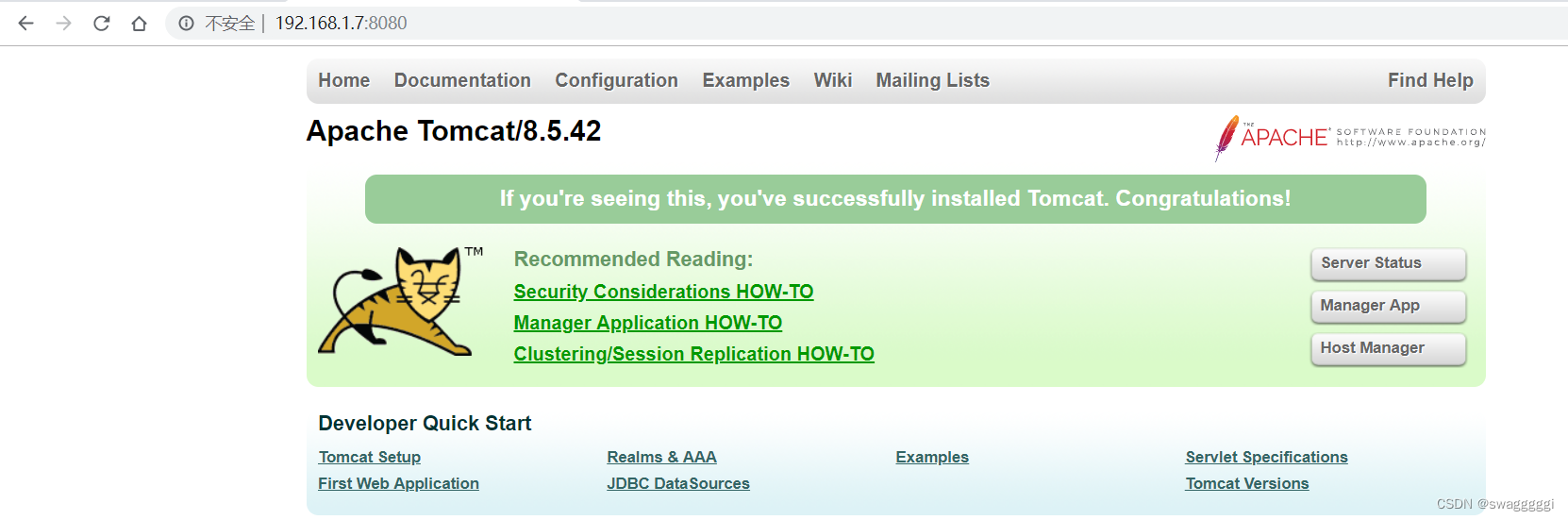
查看日志
[root@java-tomcat1 bin]# tailf /data/application/tomcat/logs/catalina.out
org.apache.catalina.startup.HostConfig.deployDirectory Deployment of web application directory [/data/application/tomcat/webapps/host-manager] has finished in [21] ms
04-Jul-2019 22:40:00.026 INFO [localhost-startStop-1] org.apache.catalina.startup.HostConfig.deployDirectory Deploying web application directory [/data/application/tomcat/webapps/manager]
04-Jul-2019 22:40:00.042 INFO [localhost-startStop-1] org.apache.catalina.startup.HostConfig.deployDirectory Deployment of web application directory [/data/application/tomcat/webapps/manager] has finished in [16] ms
04-Jul-2019 22:40:00.048 INFO [main] org.apache.coyote.AbstractProtocol.start Starting ProtocolHandler ["http-nio-8080"]
04-Jul-2019 22:40:00.058 INFO [main] org.apache.coyote.AbstractProtocol.start Starting ProtocolHandler ["ajp-nio-8009"]
04-Jul-2019 22:40:00.062 INFO [main] org.apache.catalina.startup.Catalina.start Server startup in 479 ms
解决Tomcat启动慢的方法
Tomcat启动慢主要原因是生成随机数的时候卡住了,导致tomcat启动不了。
yum install rng-tools # 安装rngd服务(熵服务,增大熵池)
systemctl start rngd # 启动服务
四.tomcat 配置管理页面
[root@tomcat ~]# vim /usr/local/tomcat/conf/tomcat-users.xml


[root@tomcat ~]# vim /usr/local/tomcat/webapps/host-manager/META-INF/context.xml
[root@tomcat ~]# vim /usr/local/tomcat/webapps/manager/META-INF/context.xml
# 内容均修改为如下图片,然后重启tomcat

server.xml配置文件
主配置文件 server.xml


