
IDEA如何配置Tomcat
温馨提示:这篇文章已超过389天没有更新,请注意相关的内容是否还可用!
一、使用IDEA配置Tomcat的步骤
1、在IDEA右上角的项目运行列表中选中 Edit Configurations

2、进入新的窗口点击"+"

3、找到Toncat Server中的Local进行点击
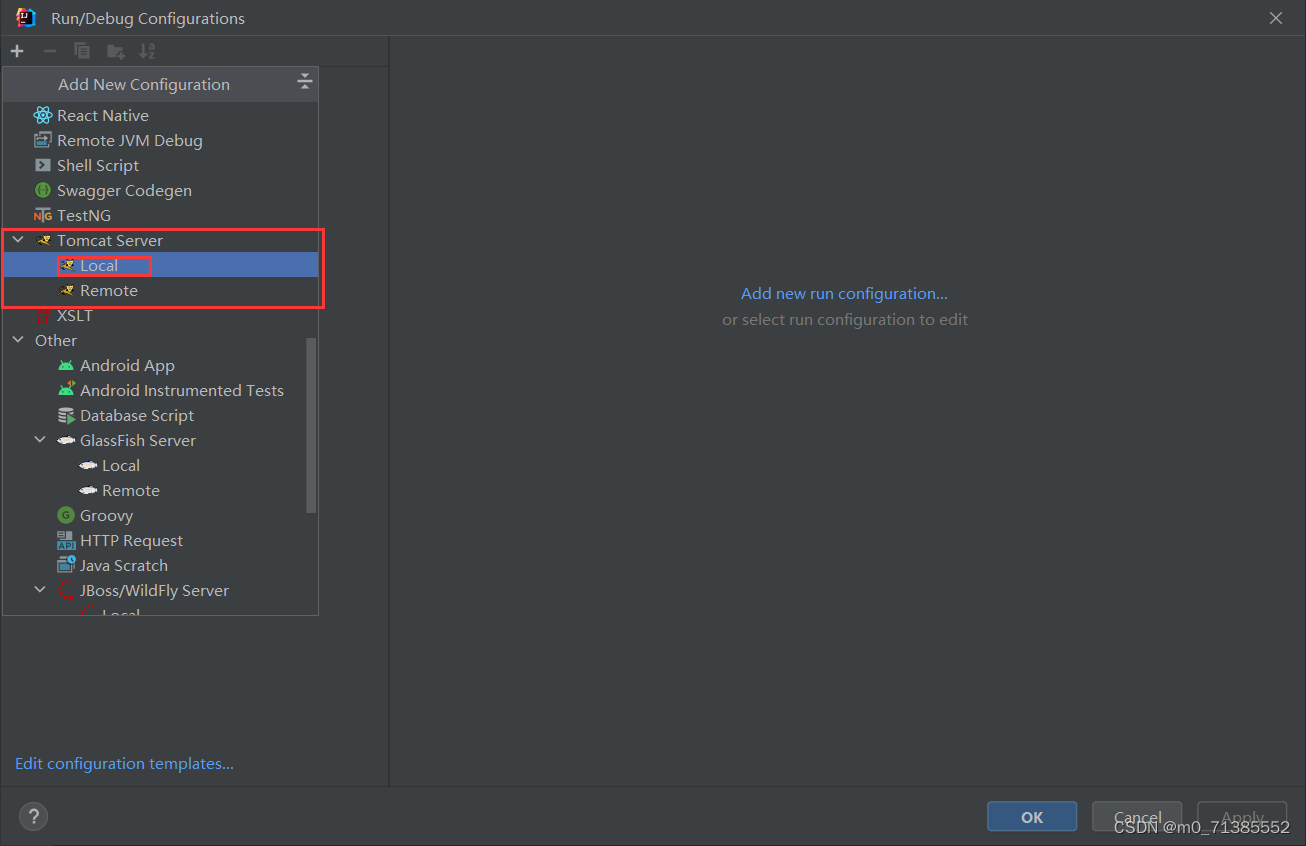
4、配置Tomcat路径
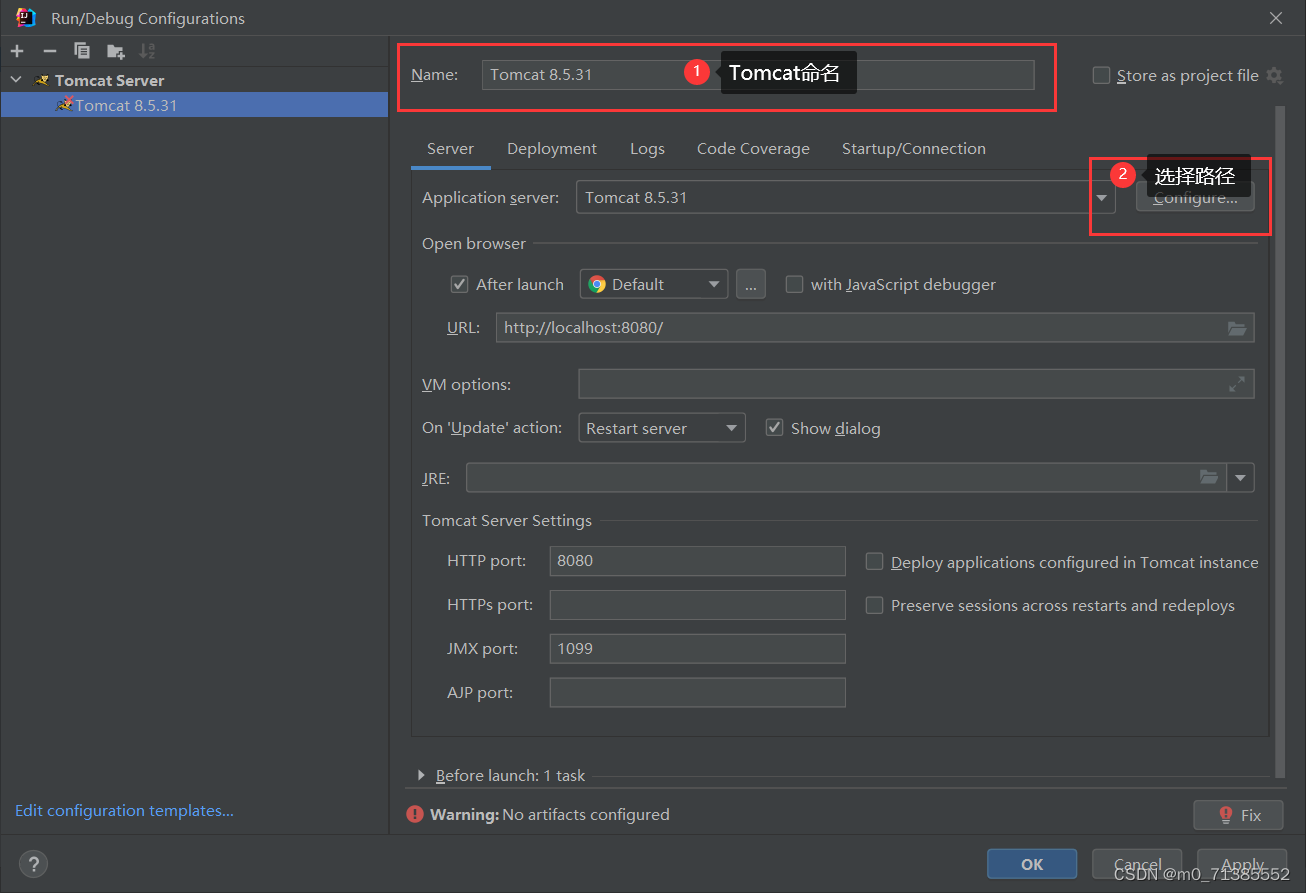
选择路径点击ok
然后应用Tomcat点击确定
这样我们的Tomcat就配置好了
二、使用Serclet,通过浏览器访问Servlet程序
1、首先我们新建一个模板进行右击选择 Add Framework Support

2、勾选Web Applicataion然后点击ok
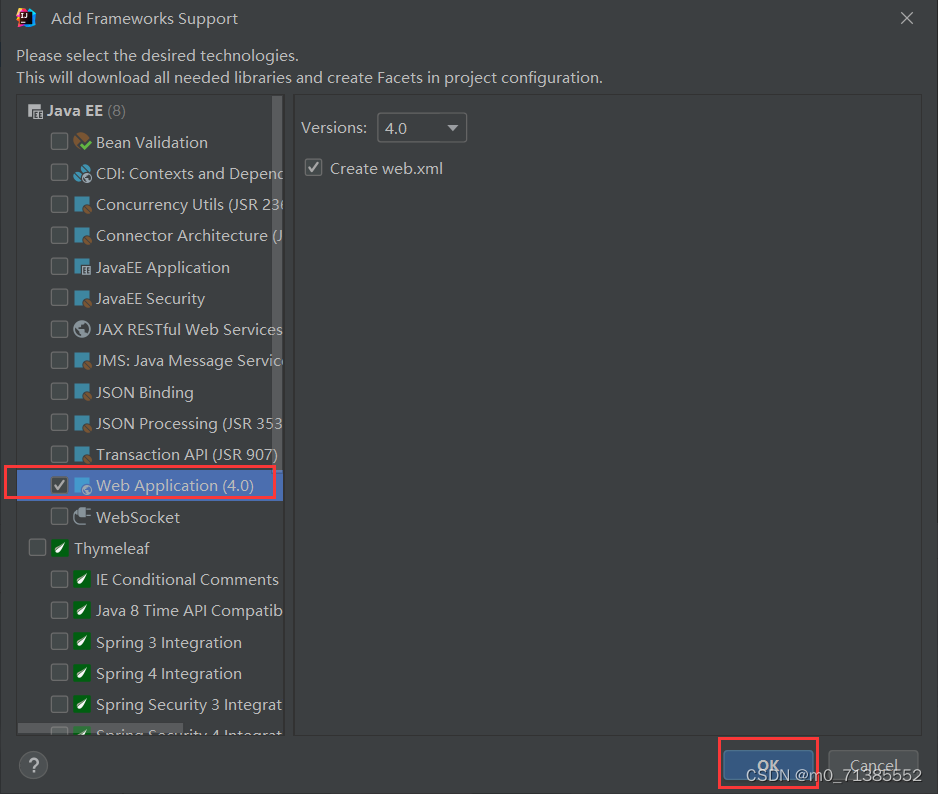
这时候我们创建的模板里会出现一个名为Web的文件夹就表示成功了

3、创建一个名为lib的文件夹

4、把所需要的jar包导入lib文件夹中,选中架包右击 Add as library,接下来会弹出一个弹框点击ok

5、在src下创建一个Java类实现Servlet类并且实现接口中的方法

实现Servlet接口代码如下:
import javax.servlet.*;
import java.io.IOException;
public class Login implements Servlet {
    @Override
    public void init(ServletConfig servletConfig) throws ServletException {

    }
    @Override
    public ServletConfig getServletConfig() {
        return null;
    }
    @Override
    public void service(ServletRequest servletRequest, ServletResponse servletResponse) throws ServletException, IOException {
    }
    @Override
    public String getServletInfo() {
        return null;
    }
    @Override
    public void destroy() {
    }
}
6、在Web文件夹下的index.jsp中写入如下代码

代码如下:
    Java Web


    登录
7、在 WEB-INF 下的 web.xml 中来配置Servlet类并判断进行那个请求
        login

        Login


        login
        /login
8、运行代码,自动跳转浏览器

9、点击登录跳转新的页面
免责声明:我们致力于保护作者版权,注重分享,被刊用文章因无法核实真实出处,未能及时与作者取得联系,或有版权异议的,请联系管理员,我们会立即处理! 部分文章是来自自研大数据AI进行生成,内容摘自(百度百科,百度知道,头条百科,中国民法典,刑法,牛津词典,新华词典,汉语词典,国家院校,科普平台)等数据,内容仅供学习参考,不准确地方联系删除处理! 图片声明:本站部分配图来自人工智能系统AI生成,觅知网授权图片,PxHere摄影无版权图库和百度,360,搜狗等多加搜索引擎自动关键词搜索配图,如有侵权的图片,请第一时间联系我们,邮箱:ciyunidc@ciyunshuju.com。本站只作为美观性配图使用,无任何非法侵犯第三方意图,一切解释权归图片著作权方,本站不承担任何责任。如有恶意碰瓷者,必当奉陪到底严惩不贷!


