
vue使用gitshot生成gif
温馨提示:这篇文章已超过388天没有更新,请注意相关的内容是否还可用!
vue使用gitshot生成gif
问题背景
本文将介绍vue中使用gitshot生成gif。
问题分析
解决思路:
使用input组件上传一个视频,获取视频文件后用一个video组件进行播放,播放过程进行截图生成图片数组。
demo演示上传一个视频,然后生成对应的gif。
注意事项:
html中使用video标签调用本地视频结果只有音频没有视频画面问题?
解决思路:
html中 video 标签支持的视频格式,一共支持三种格式: Ogg、MPEG4、WebM。但这三种格式对于浏览器的兼容性却各不同。
比如MP4格式,MP4只是一个容器,里面还有一个叫编码器的东西。格式虽然都是MP4但是html中只支持H.264的编码格式。所以要用软件来转码。
MP4 = MPEG 4文件使用 H264 视频编解码器和AAC音频编解码器
WebM = WebM 文件使用 VP8 视频编解码器和 Vorbis 音频编解码器
Ogg = Ogg 文件使用 Theora 视频编解码器和 Vorbis音频编解码器。
可使用格式工厂软件对本地视频格式进行处理。
问题解决
(1)安装所需的npm包
npm install gifshot --save
(2)完整代码如下:
      确定


    输出gif如下:


import gifshot from 'gifshot';
export default {
  data() {
    return {
      videoUrl: null,
      interval: null,
      clipImgs: [],
      delay: 200,
    }
  },
  methods: {
    handleFileChange() {
      // 获取选择的视频文件
      this.selectedVideo = this.$refs.videoInput.files[0];
      console.log(this.selectedVideo);
      if (!this.selectedVideo) {
        console.log('请选择文件');
        return;
      }
      this.videoUrl = '';
      this.convertFileToBase64(this.selectedVideo)
        .then(base64Data => {
          this.videoUrl = base64Data;
          console.log('this videoUrl', this.videoUrl);
          this.start() //视频截图并转成gif
        })
        .catch(error => {
          console.error('Error:', error);
        });
    },
    // 文件转成base64
    convertFileToBase64(file) {
      return new Promise((resolve, reject) => {
        const reader = new FileReader();
        reader.readAsDataURL(file);
        reader.onload = () => resolve(reader.result);
        reader.onerror = error => reject(error);
      });
    },
    // base64转image
    getImageFromBase64(base64Image) {
      return new Promise((resolve, reject) => {
        const img = new Image();
        img.src = base64Image;
        img.onload = () => resolve(img);
        img.onerror = reject;
      });
    },
    start() {
      console.log('start');
      // 每次开始重置以下值
      clearInterval(this.interval);
      let video = this.$refs.videoRef; //获取video元素
      console.log('start', video);
      video.addEventListener('canplay', function () {
        console.log('canplay', video);
        video.play();
      });
      let that = this;
      video.addEventListener('play', function () {
        var canvas = document.createElement('canvas');
        // 根据视频大小调整画布尺寸
        canvas.width = video.videoWidth;
        canvas.height = video.videoHeight;
        console.log('play', video);
        // 获取上下文对象
        var context = canvas.getContext('2d');
        this.interval = setInterval(() => {
          context.drawImage(video, 0, 0);  // 将视频内容绘制到画布上
          let screenshotDataURL = canvas.toDataURL(); // 转成Base64
          console.log(screenshotDataURL, that.clipImgs);
          that.clipImgs.push(screenshotDataURL) //把所有截图放到一个数组里
        }, that.delay)
      });
      // 监听视频播放结束后,说明截图完成。定时器停止,清除定时器缓存,开始转换。
      video.addEventListener('ended', function (e) {
        console.log('stop');
        clearInterval(this.interval)
        this.interval = null
        that.makeGIF()
      })
    },
    async makeGIF() {
      // 使用gifshot,将图片数组转成gif
      gifshot.createGIF({
        gifWidth: 200,
        gifHeight: 200,
        images: this.clipImgs,
        interval: 0.1,
        numFrames: 10,
        frameDuration: 1,
        fontWeight: 'normal',
        fontSize: '16px',
        fontFamily: 'sans-serif',
        fontColor: '#ffffff',
        textAlign: 'center',
        textBaseline: 'bottom',
        sampleInterval: 10,
        numWorkers: 2
      }, function (obj) {
        console.log(obj, " obj");
        if (!obj.error) {
          let image = obj.image;
          let animatedImage = document.createElement('img');
          animatedImage.src = image;
          animatedImage.style = 'margin: 15px';
          document.body.appendChild(animatedImage);
        }
      });
    }
  }
}
运行结果如下:
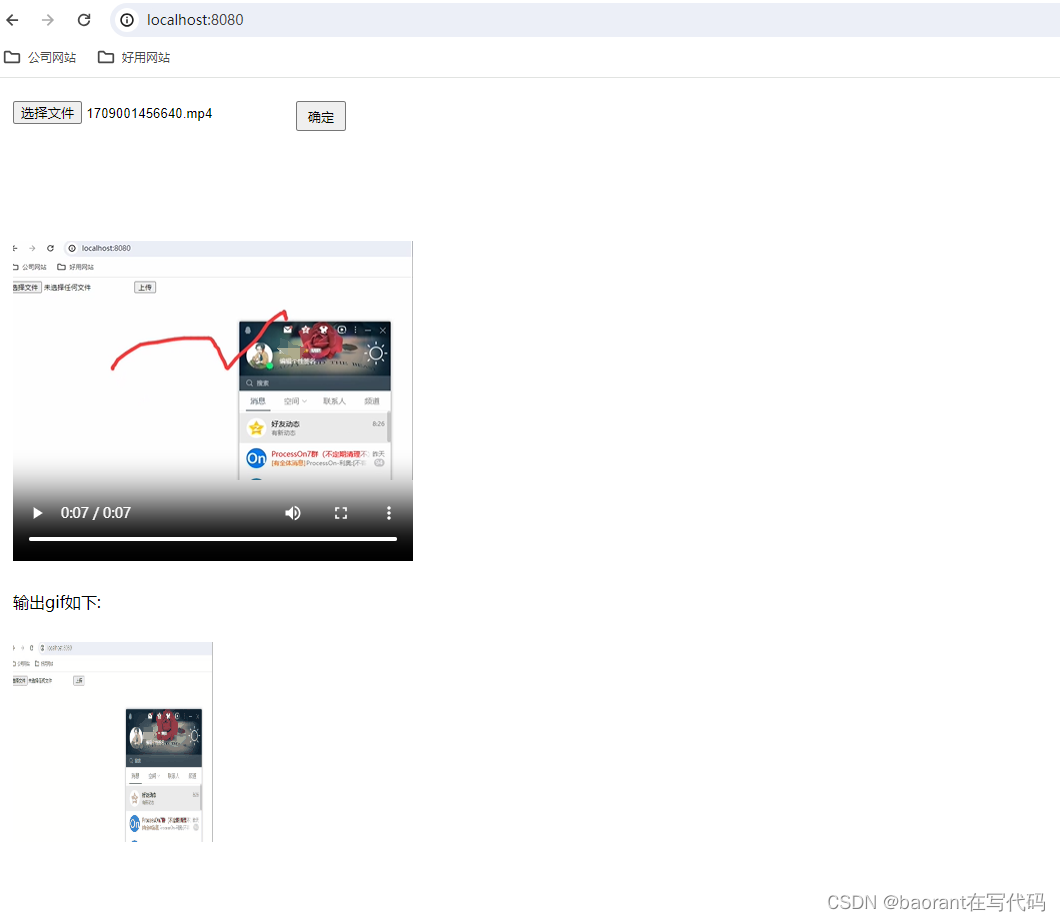
选择本地视频文件,确定选择会播放该视频,播放完成生成对应的gif文件。
免责声明:我们致力于保护作者版权,注重分享,被刊用文章因无法核实真实出处,未能及时与作者取得联系,或有版权异议的,请联系管理员,我们会立即处理! 部分文章是来自自研大数据AI进行生成,内容摘自(百度百科,百度知道,头条百科,中国民法典,刑法,牛津词典,新华词典,汉语词典,国家院校,科普平台)等数据,内容仅供学习参考,不准确地方联系删除处理! 图片声明:本站部分配图来自人工智能系统AI生成,觅知网授权图片,PxHere摄影无版权图库和百度,360,搜狗等多加搜索引擎自动关键词搜索配图,如有侵权的图片,请第一时间联系我们,邮箱:ciyunidc@ciyunshuju.com。本站只作为美观性配图使用,无任何非法侵犯第三方意图,一切解释权归图片著作权方,本站不承担任何责任。如有恶意碰瓷者,必当奉陪到底严惩不贷!


