
MAC 安装 nacos详细教程
温馨提示:这篇文章已超过394天没有更新,请注意相关的内容是否还可用!
目录
一、什么是 Nacos
二、Nacos的主要特点
三、安装步骤
1、通过官网访问gitHub (官网地址:home)
编辑2、点击前往GitHub(View on Github)
3、找到 readme.md 文件README.md
4、点击 下载最新稳定版本。编辑
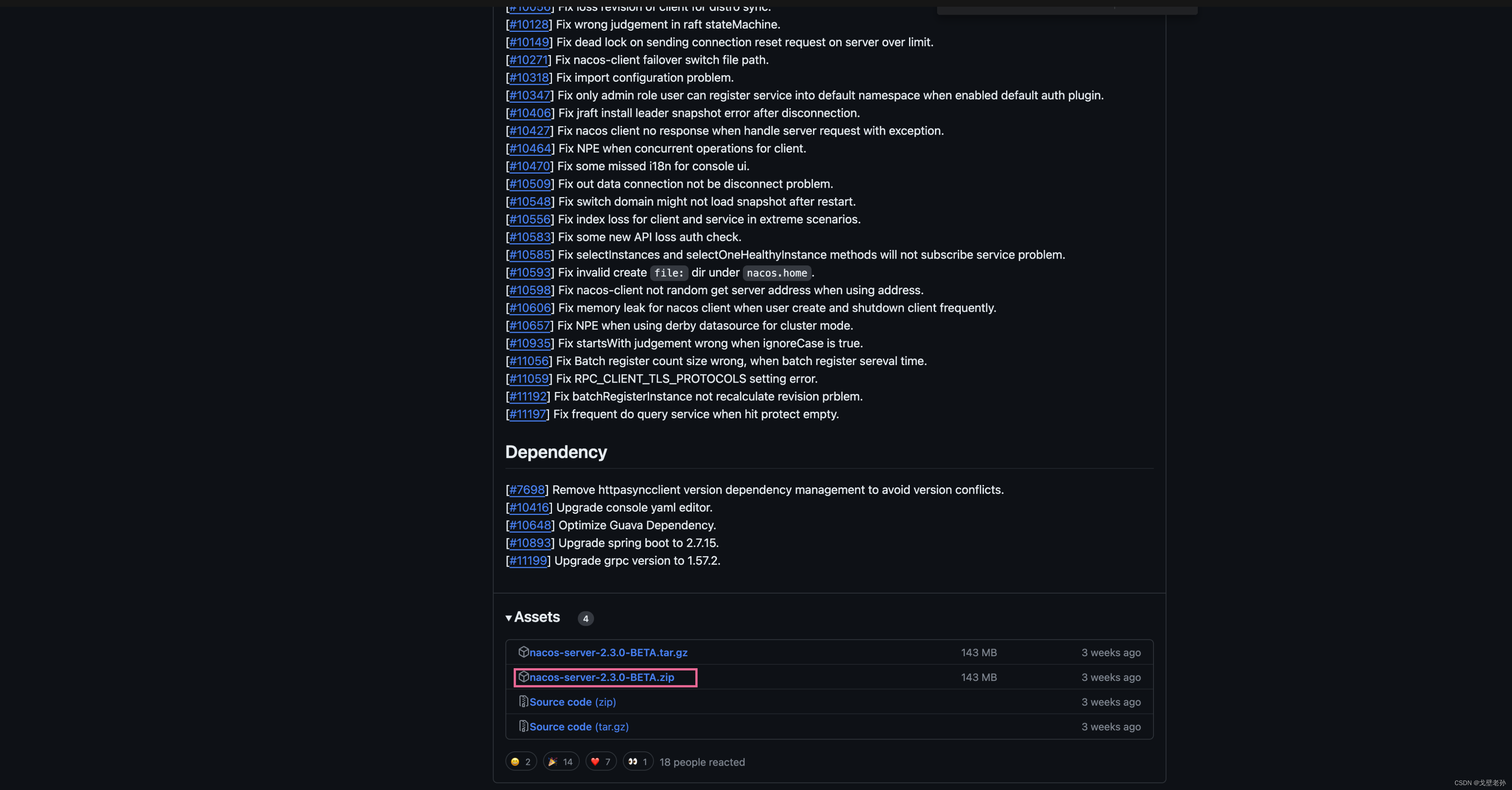
5、滑倒最下面展开ASSets列表, 点击zip包进行下载
6、解压后进入bin目录
7、右键进入终端,输入 名命令启动
8、这个时候虽然提示启动成功,但是页面却访问不到。
四、修改配置
1、修改数据库配置
2、修改启动命令
五、重新启动并访问
编辑
六、参考一下文章开启鉴权
一、什么是 Nacos
Nacos 是一个基于云原生的动态服务发现、配置管理和服务管理平台。它可以帮助开发者在云原生应用中完成注册中心、配置中心、API 网关等核心功能的实现。
二、Nacos的主要特点
1. 高性能和可扩展性:Nacos 能够以毫秒级响应上万节点的服务实例的查询请求,同时支持集群部署和数据复制,可以达到 PB 级别的规模。
2. 服务发现和注册:Nacos 支持丰富的服务发现功能,包括 DNS 解析、HTTP 和 gRPC 接口查询,同时还提供了服务注册和注销功能。
3. 动态配置管理:Nacos 可以为开发者提供分布式配置管理,并能够实时推送变化的配置信息,动态改变应用的配置。
4. 服务和流量管理:Nacos 具备实时监控和管理服务质量的功能。同时能够支持动态流量调度和容错。
总之,Nacos 是一个功能强大的云原生基础设施,能够帮助开发者更好地管理和协调应用程序中的各个组件,提供更优秀的稳定性和可扩展性。
三、安装步骤
1、通过官网访问gitHub (官网地址:home)
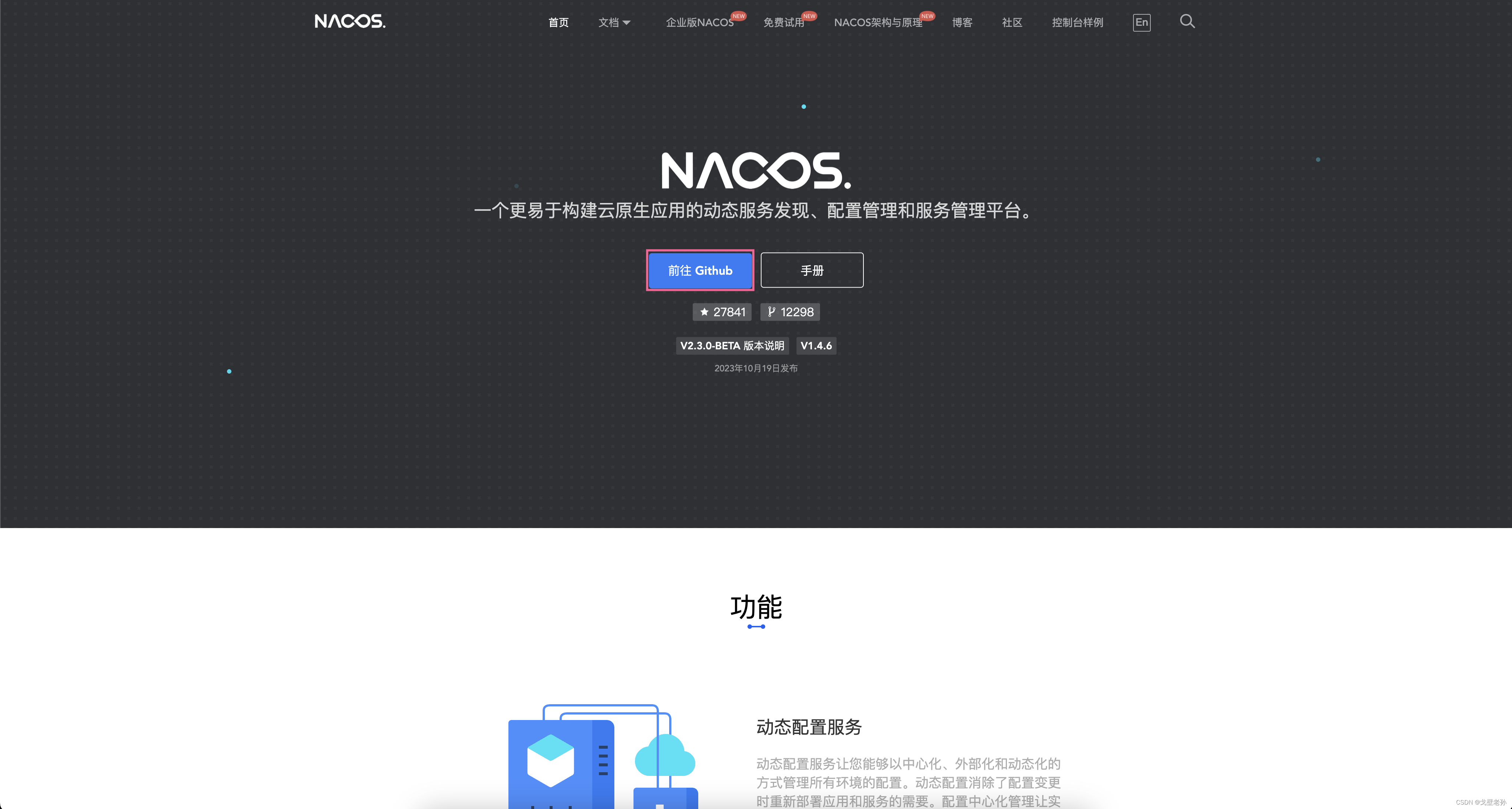 2、点击前往GitHub(View on Github)

3、找到 readme.md 文件README.md
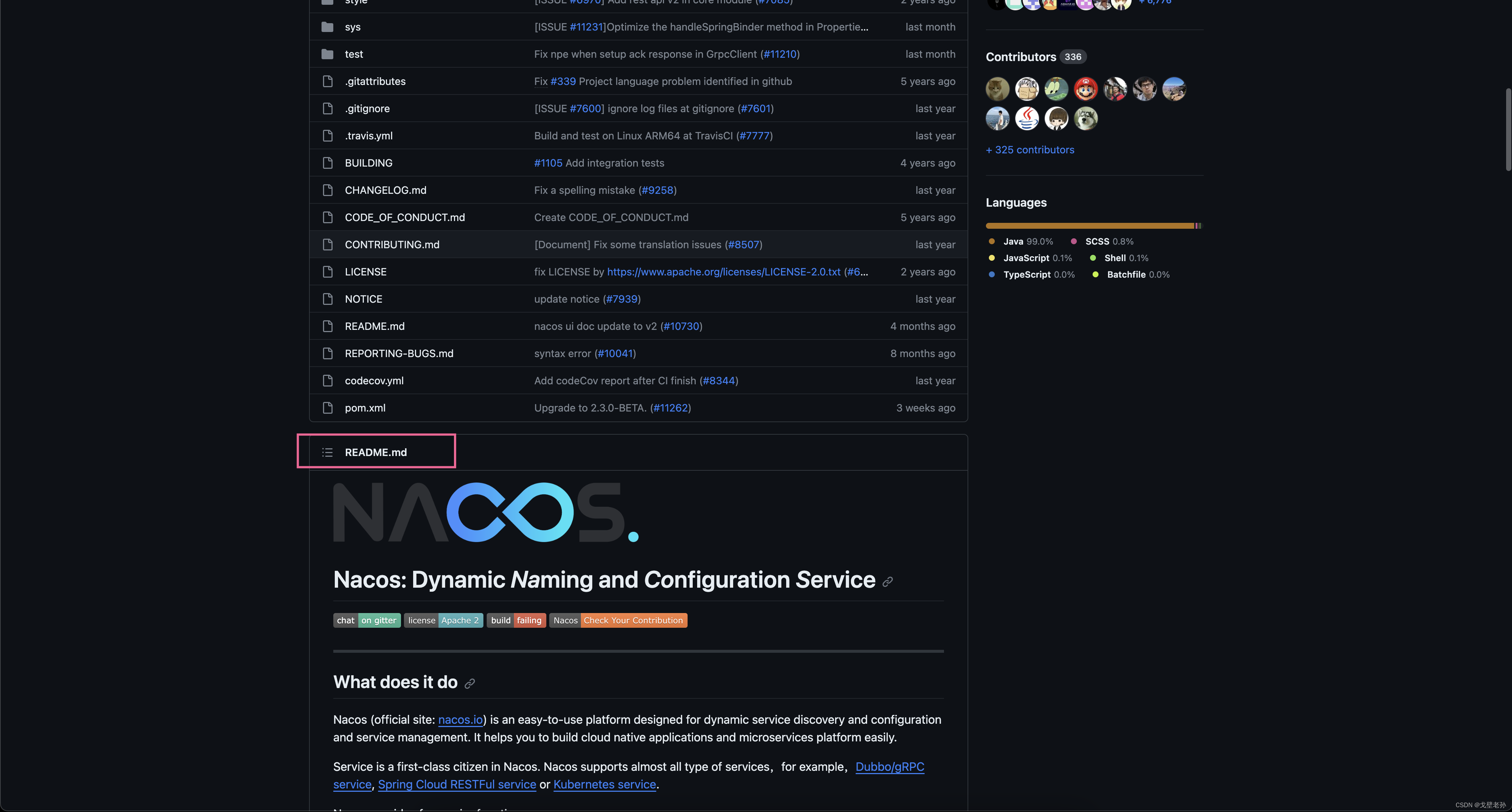
4、点击 下载最新稳定版本。
5、滑倒最下面展开ASSets列表, 点击zip包进行下载
6、解压后进入bin目录
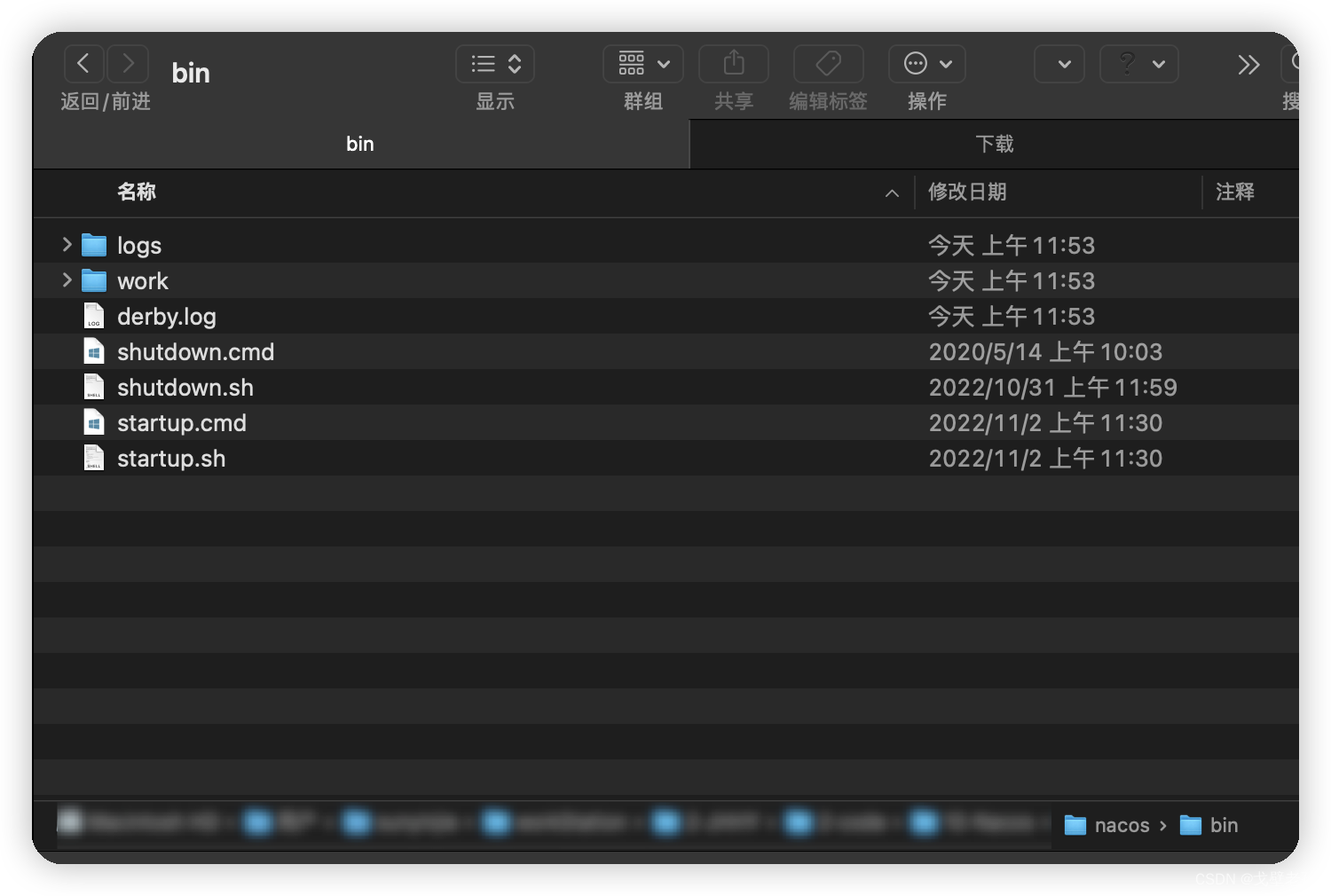
7、右键进入终端,输入 名命令启动
sh startup.sh -m standalone
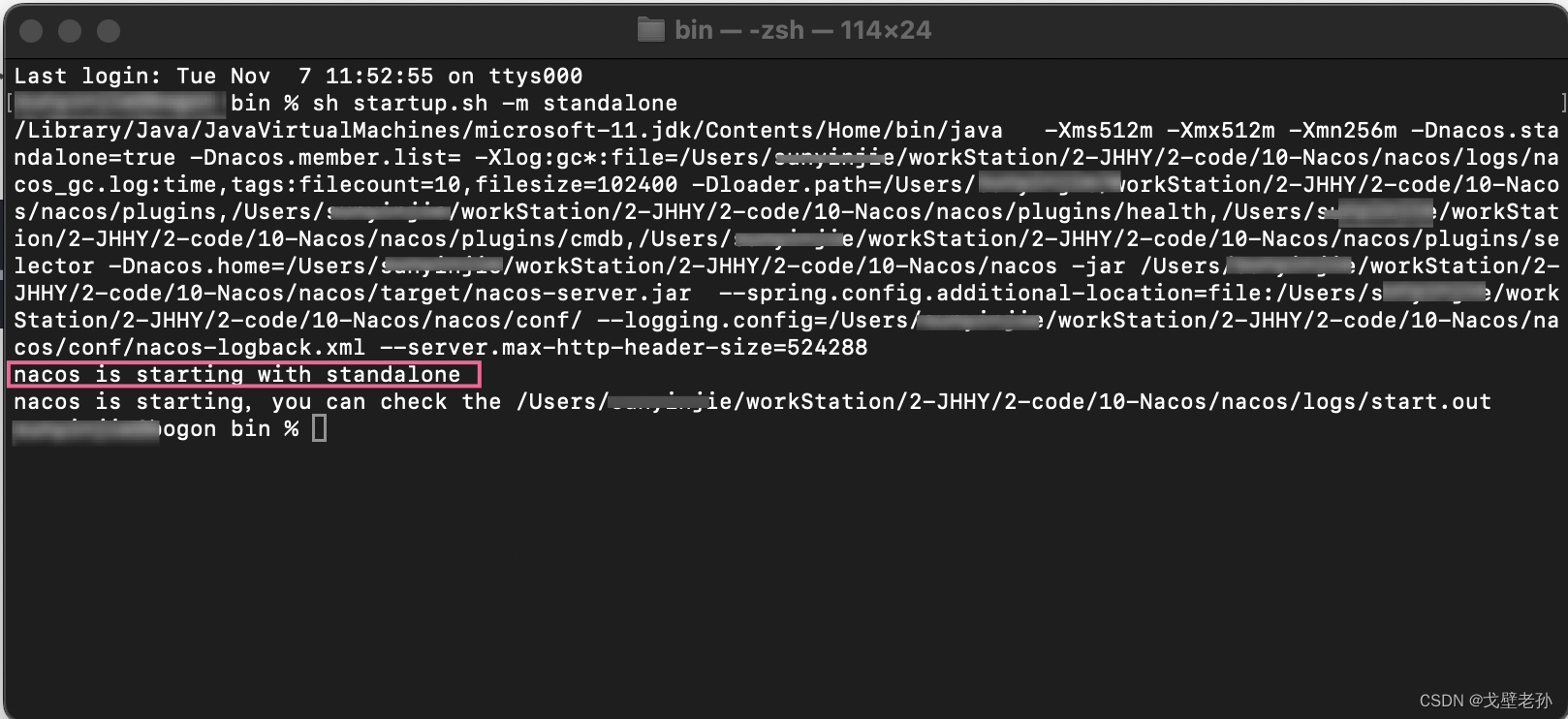
8、这个时候虽然提示启动成功,但是页面却访问不到。

四、修改配置
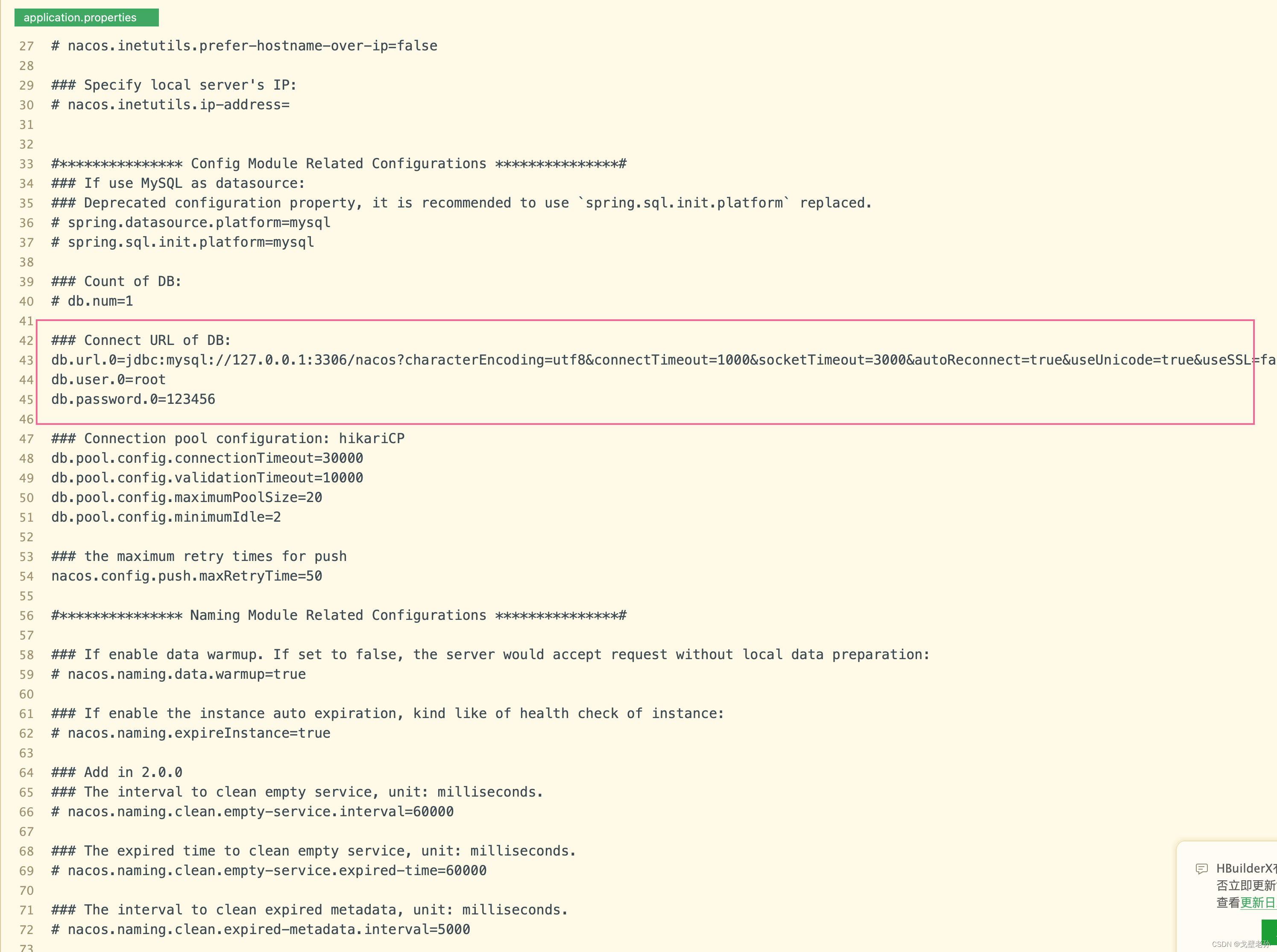
1、修改数据库配置
打开conf目录下的application.properties文件,在42行左右修改Mysql的用户名和密码,然后保存并退出
2、修改启动命令
找到bin目录下的startup.cmd文件,在26行左右,把cluster改成standalone,保存并退出

五、重新启动并访问
1、重新输入命令启动。
sh startup.sh -m standalone
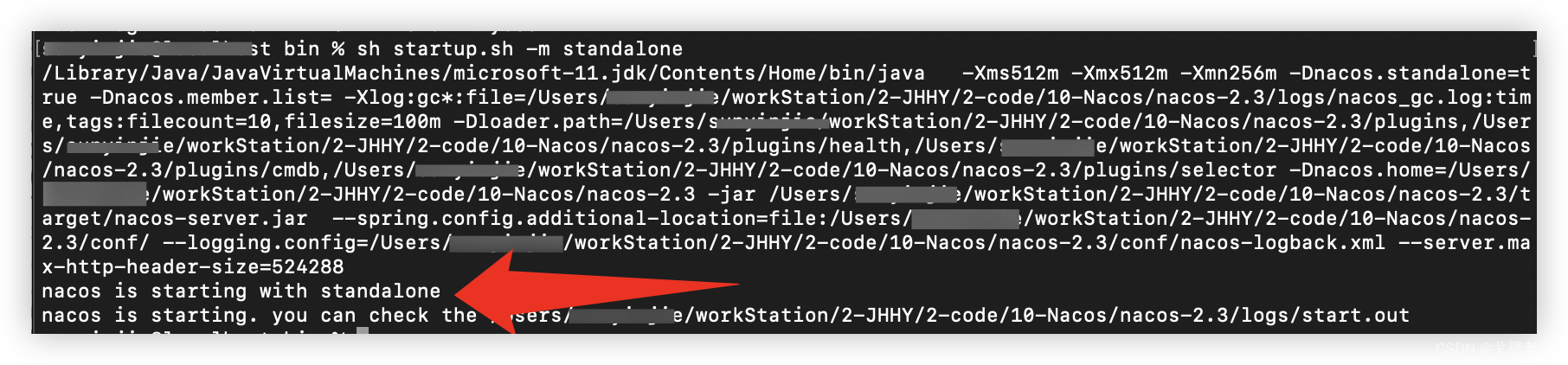
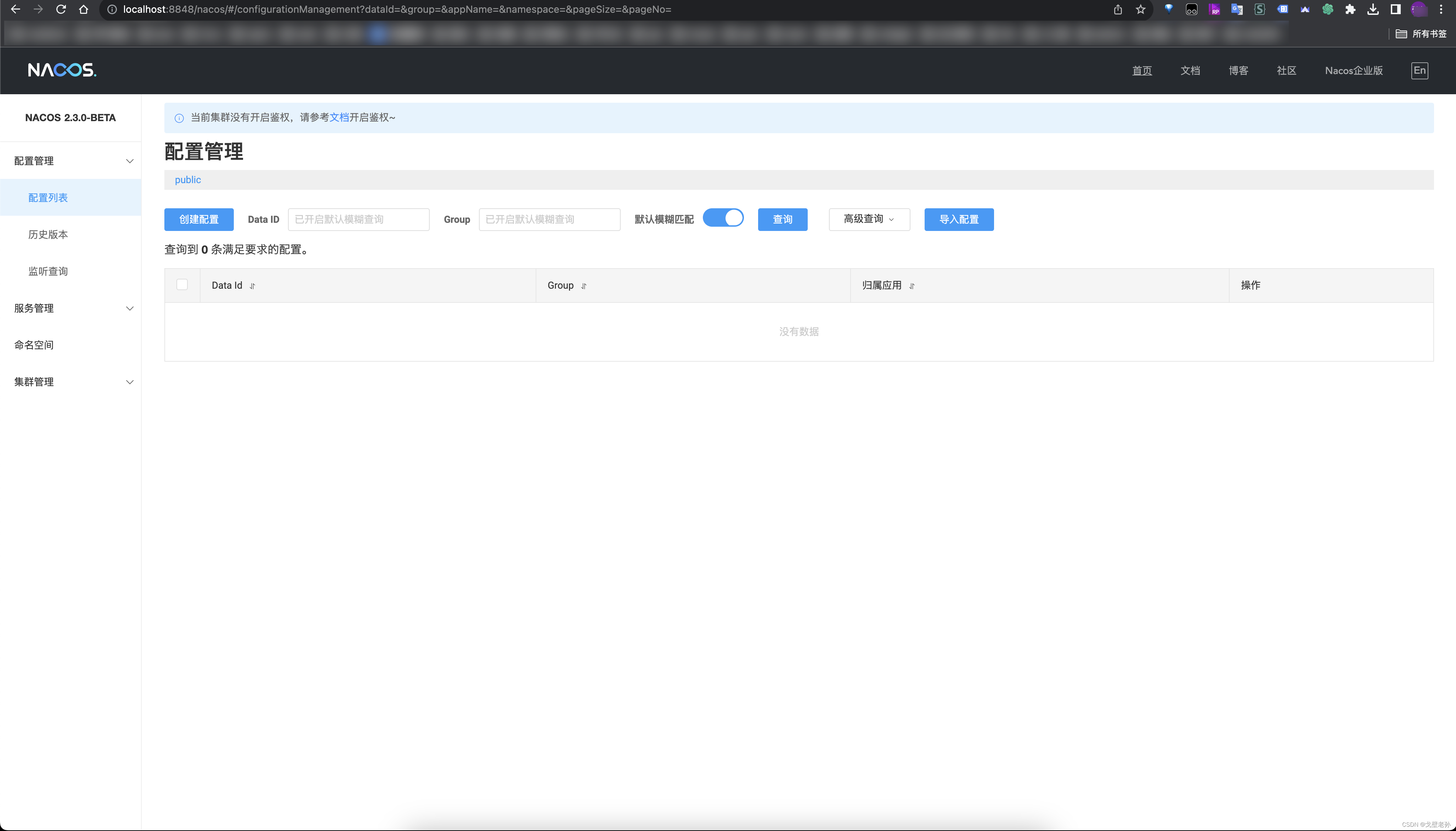
2、在浏览器中输入:localhost:8848/nacos 就会进入nacos配置页面
六、参考一下文章开启鉴权
Authorization


