
Stable Diffusion 安装教程(详细)
温馨提示:这篇文章已超过391天没有更新,请注意相关的内容是否还可用!
引言
如果你只想简单尝试一下,仅仅图一乐,可以通过网页在线体验Stable Diffusion,可以今日免费的网站进行使用(https://stablediffusionweb.com/),只是功能不如本地的多。
本地部署安装Stable Diffusion有很多种方式,例如安装启动器,安装传统的Web Ui界面等等,它们的步骤看似繁琐复杂,其实大佬们已经帮我们整合了资源,我们只需要找到正确的下载地址就可以,剩下工作都交给了脚本,大胆往前走!
鉴于国内很多大佬已经制作了如何安装启动器来本地部署Stable Diffusion,本次主要介绍传统的Web Ui界面部署。
准备内容
(一)硬件查看
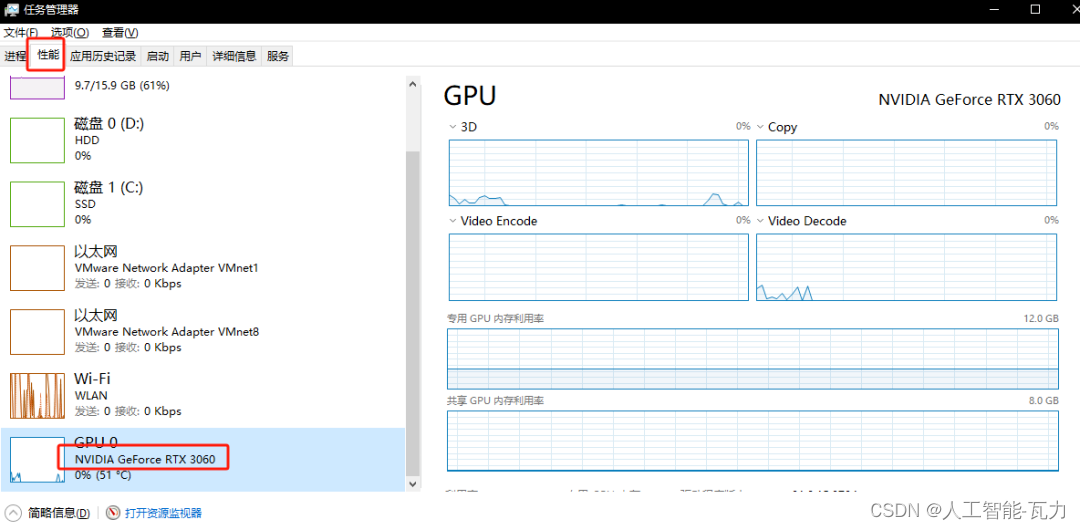
首先确保我们有独立的GPU,按住ctrl+Shift+Esc,选择性能,然后拉到最底下,如果能看到显卡型号的这一栏,就OK。
然后确保至少有4GB的GPU专用显存,硬盘空间至少留出10GB。如果上述硬件环境没问题,我们就要准备软件环境了。
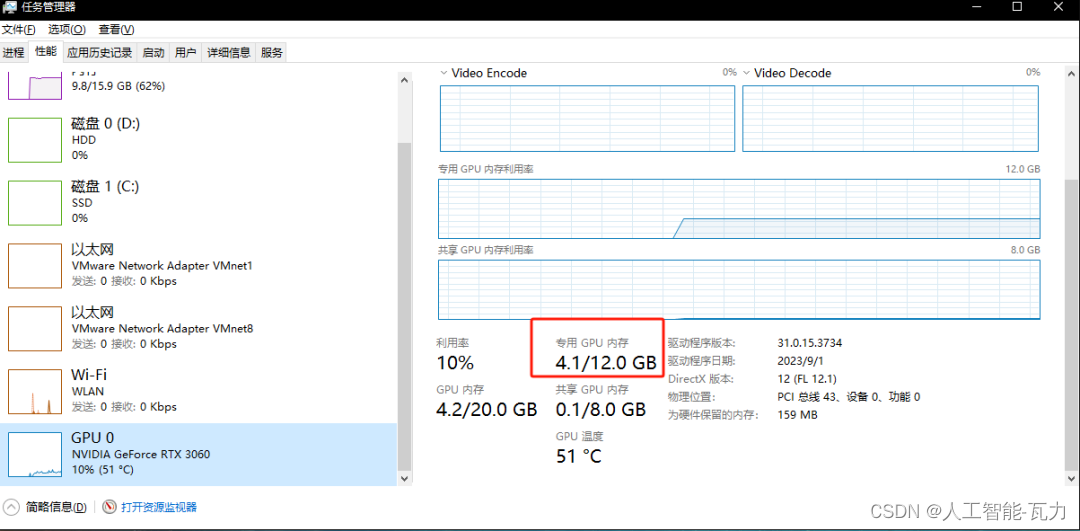
要想成功在本地安装StableDiffusion,我们需要下载并安装两个软件Python 和 Git。
(二)Python 3.10.6下载
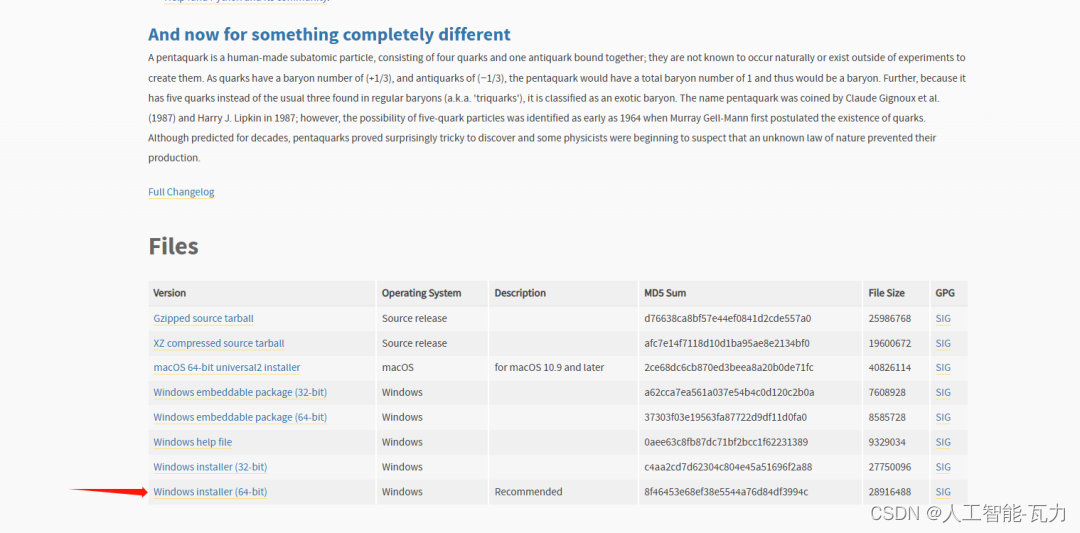
新版本的Python目前不支持一些功能,所以我们一定要选择特定的版本,下载地址:Python Release Python 3.10.6 | Python.org,进入网站后,我们拉到网页最下方,选择64位下载。
(三)Python 3.10.6安装
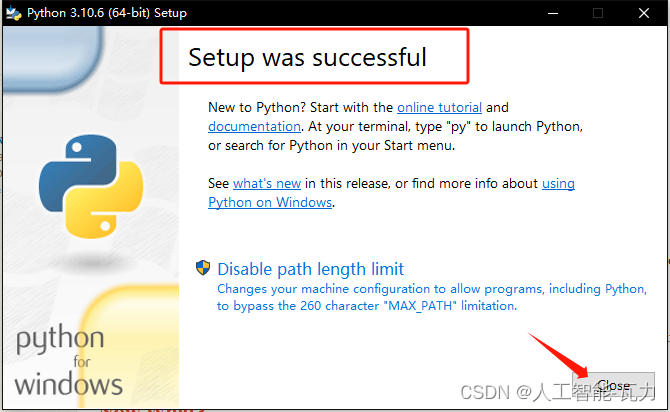
注意,这一步一定要勾选3.10 to PATH,然后Install Now。安装成功,点击右下角关闭即可。
(四)Git下载安装
这是为了下载StableDiffusion界面的相关内容,并方便以后获取更新内容。
下载地址:Git - Downloading Package点击下载安装。

(五)注册GitHub
GitHub的注册页面:Sign in to GitHub · GitHub,输入国内的邮箱和密码,选择sign in注册就好。有时候GitHub网页登不上去很正常,可以多刷几次,或者挑一个网络通畅的时段进行注册登录。
正式安装
准备内容都安装好之后,我们可以开始正式安装StableDiffusion了。
(一)下载StableDiffusion Web Ui 存储库
快捷键win+R,输入cmd,打开命令提示行,它长这个样子
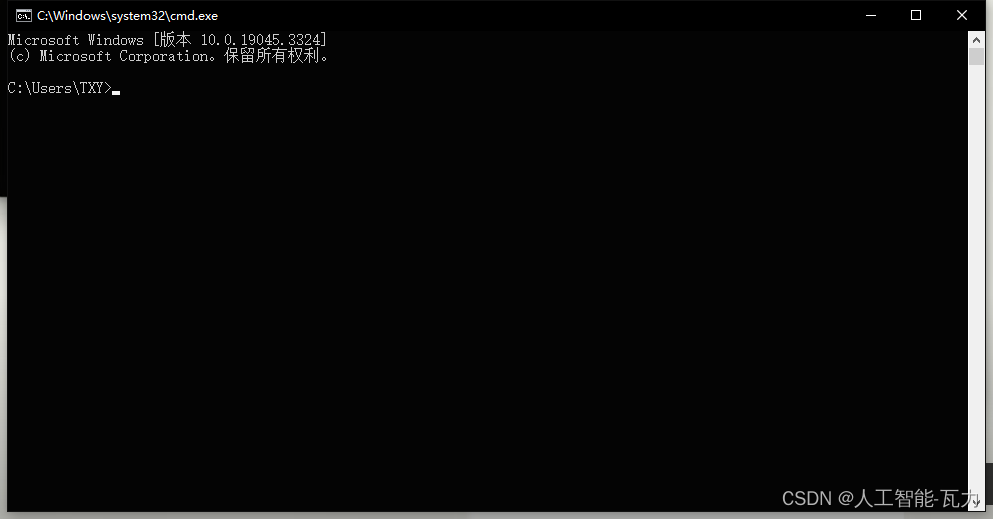
然后我们在你想安装的位置新建一个文件夹,记录好文件路径。
我们在命令行输入(d:) ,因为我的新建文件夹在D盘。可以看到,盘符由C:\Users\TXY>变成了D:>.
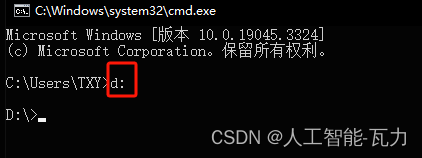
复制D盘下的新建文件路径,前面加上cd,,回车,可以看到我们通过命令行进入到了新建的文件夹。

(二)GitHub注册/登录
继续操作命令行,在刚刚的盘符下输入git clone GitHub - AUTOMATIC1111/stable-diffusion-webui: Stable Diffusion web UI,它会弹出来一个GitHub的登录选项,如果之前在安装Github的步骤里注册过,就可以直接登录。如果没注册,我们选择通过浏览器注册(sign brower)。

输入邮箱和密码即可进行注册,国内的邮箱就可以。一路按绿色的选项就行。
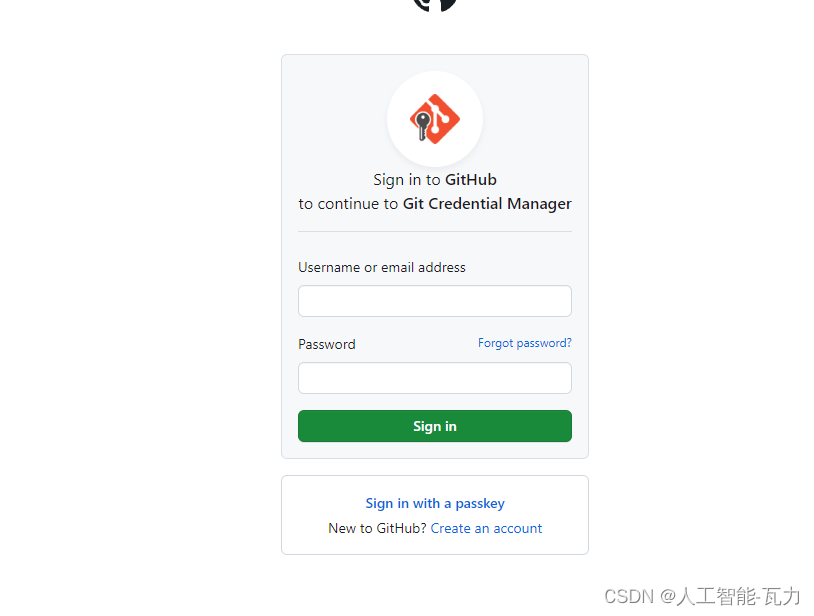
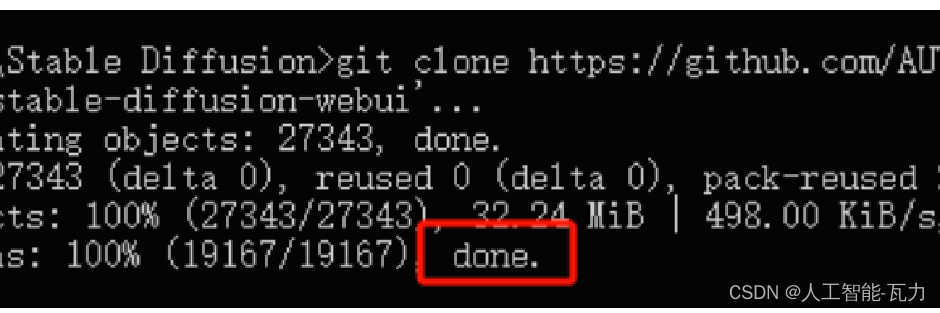
注册完毕后,我们查看命令行,命令行目前正在从GitHub的网站下载内容到我们的新建文件夹里,出现done,代表下载完毕。
(三)安装StableDiffusion Web Ui
去看看我们下载的内容,首先找到并右键webui-user.bat,点击编辑。
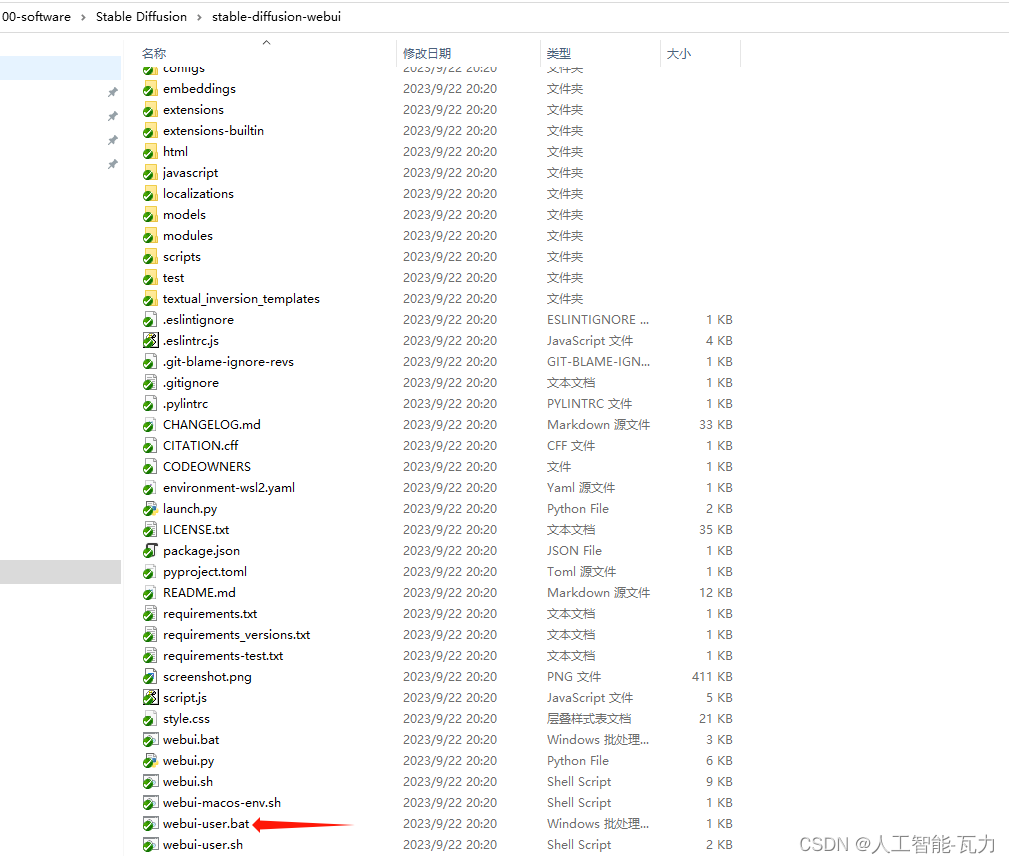
然后按照图里的内容进行设置。
1.git pull 代表每次启动前都从git拉取最新的内容。
2.set PYTHON 为了保证运行python的版本是我们制定的版本,路径就是我们安装Python的路径,找到.exe文件,复制完整的路径。
3.--xformers是优化,保证显存不被爆。
4.--autolaunch是自动从浏览器打开web ui的界面。
以上的选项都是可选,不过建议第3项优化要添加上。

这里要等待很长时间,它正在下载并安装剩余的所有组件。(我网速比较慢,这个过程经历了2-3个小时...)有时候看起来像崩溃了,不过没关系,找点别的事情干,回头再来看它进度。
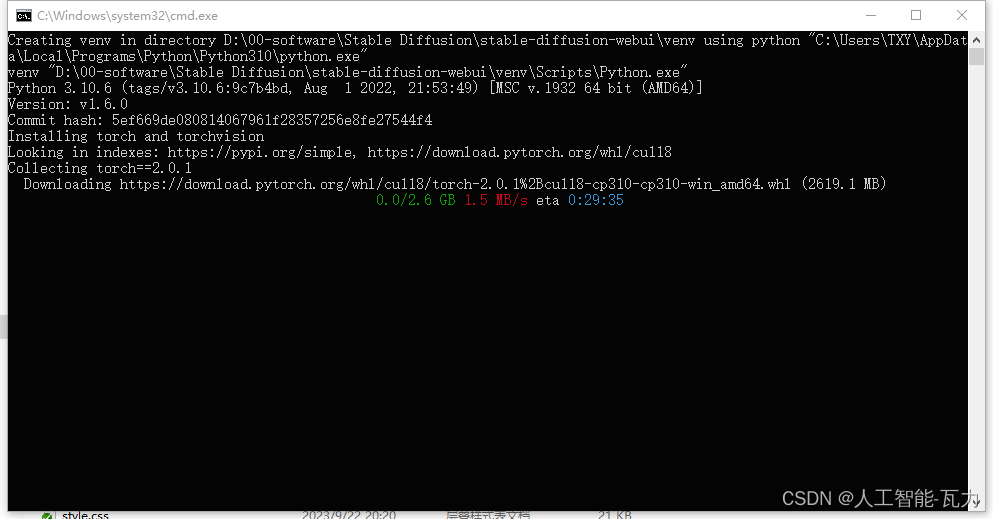
(四)打开StableDiffusion Web Ui
N年后。。。终于装完了,我们找到这个URL,然后找个浏览器复制,如果webui-user.bat添加了 --autolaunch,这一步忽略。
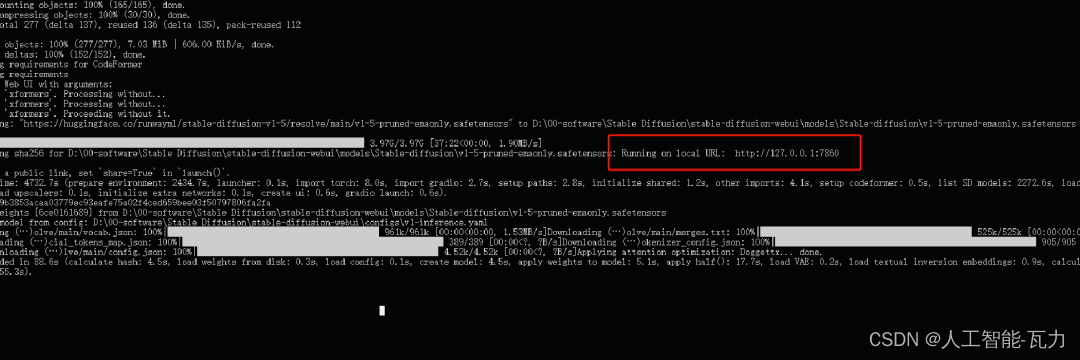
终于看到界面了...注意,每次启动都要先启动根目录下的webui-user.bat,一般在倒数第二行。或者右键,编辑,设置--autolaunch,代表自动打开SD。

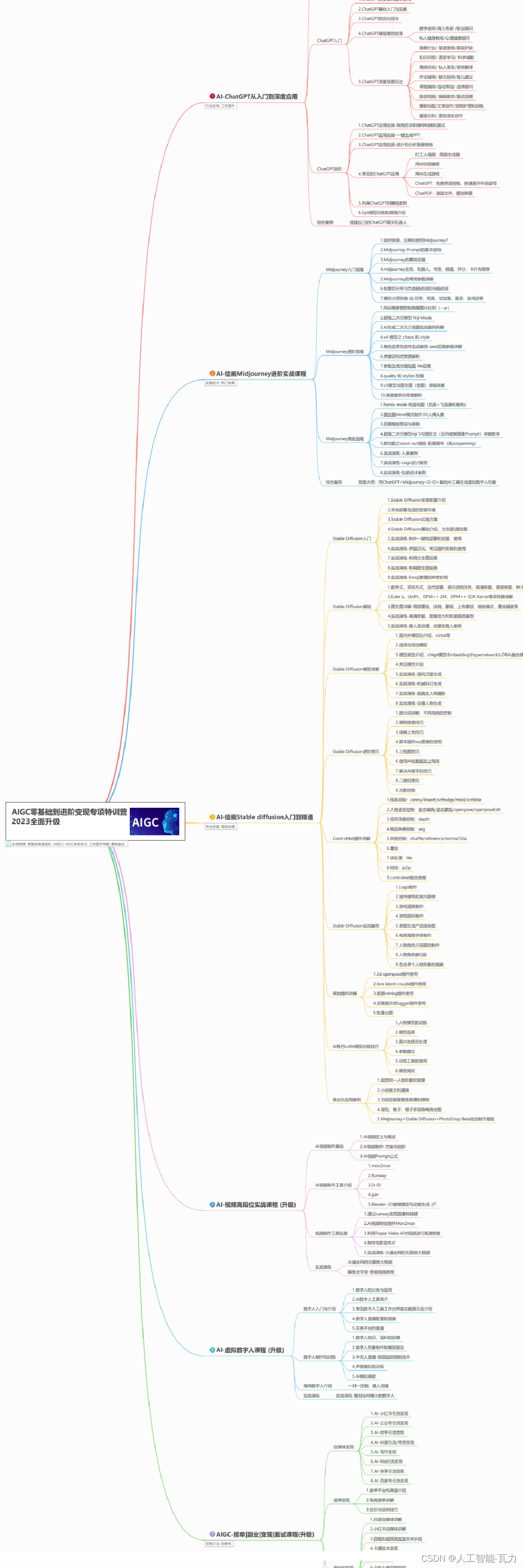
AI绘画所有方向的学习路线思维导图
这里为大家提供了总的路线图。它的用处就在于,你可以按照上面的知识点去找对应的学习资源,保证自己学得较为全面。如果下面这个学习路线能帮助大家将AI利用到自身工作上去,那么我的使命也就完成了:
👉stable diffusion新手0基础入门PDF👈

👉AI绘画必备工具👈
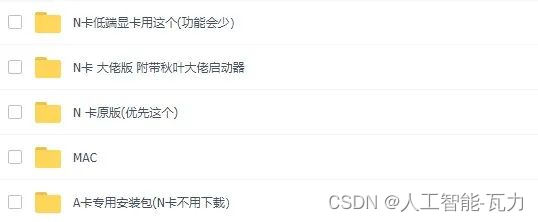
温馨提示:篇幅有限,已打包文件夹,获取方式在:文末
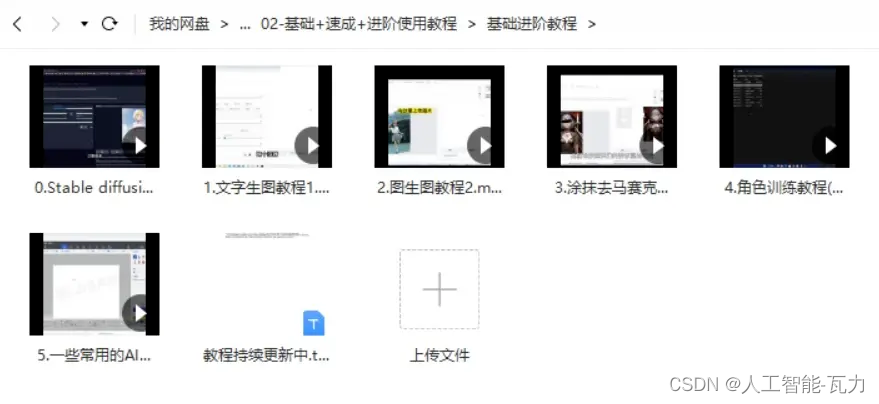
👉AI绘画基础+速成+进阶使用教程👈
观看零基础学习视频,看视频学习是最快捷也是最有效果的方式,跟着视频中老师的思路,从基础到深入,还是很容易入门的。
👉12000+AI关键词大合集👈

这份完整版的AI绘画资料我已经打包好,资料在此网址里:CSDN大礼包:《全套AI绘画基础学习资源包》免费分享 (qq.com)


