文献管理神器-Zotero的常见使用问题及解决方法汇总
温馨提示:这篇文章已超过389天没有更新,请注意相关的内容是否还可用!
目录
1. 谷歌浏览器 Zotero Connector 如何成功下载及安装
2. 文献条目标题全部大写/部分大写/句首大写如何修改
(1) 单篇文献条目的标题格式修改:(全部大写 修改为 句首大写)
(2) 多篇文献条目的标题格式修改:(全部大写 修改为 句首大写)
(3)多篇文献条目的标题格式修改:(标题大写 修改为 句首大写)
(4) 多篇文献条目的标题格式修改:(句首大写 修改为 标题大写)
3. 文献条目标题单词或数字上下标/斜体如何实现编辑
4. Word 引文如何快速一键直达后面参考文献部分
5. Zotero 笔记如何插入任意文件夹图片和自带截图
6. Word 引用参考文献只显示 Zotero 经典视图对话框
7. Zotero 引用参考文献的搜索栏不显示参考文献结果
8. Zotero IF 插件如何显示期刊影响因子和 JCR 分区
9. Zotero 中文文献条目如何合并或拆分作者的姓和名
10. Zotero 设置坚果云同步过程中无法验证服务器成功
11. Zotero 窗口上方下方无法显示最小化/关闭/OK 等等
12. Zotero 的所有文献条目附件或文件夹层级一键展开收回
13. Zotero 如何免费下载获取到 Zotero 众多开源插件
14. Zotero 如何删除一个或多个文献条目的所有标签
15. Zotero 如何给多个文献条目快速批量添加标签
16. Zotero 上级文件夹显示所有子文件夹的文献条目
17. 批量更改一个或多个文献条目的语言为中文或英文
18. 如何更换 Translators 文件如知网等中文 translators
19. Zotfile 插件如何设置同步文件夹 PDF 更有条理
20. Word 文档中的参考文献如何导入 Zotero
21. 如何更新浏览器 Zotero Connector 翻译器 translators
22. 知网文献条目 PDF 抓取失败出现叉号咋整
23. 如何去除两个/多个文件夹出现的相同文献条目
24. Word 的 zotero 经典对话框多重来源无箭头啦咋整
25. 重复条目那里不能选择某一篇文献条目咋整
26. 如何定位某文献条目分布哪些文件夹里面
27. 文献条目信息抓取不全或是有错误咋整
28. 如何批量让某些显示不全的期刊名字显示完整
29. Zotero 的文献条目作者姓名显示不全的解决
30. Zotero 参考文献的页码中间横杠过长的解决
31. 如何给 Zotero 文件夹分类进行排序
32. 如何查找某一时间段/某条目类型等的文献条目
33. 如何批量清除 Zotero 右侧栏某些字段
34. Zotero 如何增加很多检索引擎
35. Zotero 如何批量交换作者的姓和名
36. Zotero 如何去除自动添加的标签
37. Zotero 参考文献样式如何设置单倍行距
38. Zotero 文献条目作者顺序怎么调整顺序
39. Zotero 右侧栏的摘要字段如何收起/展开
40. Zotero 单个文献条目的快捷键展开/收回附件
41. Zotero 的 PDF 内置阅读器新增返回功能
42. 更换了国标双语文件还是显示等/et al.
43. 通过海外版知网实现下载硕博论文 PDF
44. Word 参考文献的引文字体批量显示蓝色
45. 批量去掉参考文献的卷和期号前面的 0
46. Zotero 内置 PDF 阅读器的快捷键
47. 批量修改文献条目标题为句首字母大写
48. Zotero 界面如何给某些操作设置快捷键
49. 批量下载知网的期刊文章文献 PDF
50. 利用 SciHub 批量下载外文文献 PDF
51. Zotero 笔记的英文字体为 Time New Roman
52. 删除 Zotero 导入新文献的 unread 标签
53. Zotero实现扬州大学研究生毕业论文的参考文献格式要求
54. Zotero批量更改英文文献题目为标题大写或句首首字母大写
55. Zotero修改数字序号引文颜色字号如蓝色等引文格式
56. Zotero 与坚果云联动同步备份文献,多个设备查看文献
57. Zotero无法加载与文字处理器通信所需的组件
58. Zotero订阅RSS不成功的解决
59. Zotero同步到另外设备显示是链接文件,无法打开文献PDF
60. 如何实现Zotero新增PDF分栏视图功能
61. 如何解决Error Sci-Hub: DOl is missing
62. Zotero首选项窗口有一部分遮挡看不见
63. zotero的内置PDF阅读的PDF页面如何旋转
64. CSL编辑-以GB T 7714-2015 numeric为栗演示 小老弟YL
1)支持中/英文双语混排(即分别显示 等/et al)
2)作者姓名是全部显示/部分显示(即显示前几位)
3)作者的等/et al前面不显示逗号(或其它标点)
4)不显示参考文献的类型(即没有 [J] 等内容)
5)参考文献尾注是数字序号部分实现对齐(如序号1-9和10后面对齐)
6)页码/日期之间的分隔符显示不同格式的横杠(或其它标点)
7)添加/删除参考文献最末尾的句点(或其它标点)
8)外文作者姓名取消全大写(即作者姓名为首字母大写)
9)外文作者姓名显示全称(即作者姓名全部显示)
10)外文文献作者姓名顺序颠倒(即作者名在前 姓在后)
11)期刊文献类型 [J/OL] 全部修改成 [J](即不显示 DOI)
12)所有文献类型全部不显示 [/OL] (即不显示 URL 和 DOI)
13)文献类型全部不显示引用日期 (即不显示如 [2022-10-27] )
65. Zotero打开其它PDF阅读器批注的PDF,批注锁住无法编辑
66. Zotero内置阅读器给PDF作批注,同步时不见批注或可导出
67. 关闭Zotero软件的自动更新
1. 谷歌浏览器 Zotero Connector 如何成功下载及安装
① 『zotero connector』文件:见群公告第 1 个网盘链接
注:将网盘链接的压缩包,解压缩后,找到文件夹名字为:
『2、Zotero Connector(谷歌浏览器使用)』
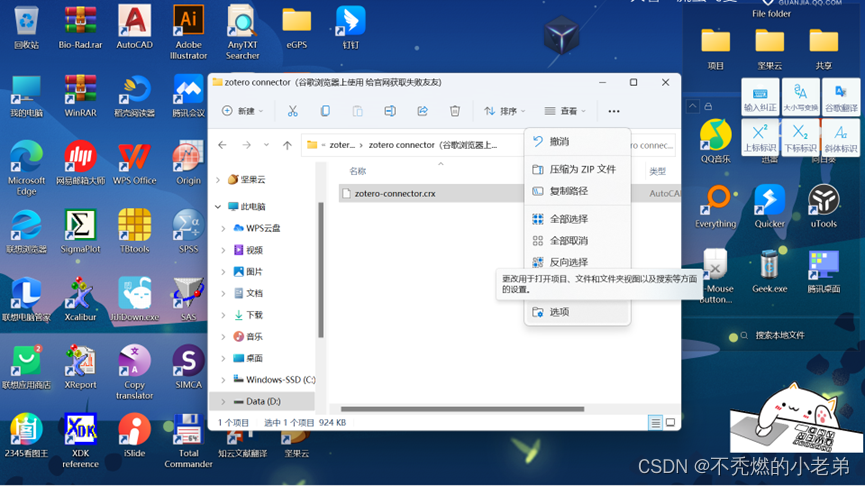
② 将 zotero connector 文件的扩展名,由原来的 crx 修改为『rar』
注: 若隐藏了文件扩展名,则先取消隐藏。
步骤: 点击『选项』 →『查看』 →取消勾选『 隐藏已知文件类型的扩展名』,点击 确定。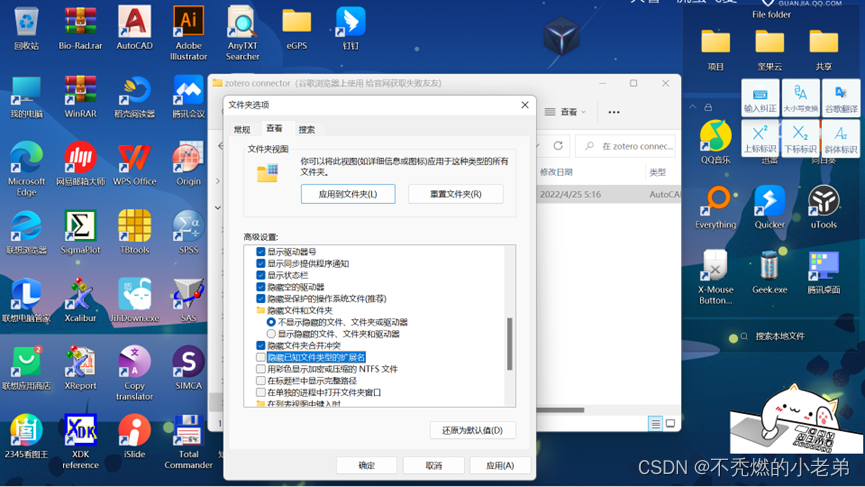
③ 解压 zotero connector 压缩包,生成一个名为『zotero connector』 的文件夹
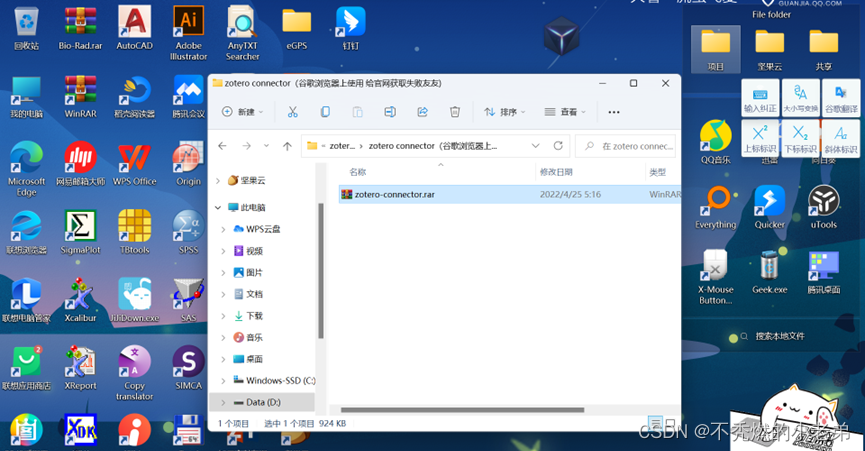
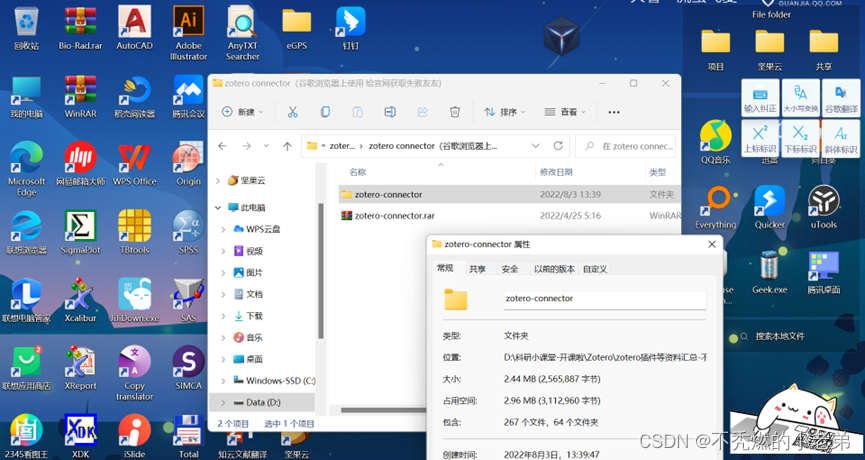
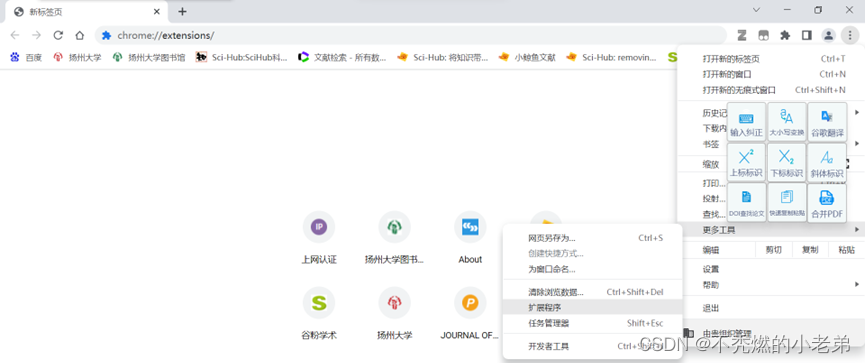
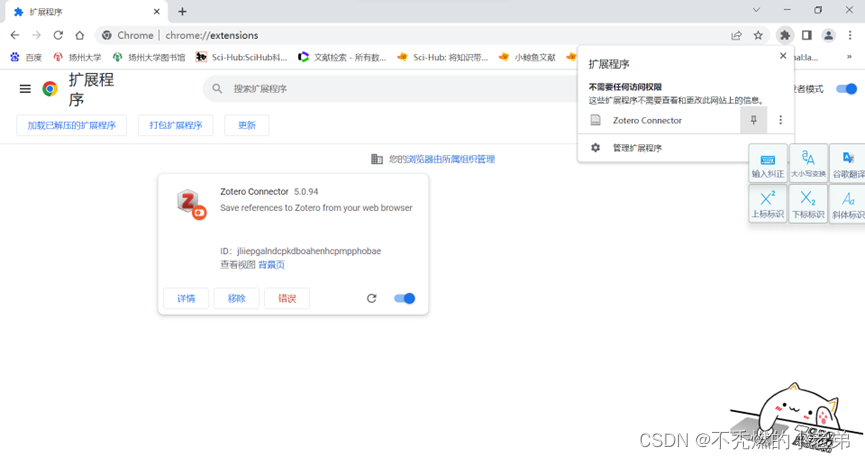
④ 打开谷歌浏览器的右上角的三个点,单击『更多工具』 →『扩展程序』
注:扩展程序的另外一种打开方式是:在浏览器上方地址栏输入『chrome://extensions/』
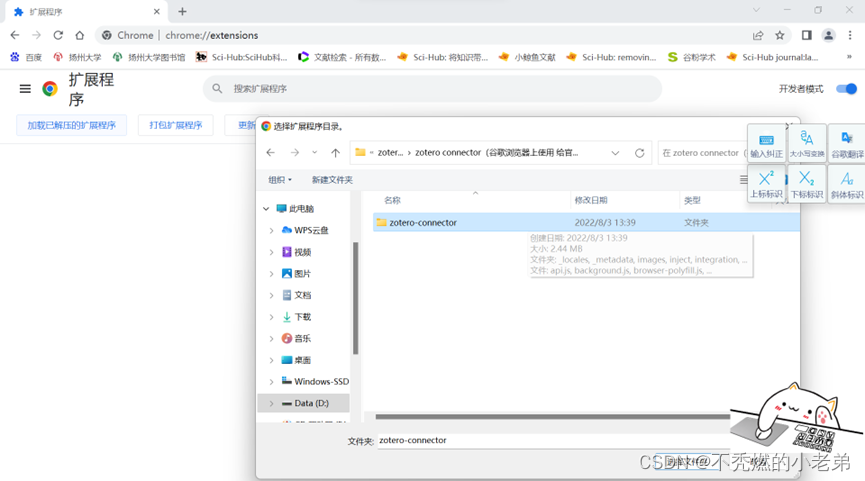
⑤ 在扩展程序的右上角, 点击打开『开发者模式』 →『加载已解压的扩展程序』
→『zotero connector』(找到第③步解压好的 zotero connector 文件夹)
⑥ 点击浏览器右上角『扩展』(拼图图示) → 单击『Zotero Connector』 右边的类似图钉的
符号,将 zotero connector 扩展程序固定到浏览器右上角
2. 文献条目标题全部大写/部分大写/句首大写如何修改
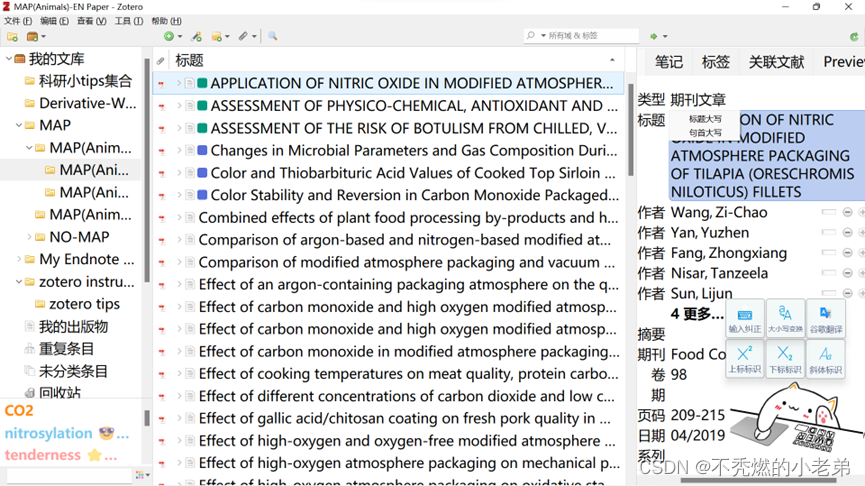
下图中间的文献栏:有 3 种格式的参考文献,分别是
绿色标签的前 3 个文献为『全部大写/Uppercase Case』;
蓝色标签的这 3 个文献为『部分大写/标题大写Title Case』;
其余剩下的这些个文献为『句首大写/Sentence Case』
(1) 单篇文献条目的标题格式修改:(全部大写 修改为 句首大写)
① 选中 1 篇文献条目,光标定位到右侧栏的『信息』 →『标题』 后面的栏栏
(显示蓝色后) → 单击『鼠标右键』 → 二选一『标题大写』 或『句首大写』
注: 一定不要点进『标题』 后面的栏栏!!!『鼠标左键』 点进栏栏 是编辑标题内容!!!
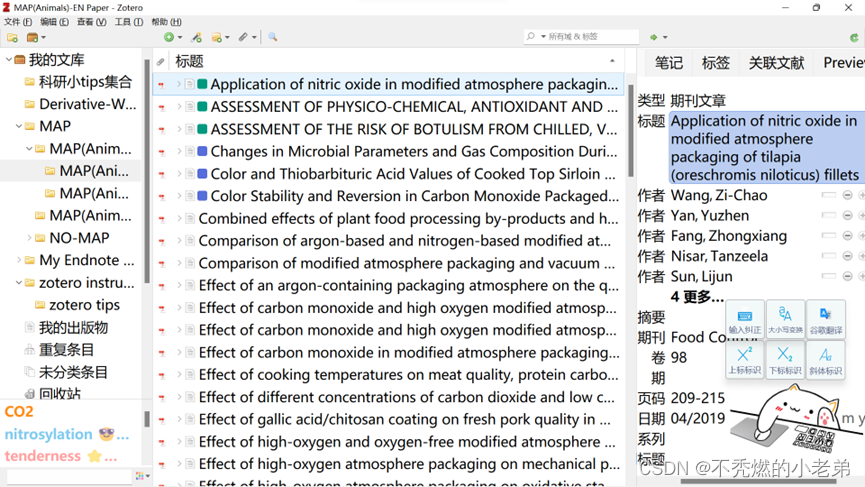
举个栗子, 第 1 篇文献条目的标题被小老弟修改为『句首大写』 的格式。
(2) 多篇文献条目的标题格式修改:(全部大写 修改为 句首大写)
① 『Capitalize the first letter ...-Xiaolaodi』 文件:见群公告第 1 个网盘链接
注:将网盘链接的压缩包, 解压缩后,找到文件夹『8、一些批量功能的Javascript代码文件
(工具-开发者)』-『其它一些批量功能Javascript脚本代码(记事本格式文件)』里面的
文件名字为:『Capitalize the first letter of the item title-Xiaolaodi』
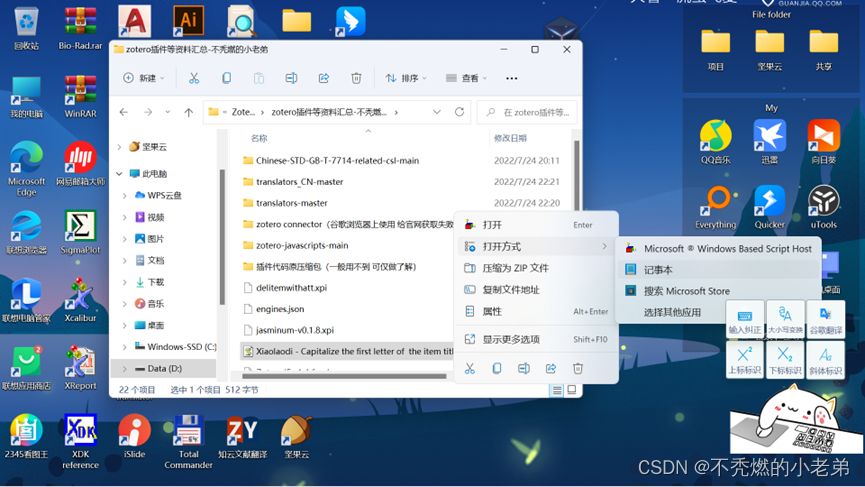
② 选中『Capitalize the first letter of the item title-Xiaolaodi』 代码文件 →
点击鼠标右键 → 打开方式: 选择『记事本』 → 『全选并复制』 所有代码
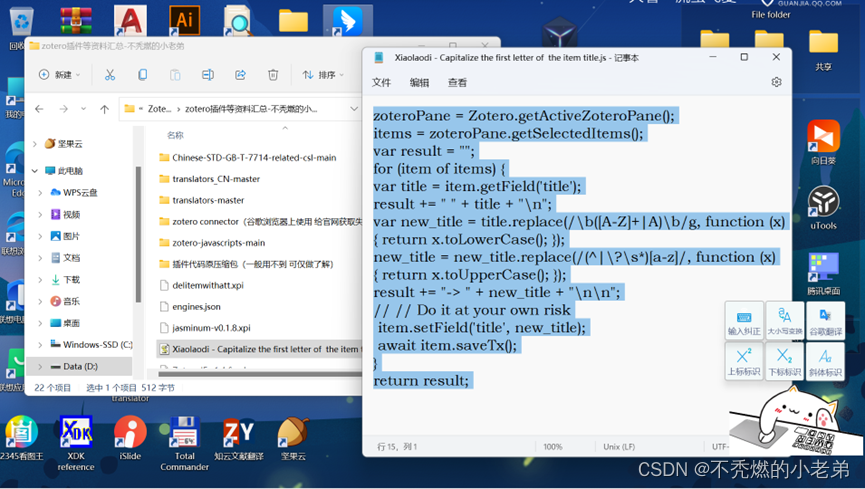
③ 点击 Zotero『工具』 → 打开方式: 选择『开发者』 → 『Run JavaScript』
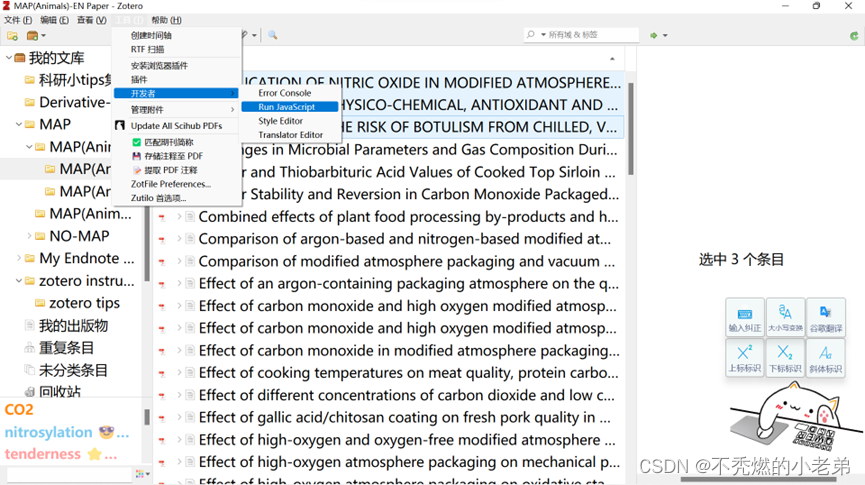
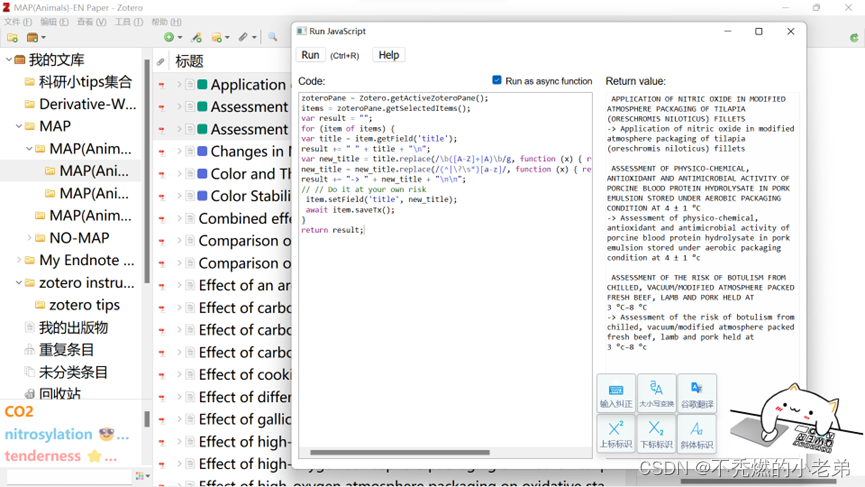
④ 将之前复制过的代码,粘贴到『Run JavaScript』 的左侧『Code』 栏 → 点击『Run』
(或快捷键 Ctrl + R) 此时, 小老弟便将文献条目的标题批量修改为『句首大写』 格式。
(3)多篇文献条目的标题格式修改:(标题大写 修改为 句首大写)
① 『02change-the-item-title-to-sentence-case』 文件:见群公告第 1 个网盘链接
注:将网盘链接的压缩包, 解压缩后,找到文件夹『8、一些批量功能的Javascript代码文件
(工具-开发者)』-『Zotero javascripts(一些批量更改的代码)』里面的
文件名字为:『02change-the-item-title-to-sentence-case』
② 打开『Zotero javascripts(一些批量更改的代码)的使用说明』 文件(.txt 格式) → 发现
『02change-the-item-title-to-sentence-case』代码,可修改成文献标题『句首大写』
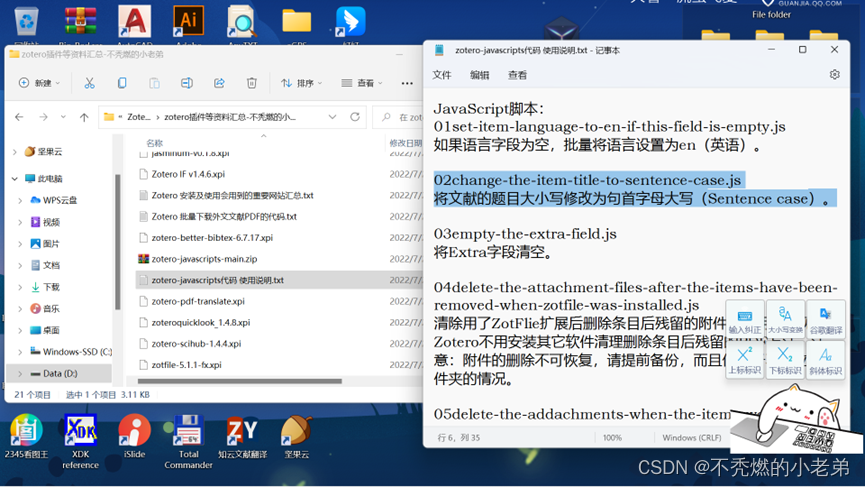
③ 打开之前在步骤①中, 刚刚找到的『02change-the-item-title-to-sentence-case』 代码文件
→ 点击鼠标右键 → 打开方式: 选择『记事本』 →『全选并复制』 所有代码
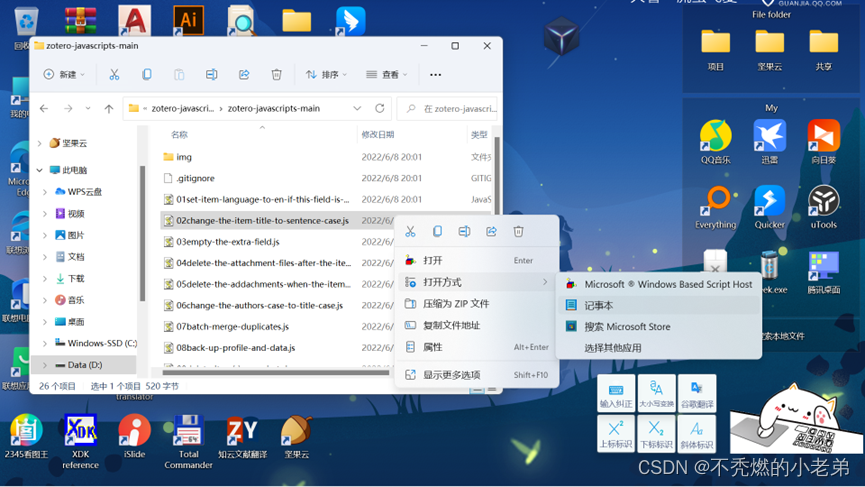
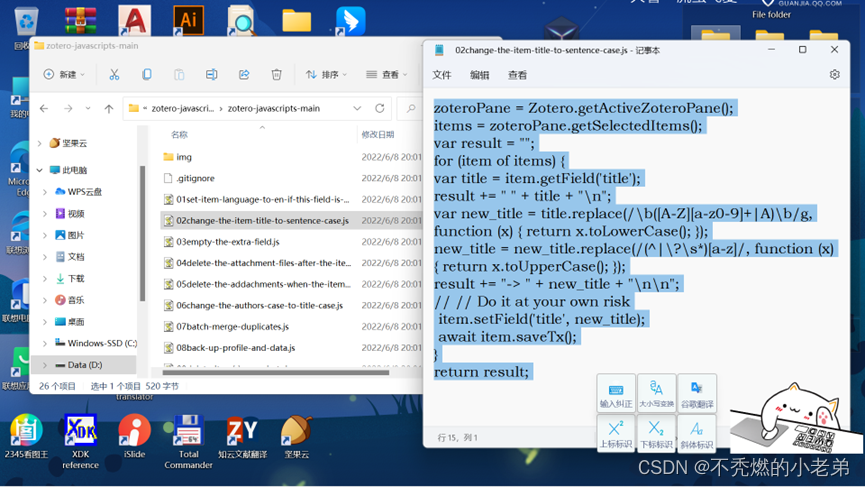
④ 点击 Zotero『工具』 → 打开方式: 选择『开发者』 → 『Run JavaScript』
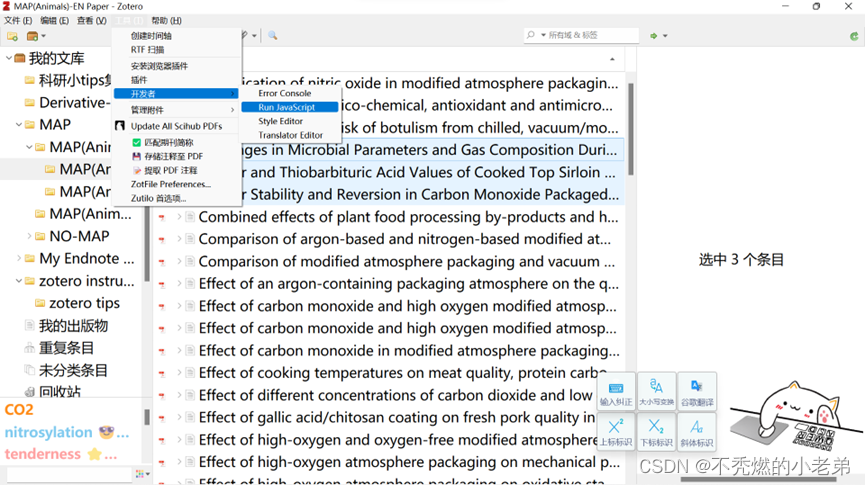
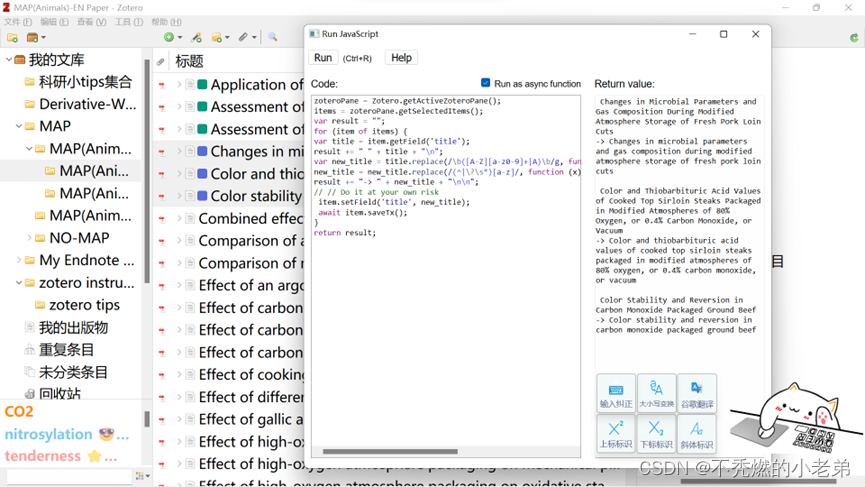
⑤ 将之前复制过的代码,粘贴到『Run JavaScript』 的左侧『Code』 栏 → 点击『Run』
(或按快捷键 Ctrl + R) 此时,小老弟便将文献条目的标题批量修改为『句首大写』 格式。
(4) 多篇文献条目的标题格式修改:(句首大写 修改为 标题大写)
① 『17change-item-title-to-title-case』 文件:见群公告第 1 个网盘链接
注:将网盘链接的压缩包, 解压缩后,找到文件夹『8、一些批量功能的Javascript代码文件
(工具-开发者)』-『Zotero javascripts(一些批量更改的代码)』里面的
文件名字为:『17change-item-title-to-title-case』
② 打开『Zotero javascripts(一些批量更改的代码)的使用说明』 文件(.txt 格式) → 发现
『17change-item-title-to-title-case』 代码,可修改成文献标题『标题大写』
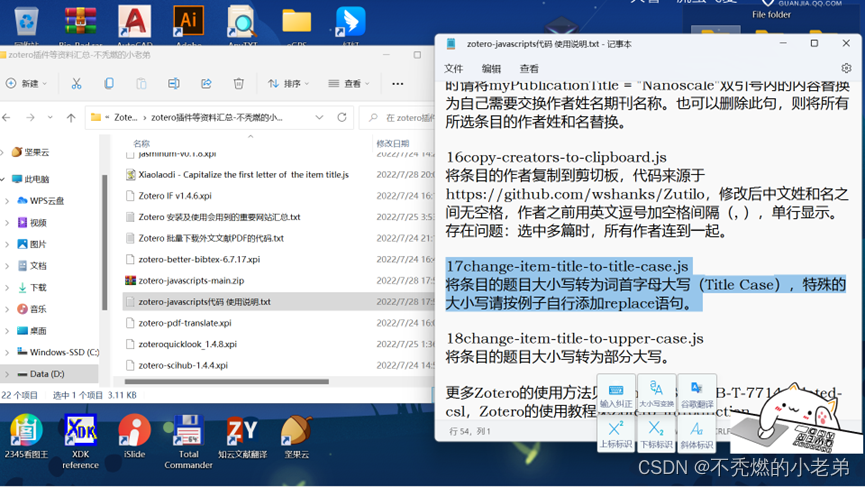
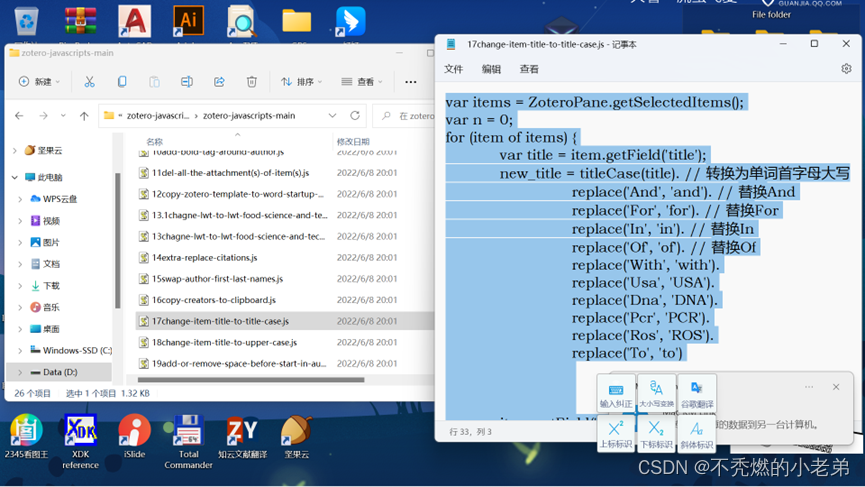
③ 打开之前在步骤①中, 刚刚找到的『17change-item-title-to-title-case』 代码文件 →
点击鼠标右键 → 打开方式: 选择『记事本』 →『全选并复制』 所有代码
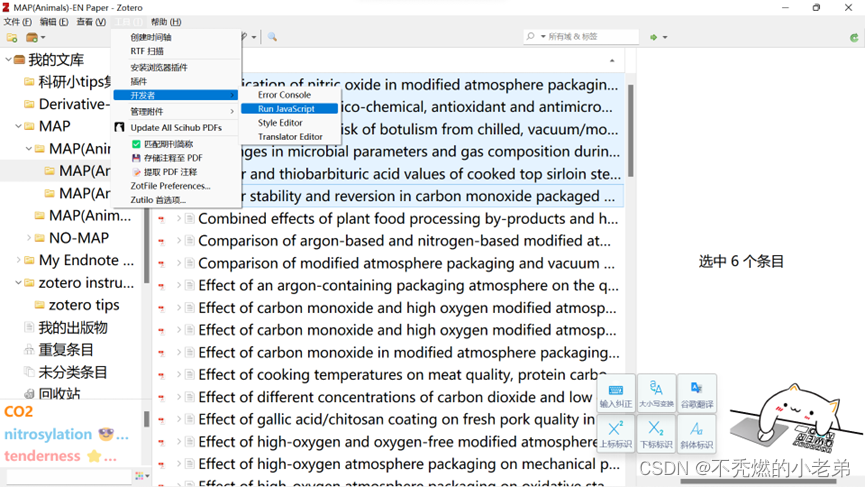
④ 点击 Zotero『工具』 → 打开方式: 选择『开发者』 → 『Run JavaScript』
⑤ 将之前复制过的代码,粘贴到『Run JavaScript』 的左侧『Code』 栏 → 点击『Run』
(或按快捷键 Ctrl + R) 此时,小老弟便将文献条目的标题批量修改为『标题大写』 格式。
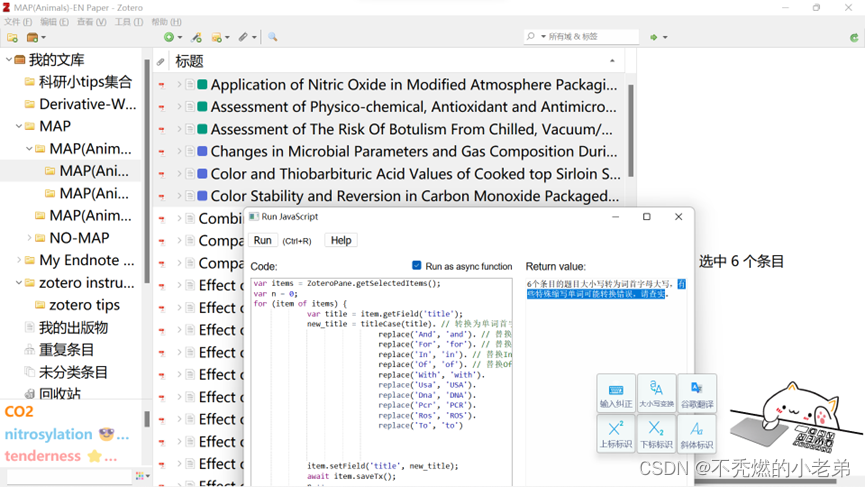
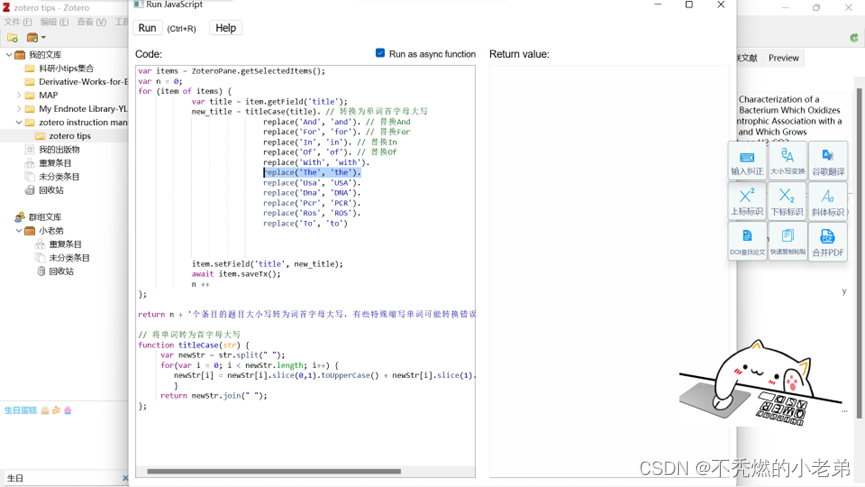
注: 如果还有一些其它的单词首字母不用大写,比如下面第 2 张图是 The。
将单词 The 修改为 the 的步骤是: 增加一个代码 replace('The', 'the').
3. 文献条目标题单词或数字上下标/斜体如何实现
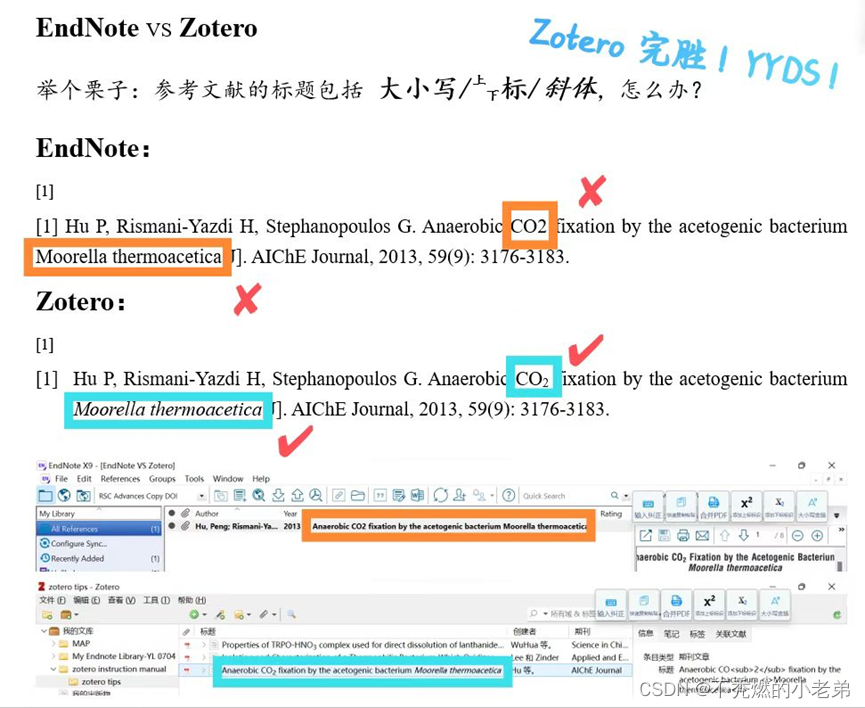
① Zotero 修改文献条目标题的部分单词或数字上小标、斜体的方法:
见下图『法二』 方法 - 手动小修
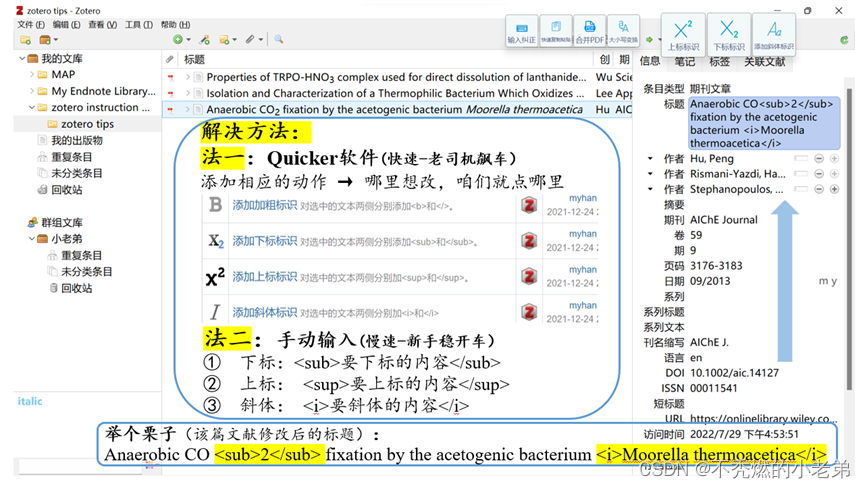
『法二』 方法:
下标: 要下标的内容
上标: 要上标的内容
斜体: 要斜体的内容
注:
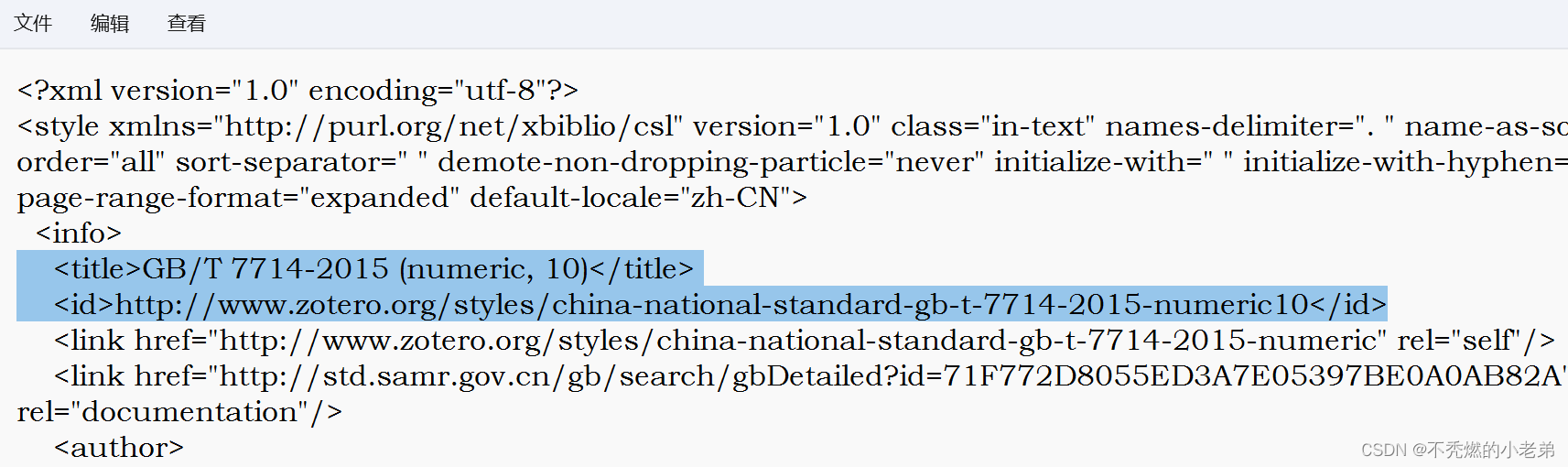
1)支持中/英文双语混排(即分别显示 等/et al)
步骤:滑至文档最后 或 查找『layout locale』内容,取消对应的注释代码,
即删除 前面的『』。
最终代码如下所示:
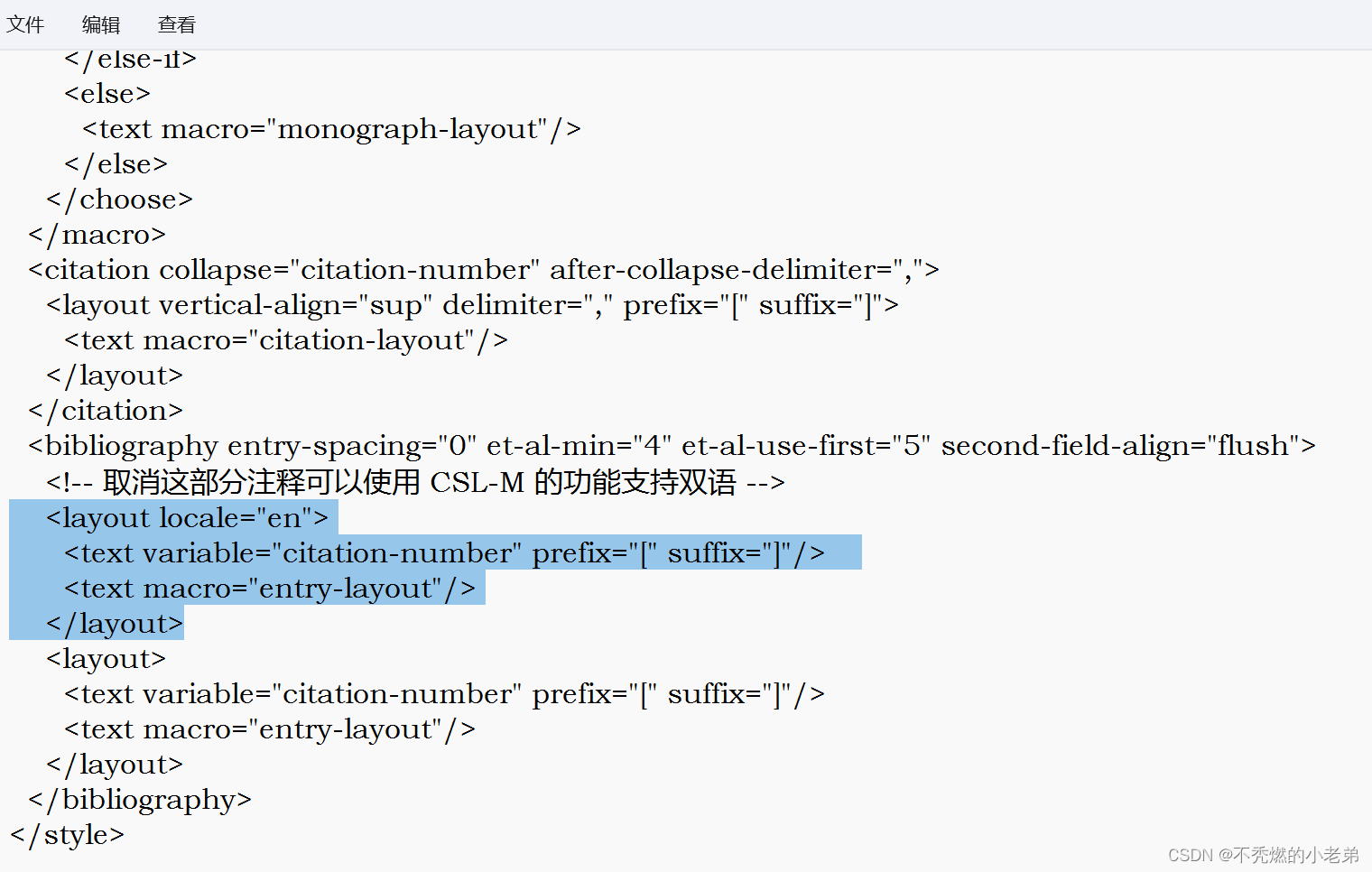
2)作者姓名是全部显示/部分显示(即显示前几位)
01 全部显示:
步骤:查找『et-al-use-first』内容,修改et-al-use-first后面的数字为 5 或 50
即 et-al-use-first 需满足大于 et-al-min 后面的数字,或是一个超级大大的数字
最终代码如下所示:
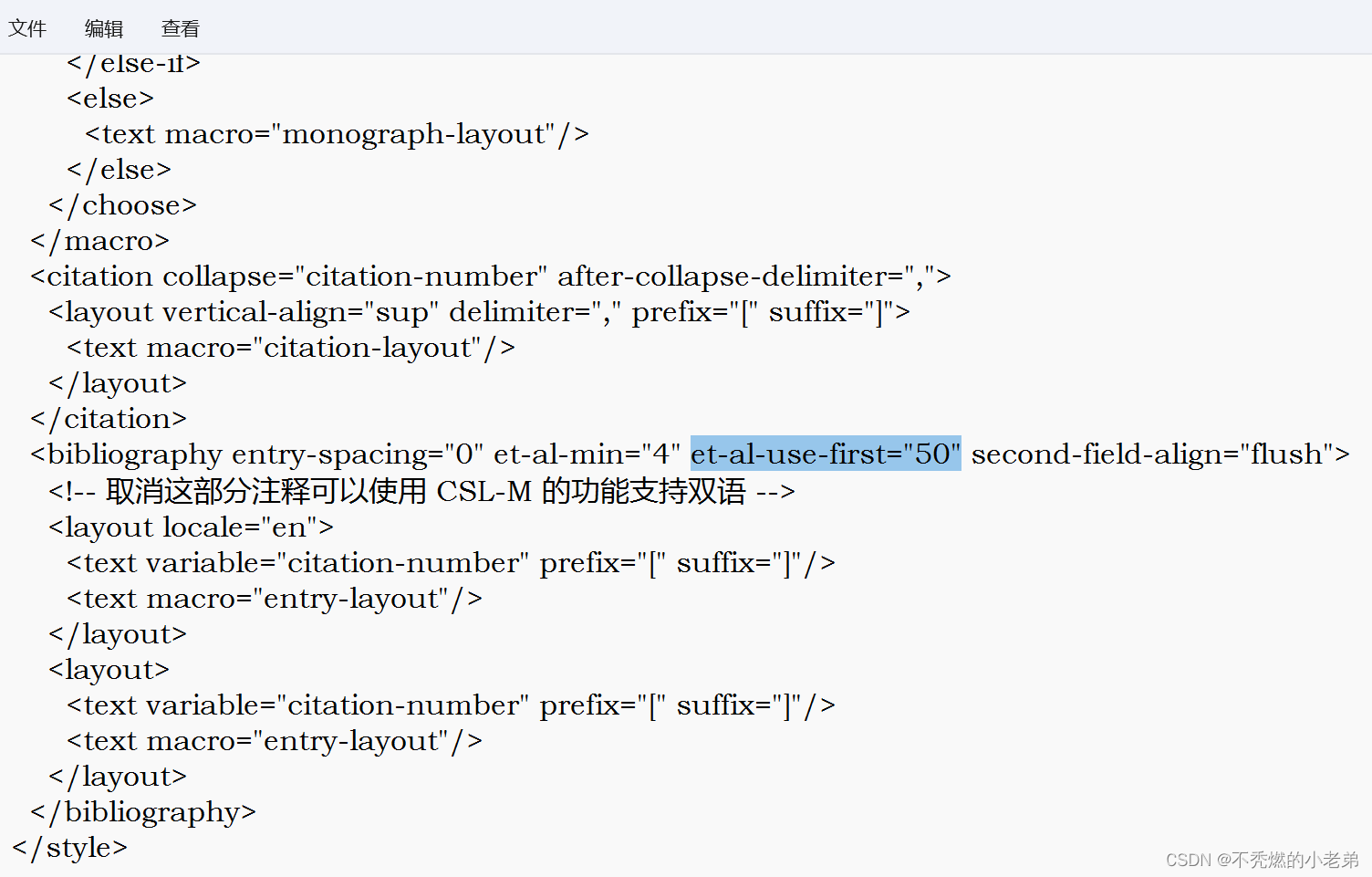
02 部分显示:
步骤:查找『et-al-use-first』内容,修改 et-al-min 后面数字为 6,et-al-use-first 后面数字为 5
即显示前 5 位作者的姓名,同理显示前 6 位作者姓名为et-al-min="7" et-al-use-first="6"
最终代码如下所示:
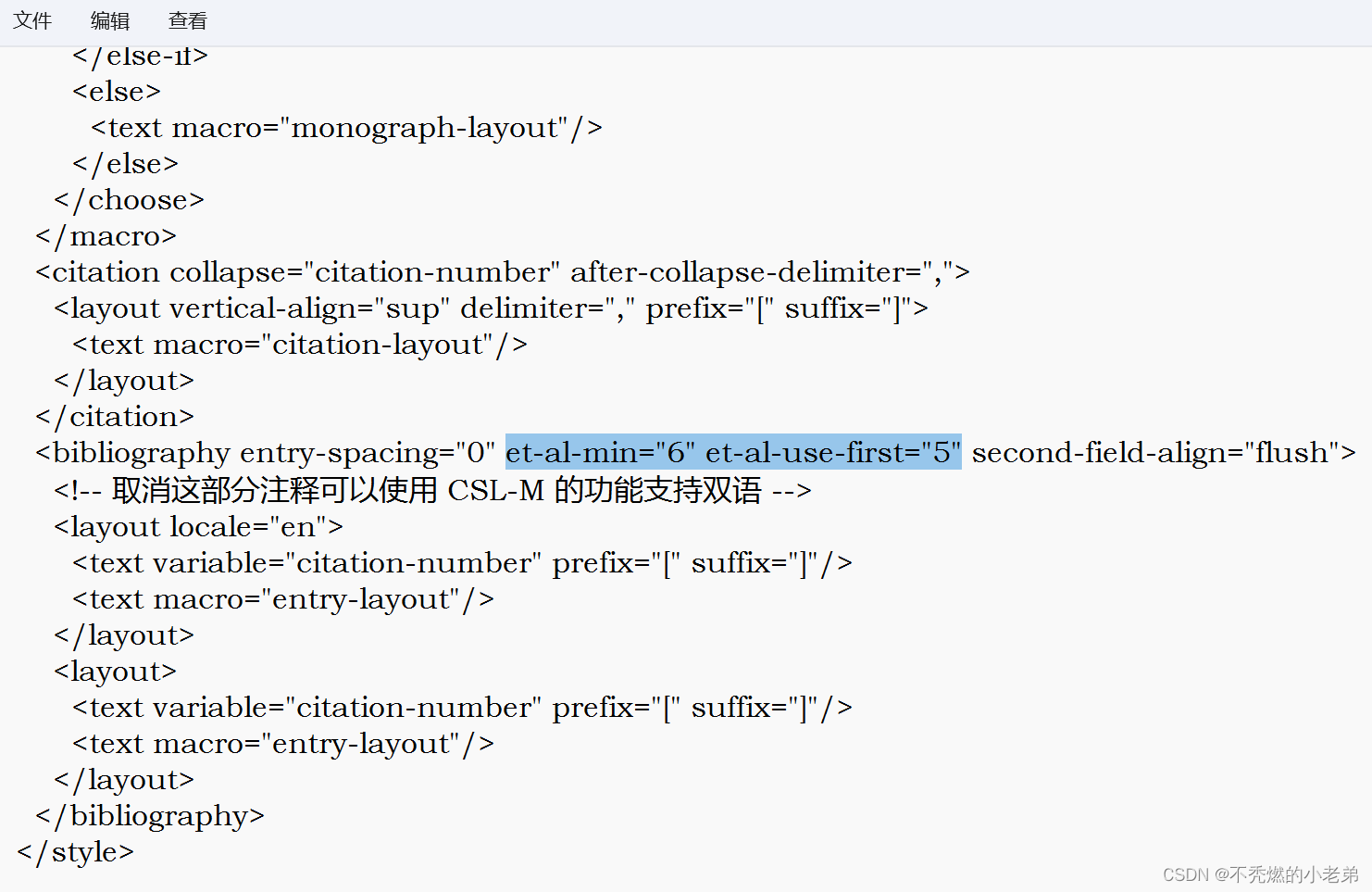
3)作者的等/et al前面不显示逗号(或其它标点)
步骤:滑至文档最开头,在内,敲个空格,
再添加 delimiter-precedes-et-al="never" 内容
注:这个方法也同时实现『等』字和前面的作者是 无空格。
最终代码如下所示:
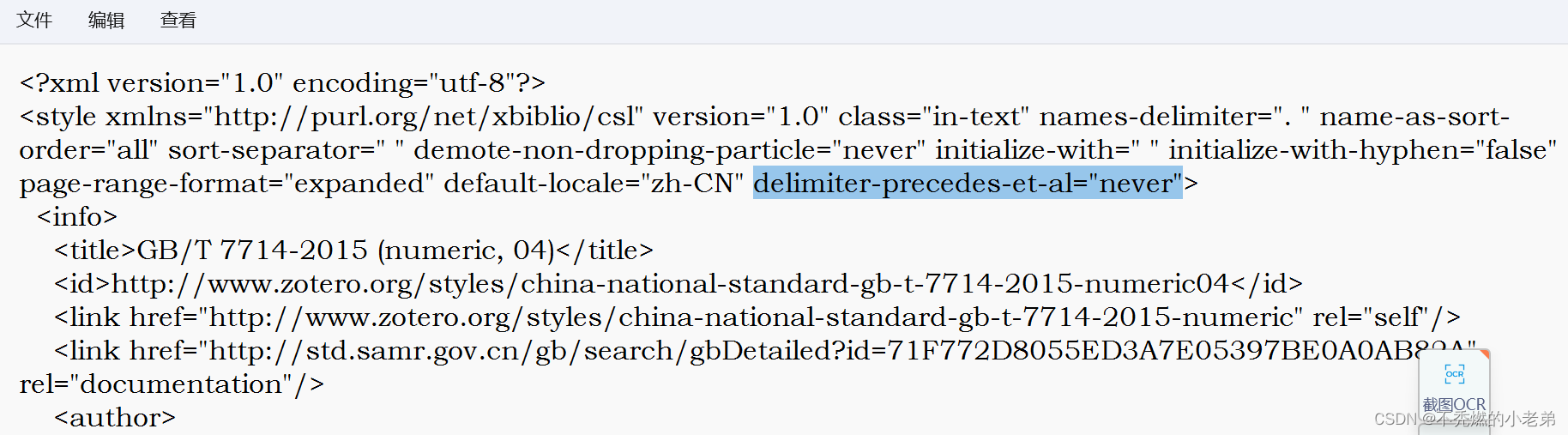
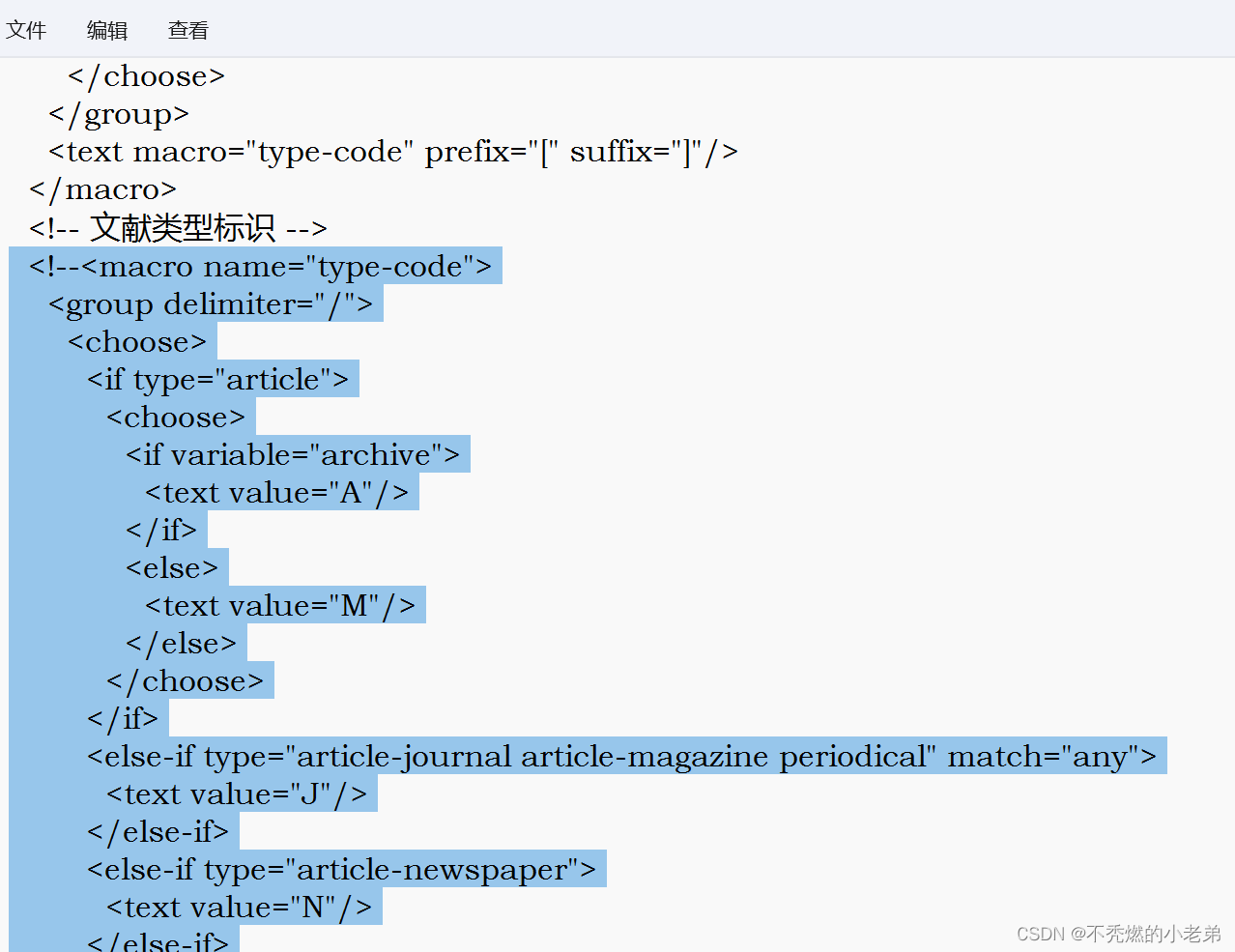
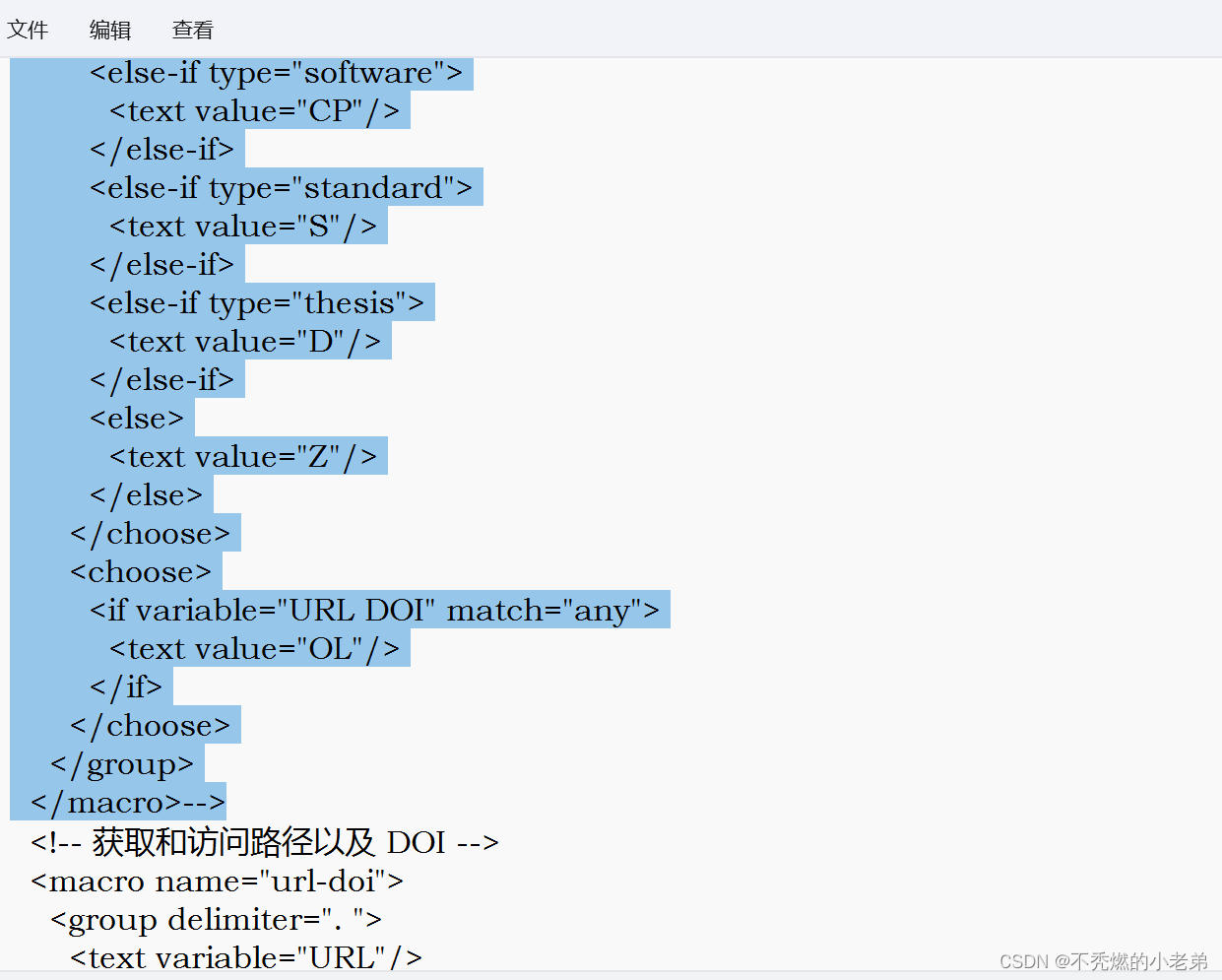
4)不显示参考文献的类型(即没有 [J] 等内容)
步骤:查找『type-code』内容,将『type-code』这部分代码删除 或 变成注释。
即在 前面添加『』
注:重要!!!所有删除的地方也可变成 注释 ,这样不会识别,可方便之后想变为原来的格式。
(变成注释操作:在删除的地方的前面添加『』)
最终代码如下所示:
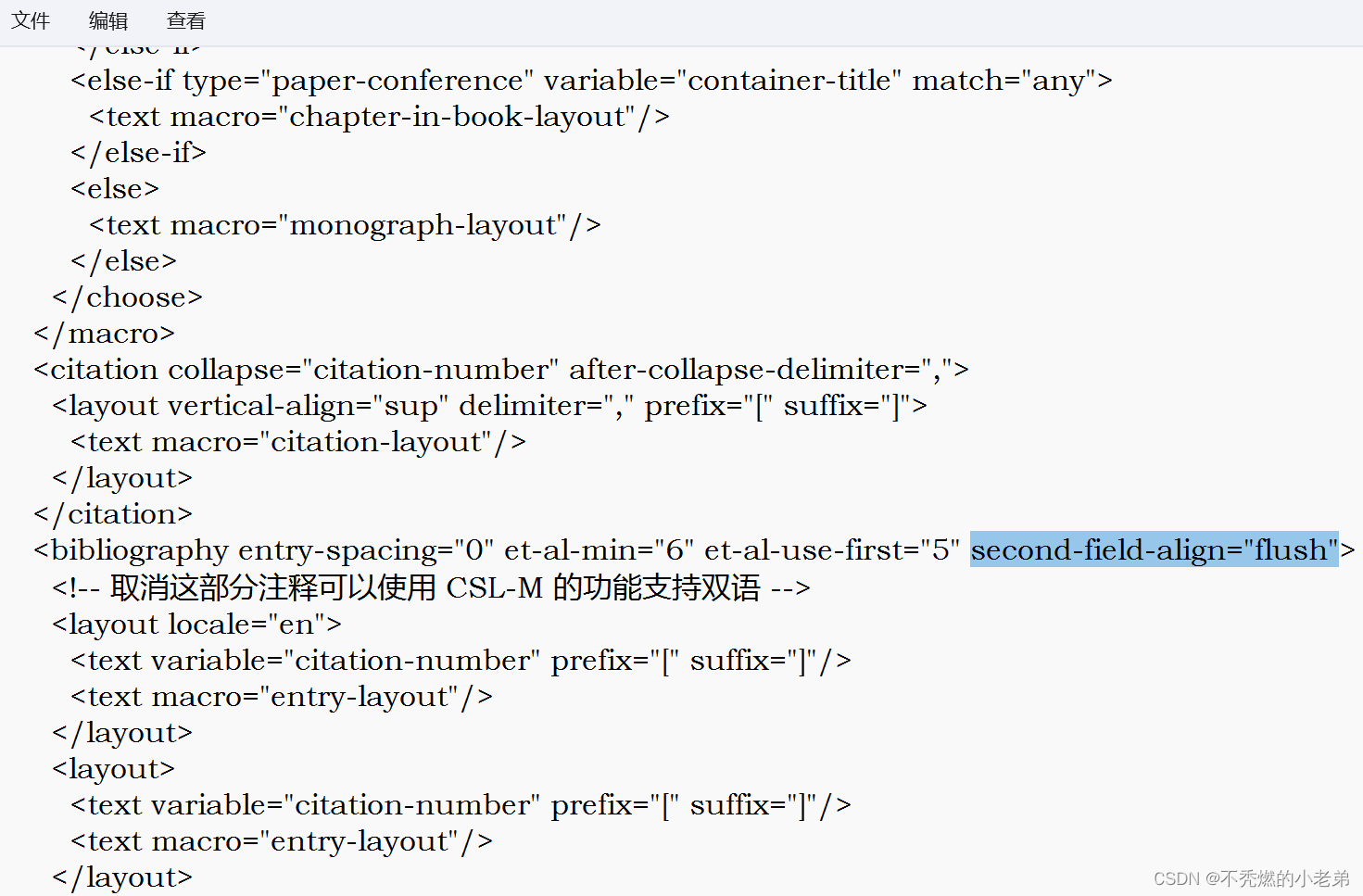
5)参考文献尾注是数字序号部分实现对齐(如序号1-9和10后面对齐)
步骤:滑至文档最后 或 查找『bibliography』内容,在『〈bibliography…〉』里面
添加代码 second-field-align="flush"
最终代码如下所示:
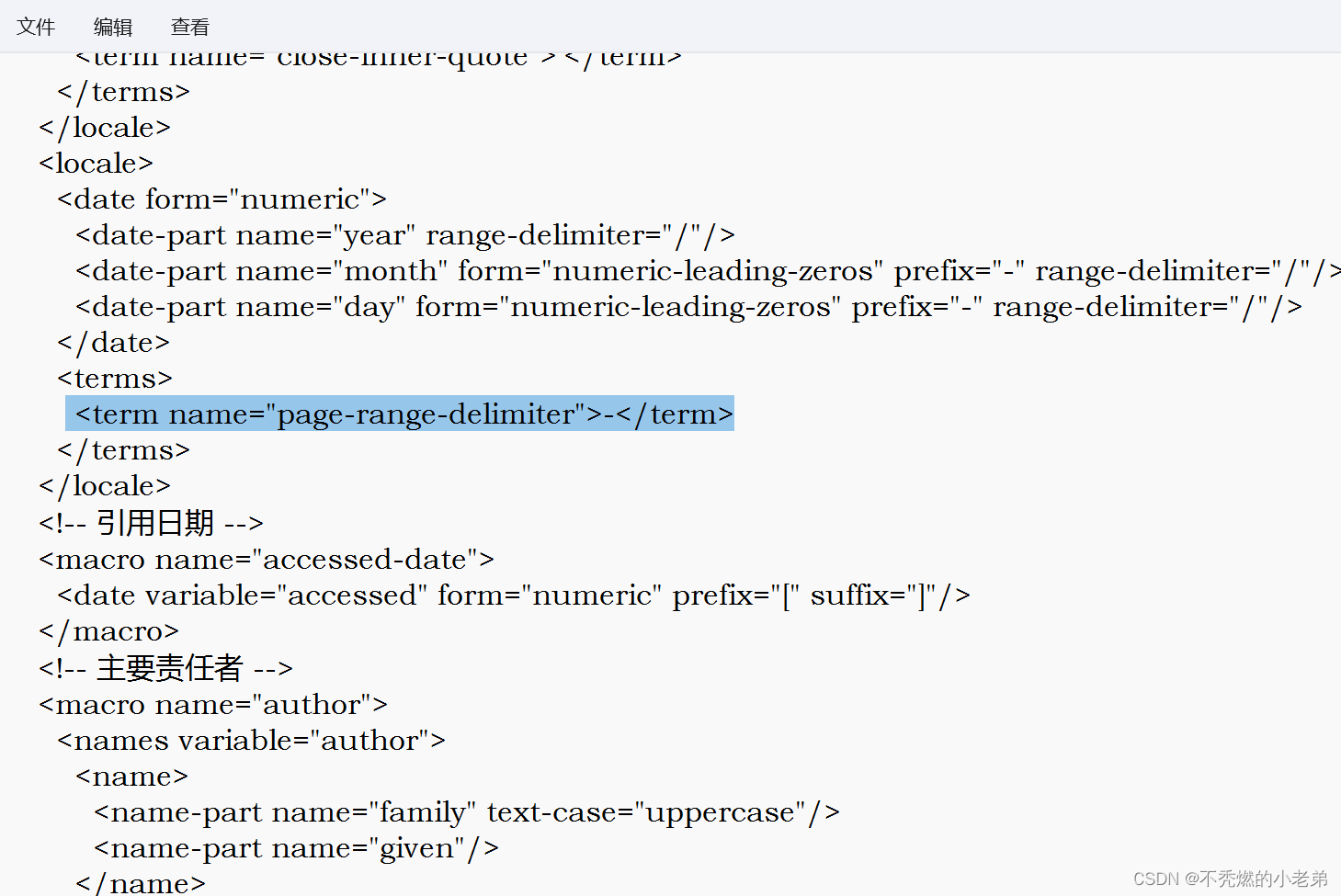
6)页码/日期之间的分隔符显示不同格式的横杠(或其它标点)
01 页码之间:
步骤:查找『page-range』修改 和 之间标点。
如果没有 内容,可添加这三行最终代码,标点可自改。
最终代码如下所示:
-
02 日期之间:
步骤:查找『accessed-date』,修改 delimiter 后面的标点符号,这里是 delimiter="—"
假如日期之间分隔符修改为逗号『,』,则变为 delimiter=","
注:在XML语言里面,— 代表 — (可自查XML特殊字符表)
最终代码如下所示:
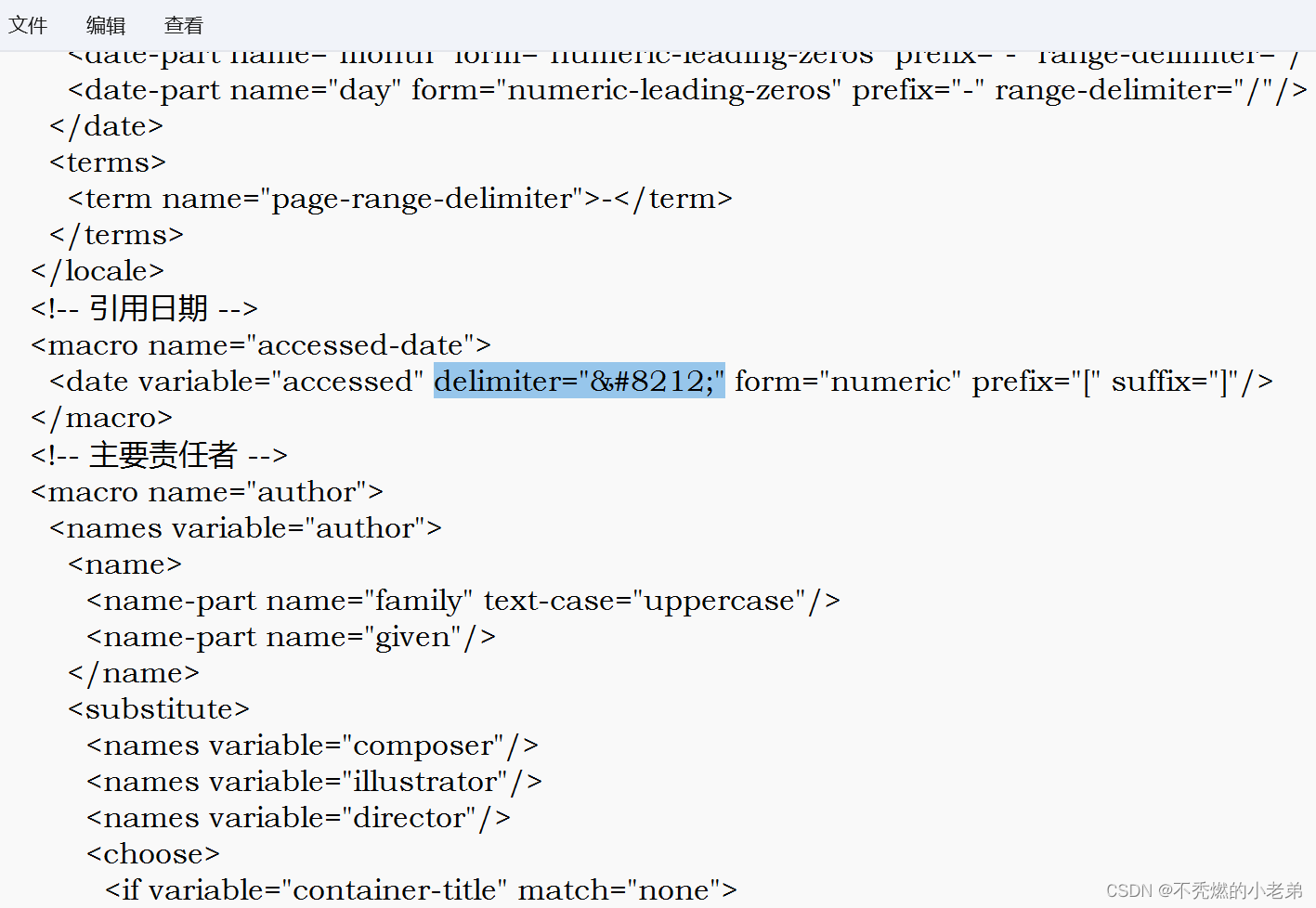
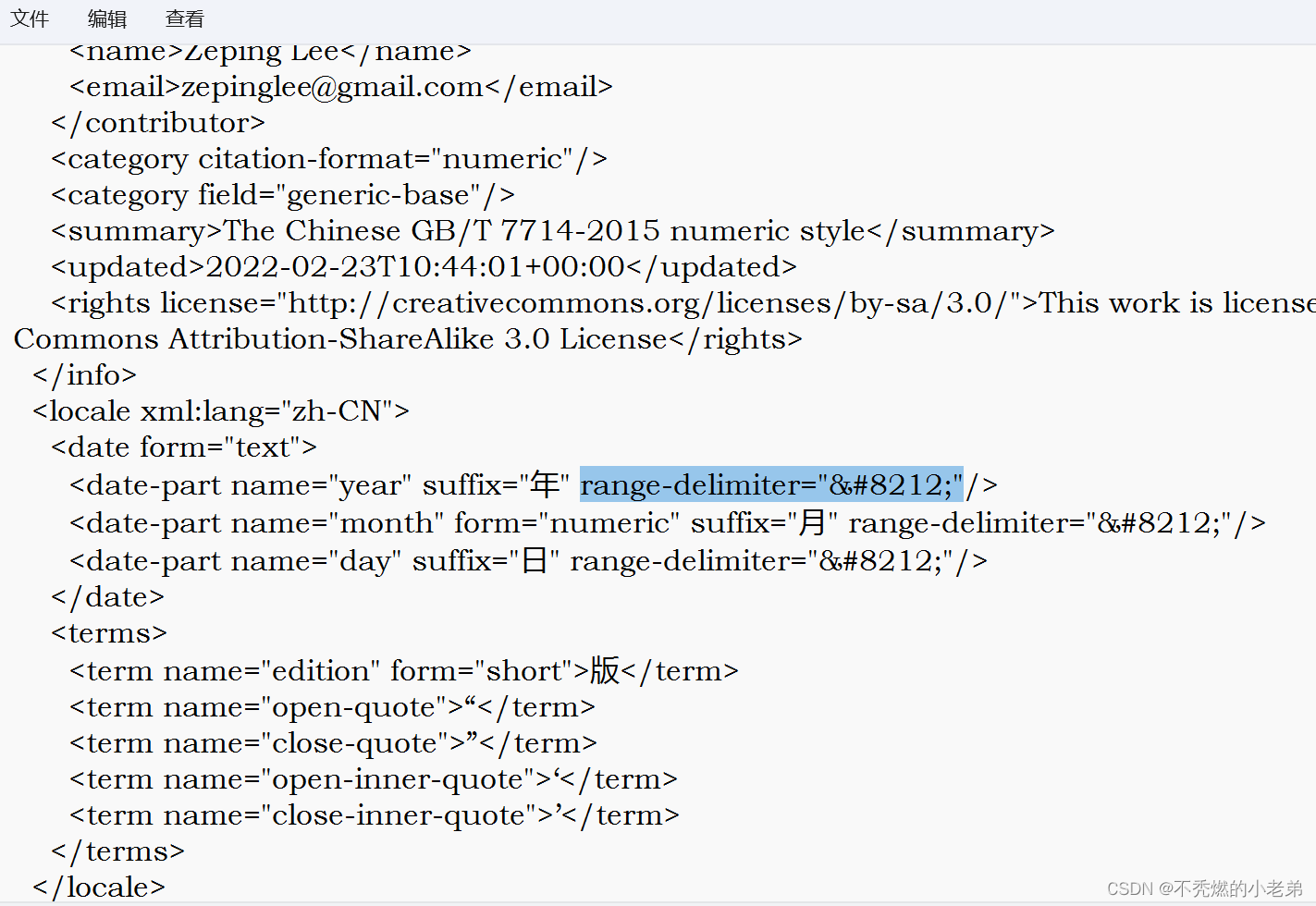
另外有些CSL文件不在『accessed-date』,在『year』『month』等地方,则需要修改后面的
range-delimiter="—" (同上)
7)添加/删除参考文献最末尾的句点(或其它标点)
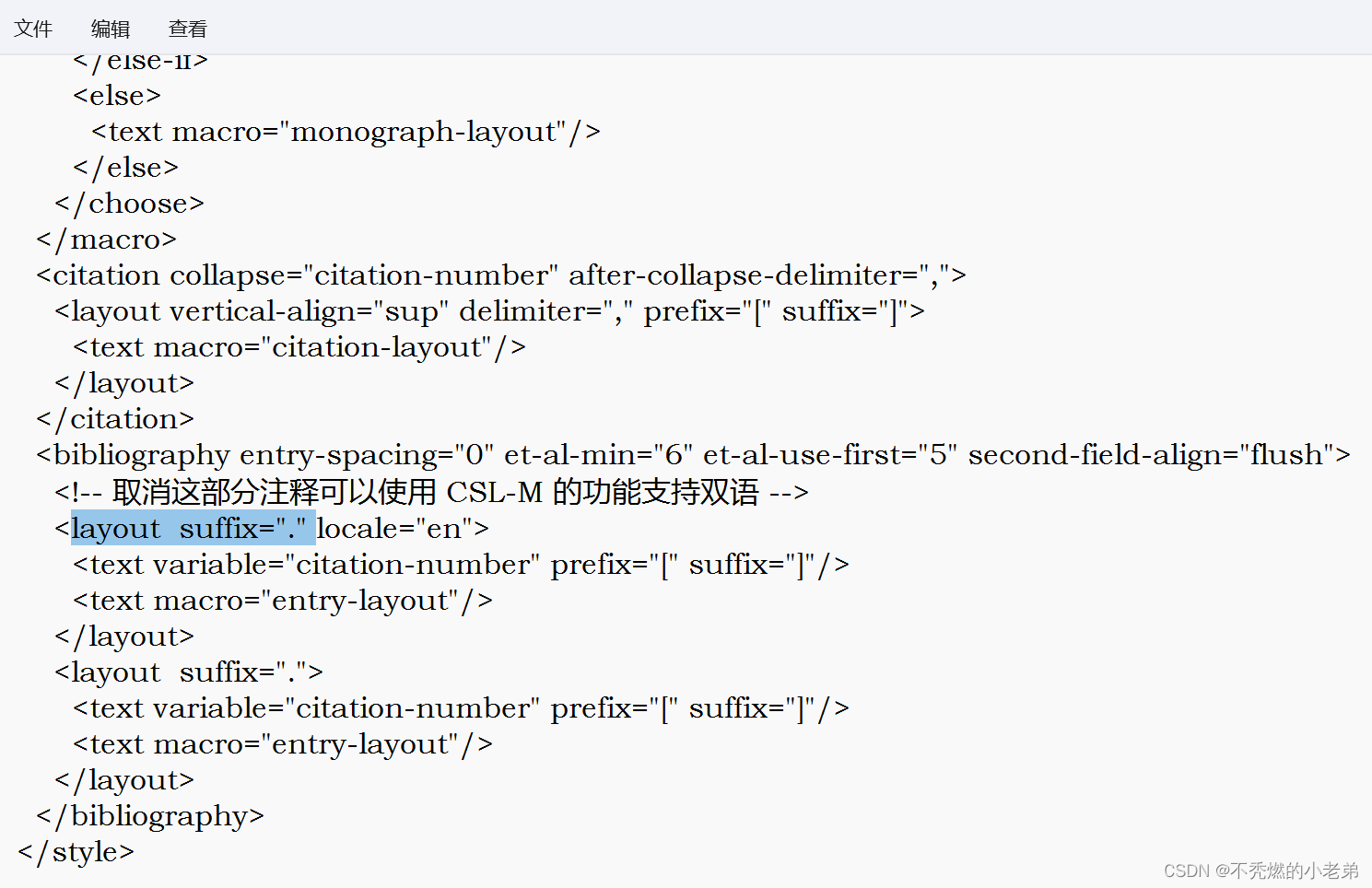
步骤:滑至文档最后 或 查找『layout』内容,在『〈layout…〉』里面,找到 suffix 地方,
将标点更换为自己所需的其它标点,如果没有 suffix,则添加代码 suffix="."
注:删除参考文献最末尾的句点,则删除此处的代码 suffix="."
最终代码如下所示:(此处是中英文双语混排,所以修改增加两处suffix="." )
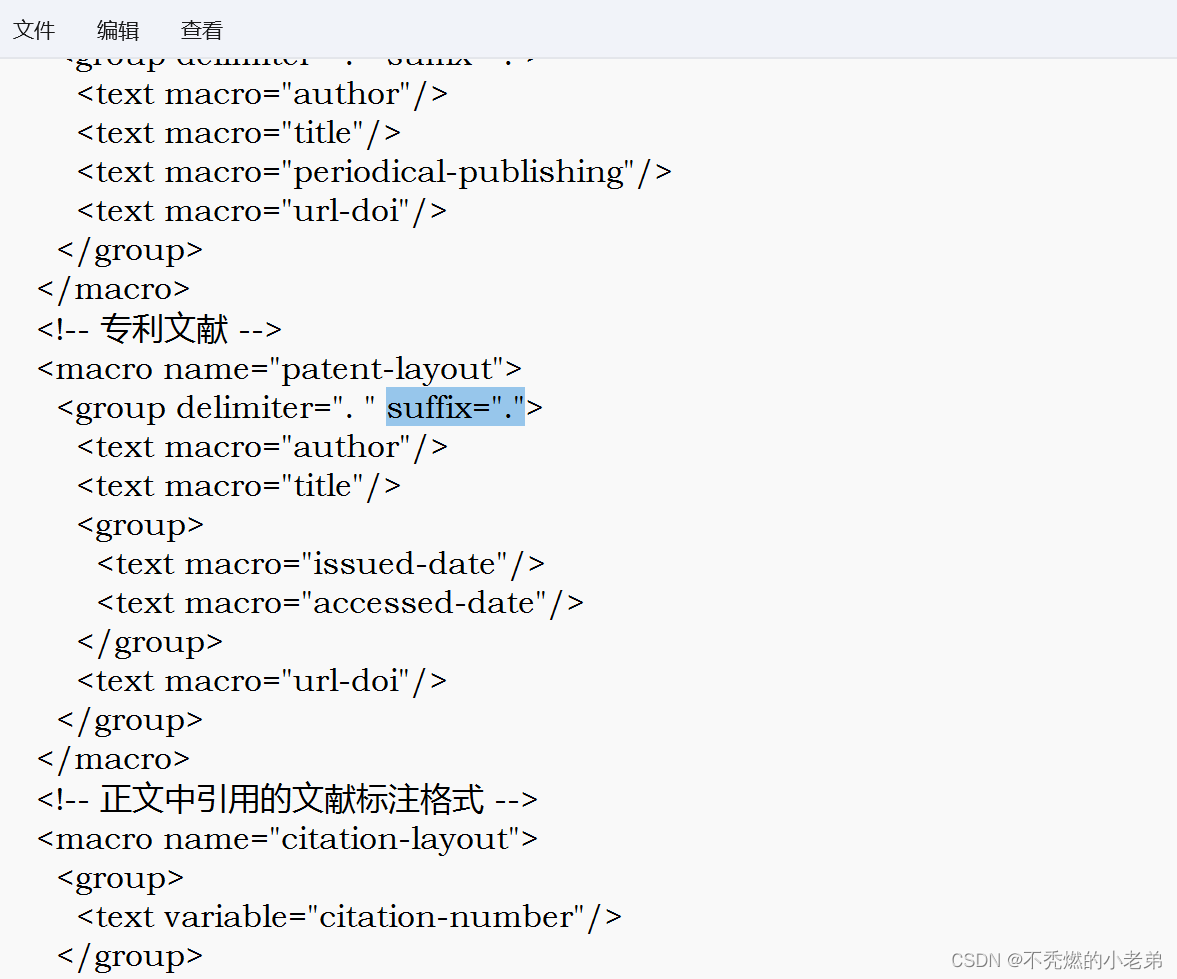
另外有些CSL文件『〈layout…〉』里面没有代码 suffix="." ,那么删除参考文献最末尾的句点,
则需要找到不同文献类型设置的地方,如下图是专利文献,也是删除代码 suffix="." 即可。
8)外文作者姓名取消全大写(即作者姓名为首字母大写)
步骤:查找『text-case="uppercase"』
01 如果仅在 family 这行删除 text-case="uppercase" ,则作者的 姓 取消全大写。
02 如果仅在 given 这行删除 text-case="uppercase" ,则作者的 名 取消全大写。
03 如果在 family 和 given 两行都删除 text-case="uppercase" ,则作者的 姓和名 取消全大写。
注:如还无法显示作者姓名为首字母大写,则在原有是 text-case="uppercase" 的地方,
添加 text-case="capitalize-first"
最终代码如下所示:
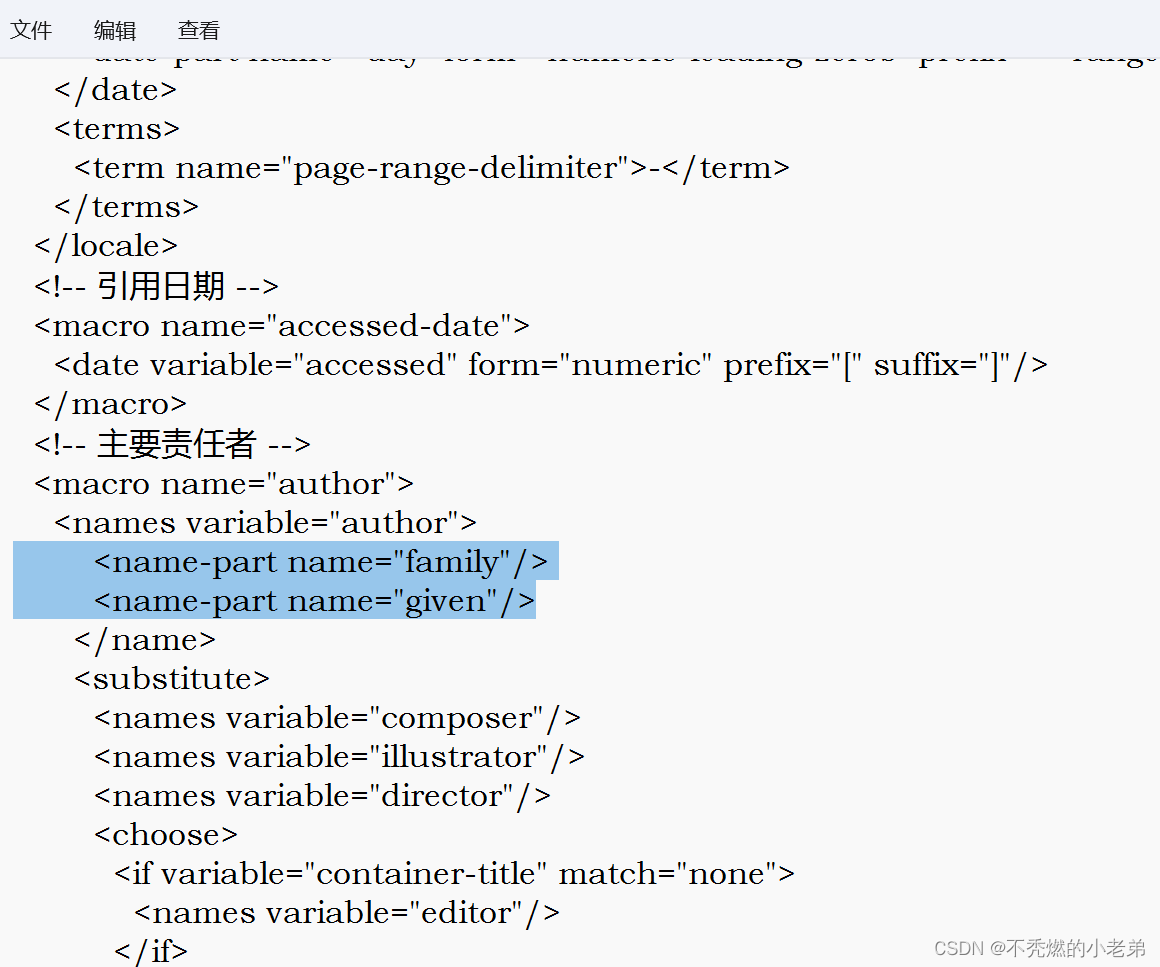
9)外文作者姓名显示全称(即作者姓名全部显示)
步骤:查找『macro name="author"』,在下方〈name〉里面添加 initialize="false"
最终代码如下所示:
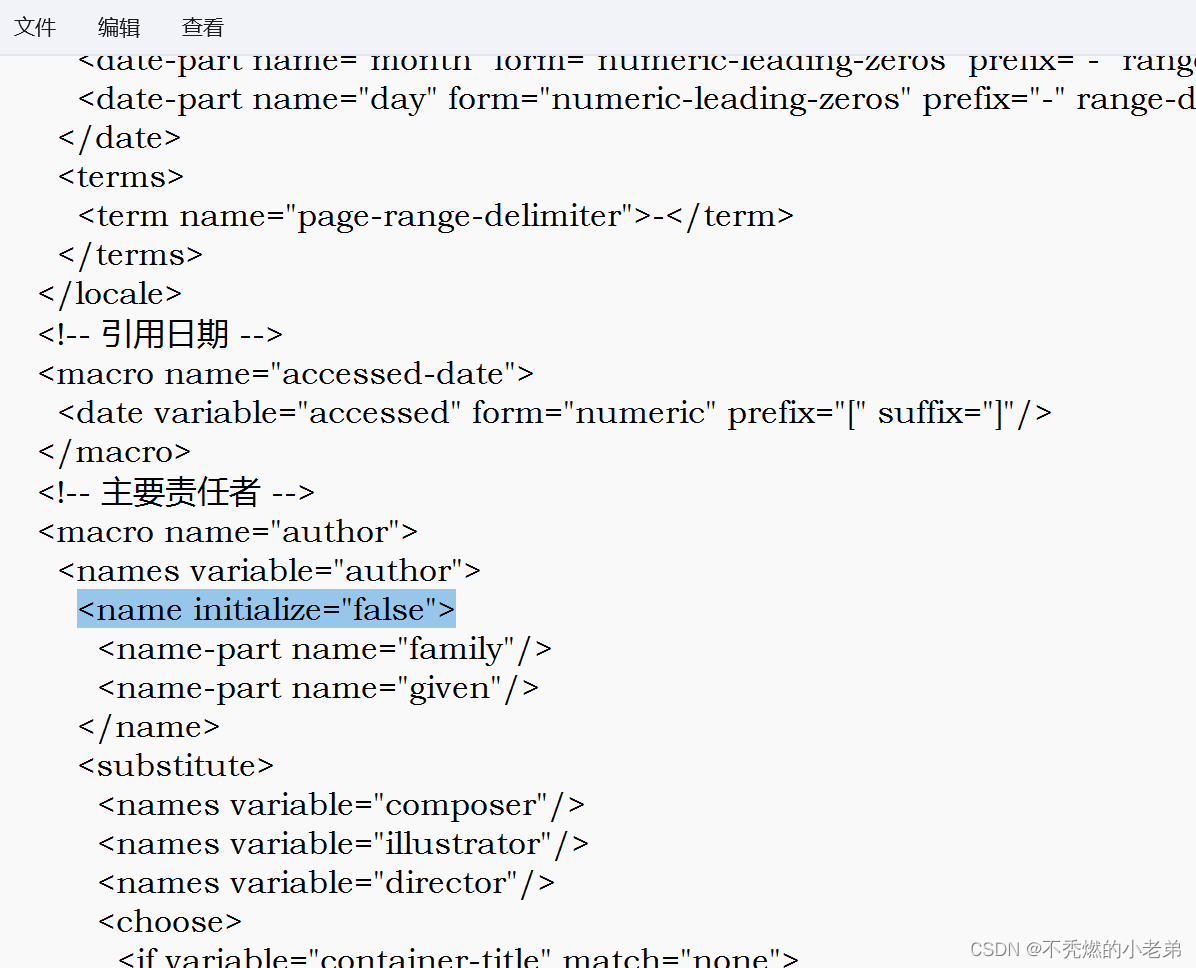
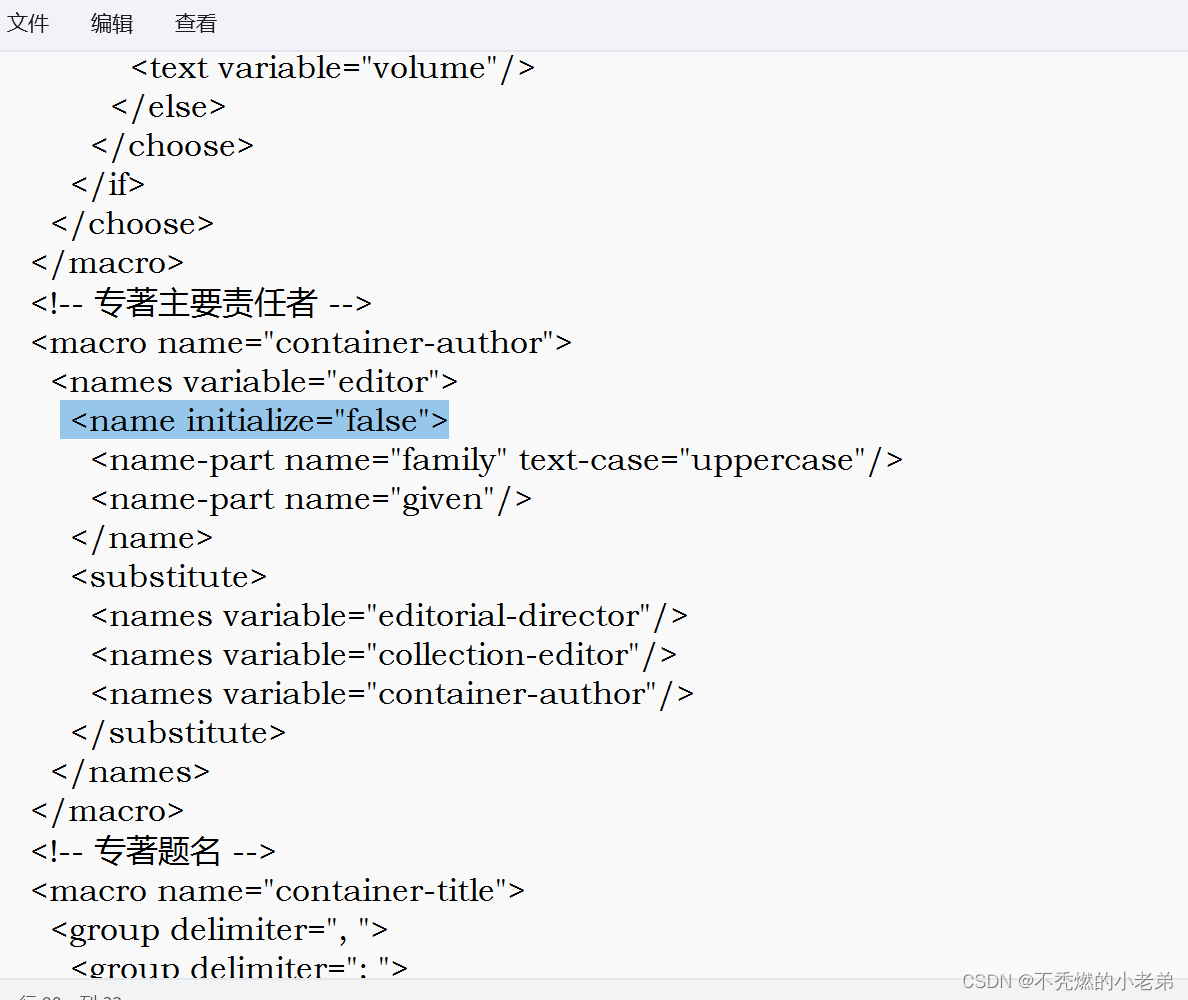
另外专著等文献类型可能有单独设置作者姓名的地方,同样找到对应位置,
在下方〈name〉里面添加 initialize="false"
10)外文文献作者姓名顺序颠倒(即作者名在前 姓在后)
步骤:滑至文档最开头,在内,
查找到『name-as-sort-order="all"』,将其内的 all 删除,
最终代码如下所示:

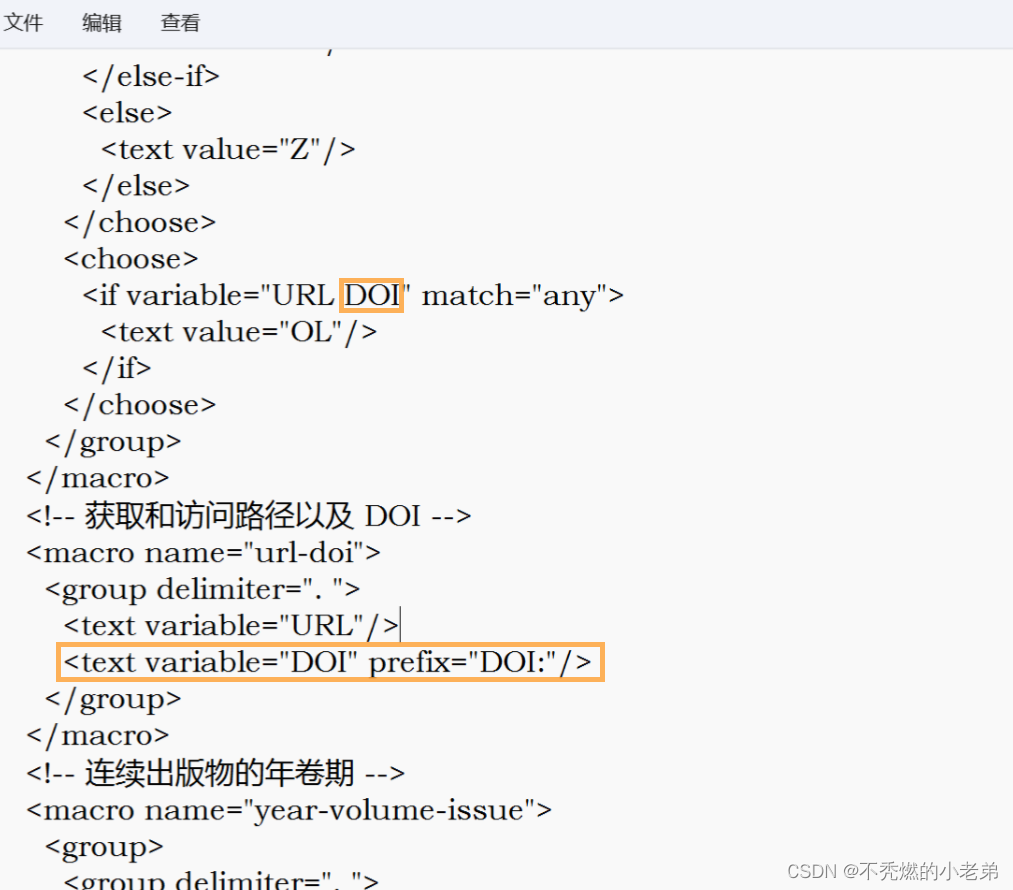
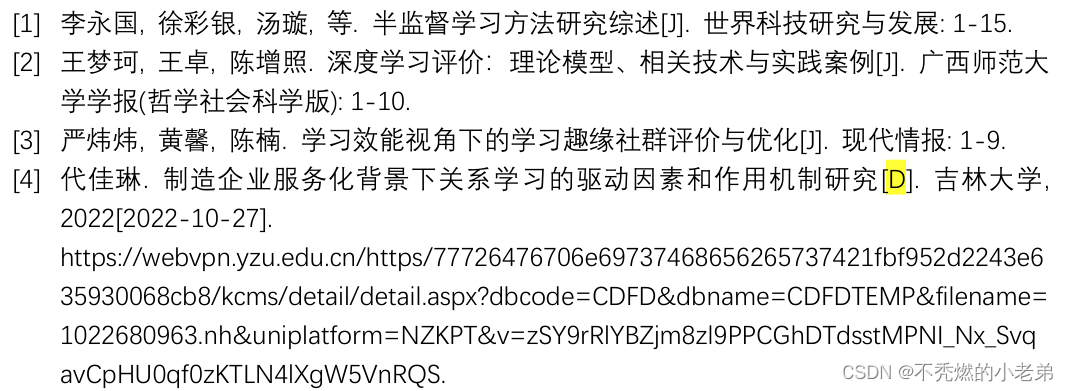
11)期刊文献类型 [J/OL] 全部修改成 [J](即不显示 DOI)
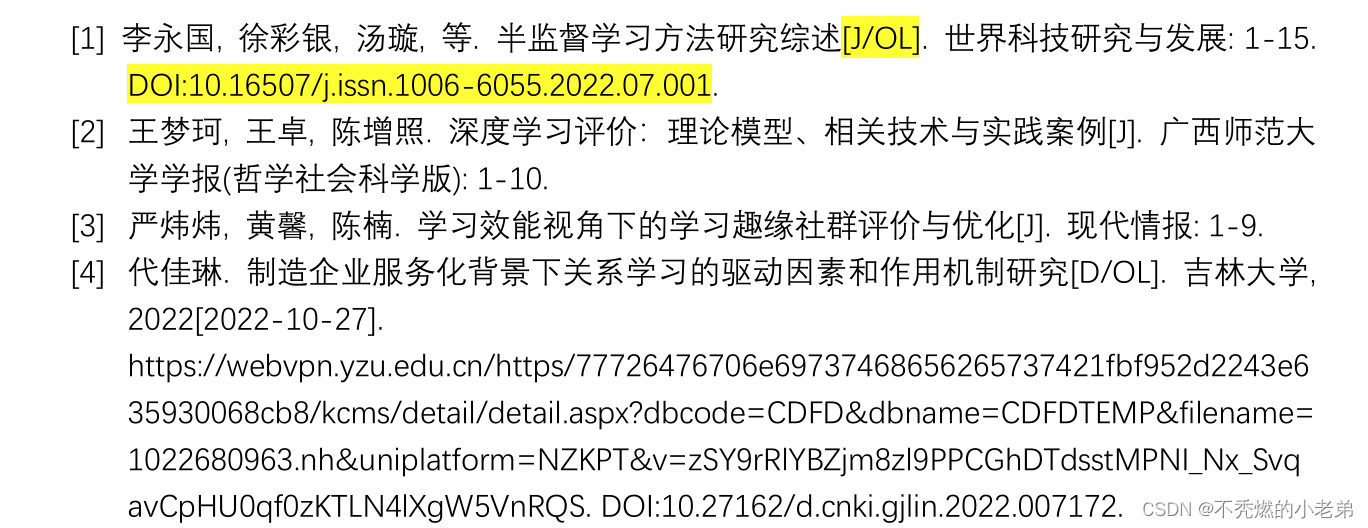
如上是从知网或其它数据库抓取到的期刊文献,有的会显示 [J/OL] ,
如果需要将 [J/OL] 全部修改成 [J](即不显示 DOI),提供了 2 种方法:
法一 步骤:查找『文献类型标识』或『type-code』,找到下图所在位置,
将 里面的 DOI 删除以及
删除(即下方黄色方框内容)
注:重要!!!所有删除的地方也可变成 注释 ,这样不会识别,可方便之后想变为原来的格式。
(变成注释操作:在删除的地方的前面添加『』)
最终代码如下所示:
法二 步骤:查找『文献类型标识』或『type-code』,找到下图所在位置,删除下方蓝色方框内容
注:重要!!!所有删除的地方也可变成 注释 ,这样不会识别,可方便之后想变为原来的格式。
(变成注释操作:在删除的地方的前面添加『』)
注:但是 法二 方法因多删除关于 OL 代码,会造成其它如 [D/OL] 全部变成 [D] 等等。
最终代码如下所示:

12)所有文献类型全部不显示 [/OL] (即不显示 URL 和 DOI)
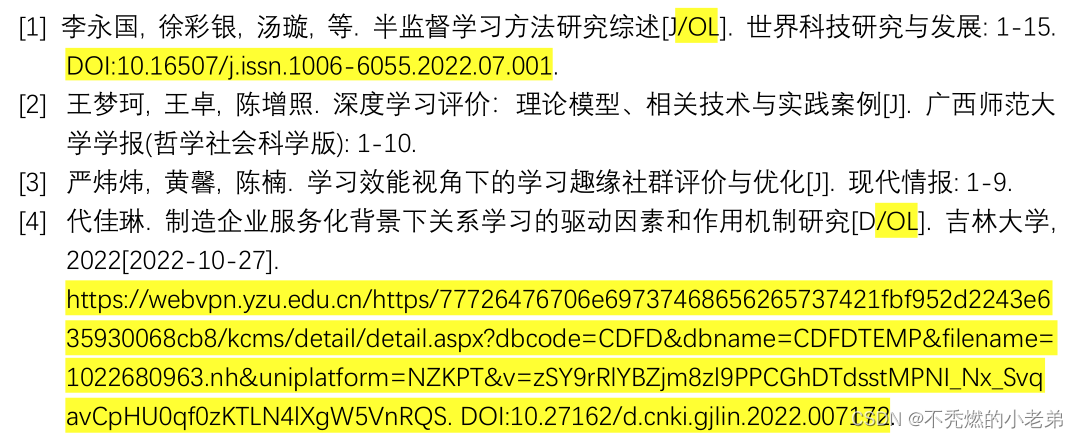
如上是从知网或其它数据库抓取到的期刊文献,有的会显示 [J/OL] 、[D/OL] 等等
如果需要将 [J/OL] 、[D/OL] 等等全部修改成 [J]、[D] 等等(即不显示 URL 和 DOI)
第一步:
[J/OL] 、[D/OL] 等后面不显示 URL 和 DOI,但是保留不变 [J/OL] 、[D/OL]
步骤:查找『获取和访问路径以及 DOI』或『url-doi』,找到下图位置,删除下方黄色方框
注:重要!!!所有删除的地方也可变成 注释 ,这样不会识别,可方便之后想变为原来的格式。
(变成注释操作:在删除的地方的前面添加『』)
最终代码如下所示:
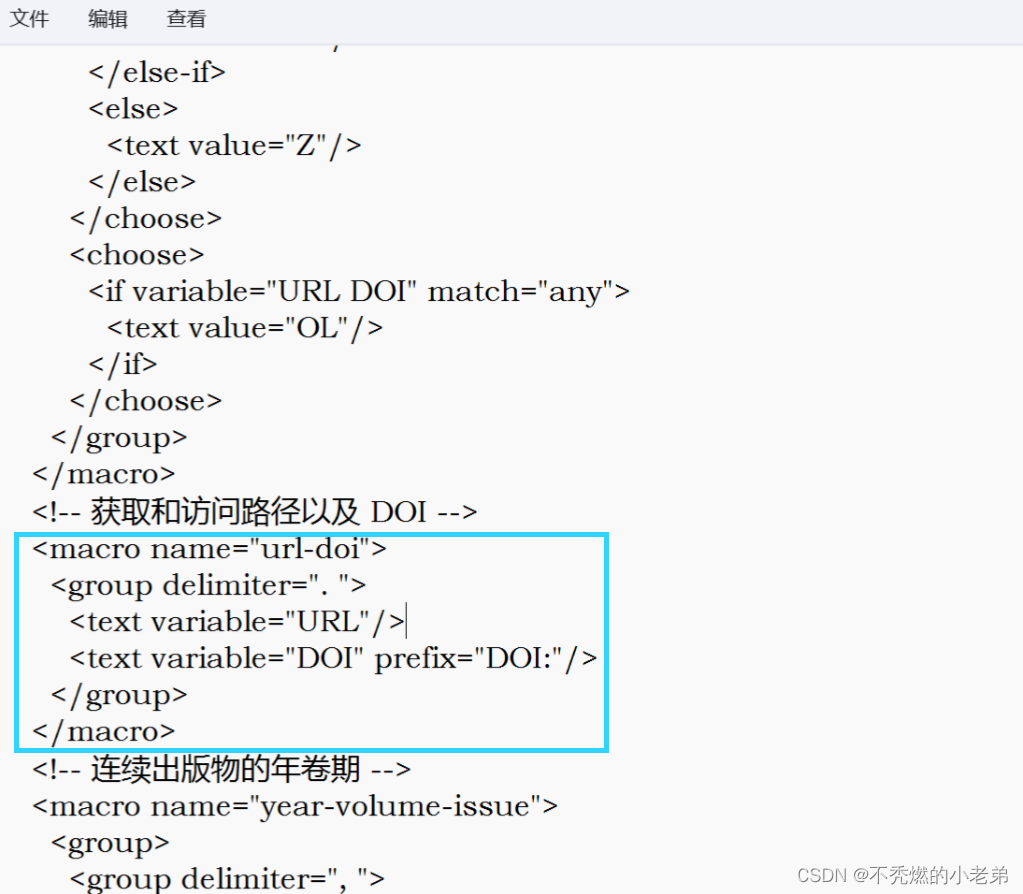
第二步:
[J/OL] 、[D/OL] 等后面不显示 URL 和 DOI,同时全部修改成 [J]、[D] 等(如下图所示)
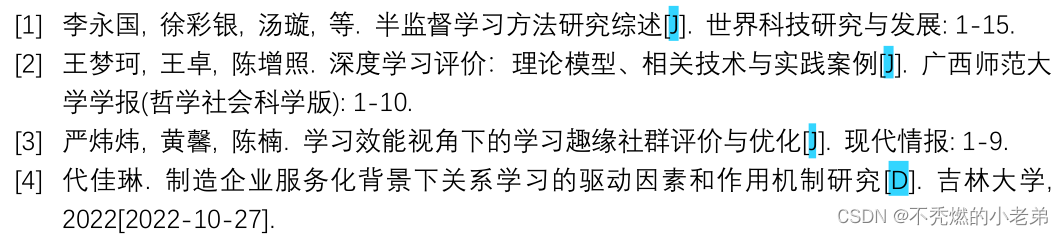
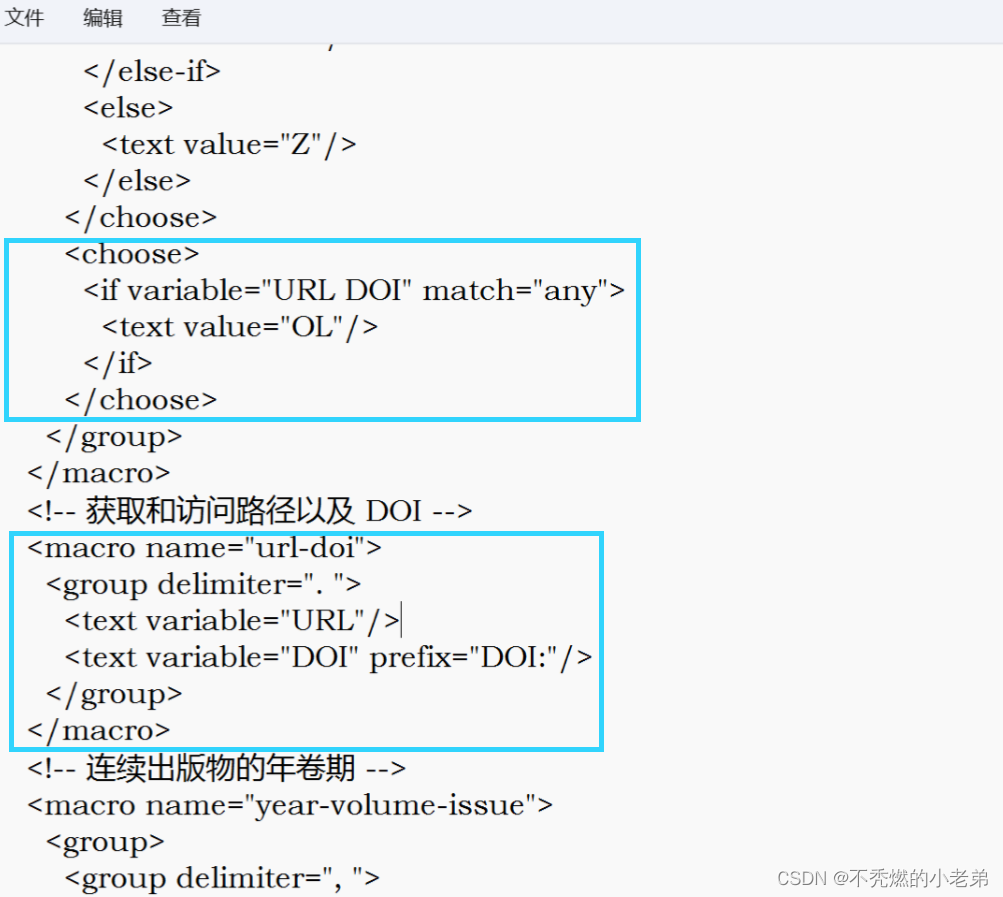
步骤:查找『获取和访问路径以及 DOI』或『url-doi』,找到下图位置,删除下方蓝色方框
注:重要!!!所有删除的地方也可变成 注释 ,这样不会识别,可方便之后想变为原来的格式。
(变成注释操作:在删除的地方的前面添加『』)
最终代码如下所示:
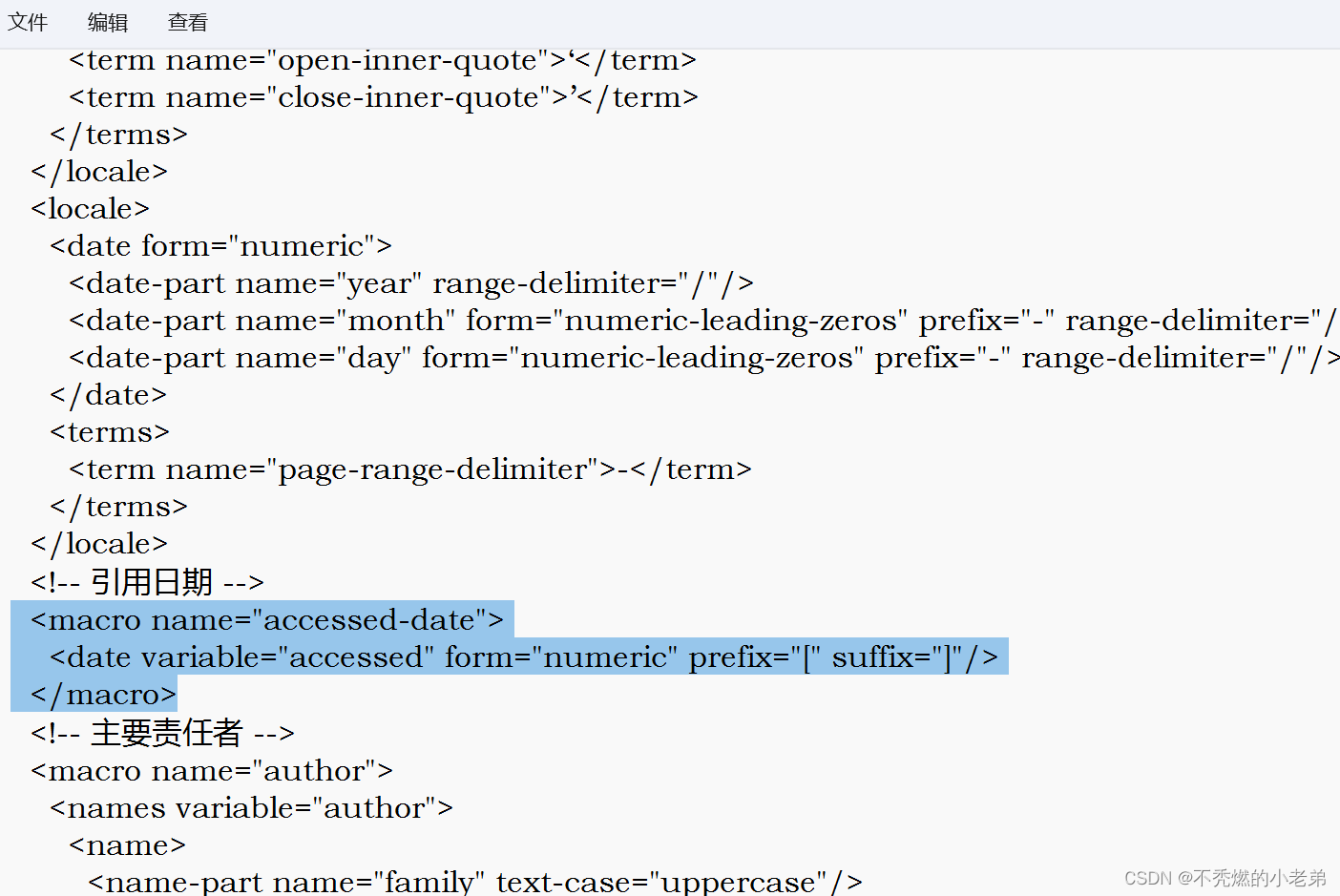
13)文献类型全部不显示引用日期 (即不显示如 [2022-10-27] )
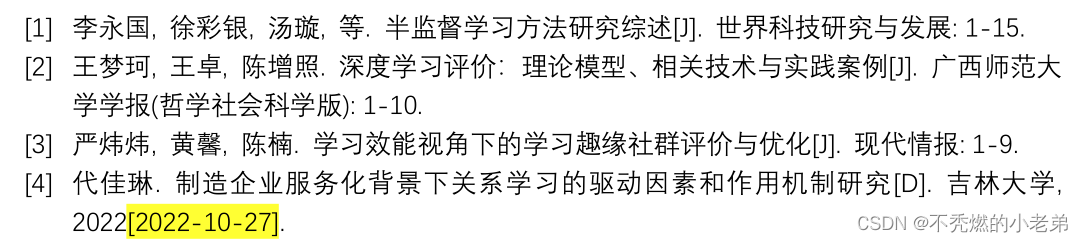
如上是从知网或其它数据库抓取到的期刊文献,有的会在学位论文显示 [2022-10-27]
如果需要将所有文献类型全部不显示引用日期,不显示如 [2022-10-27](如下图所示)
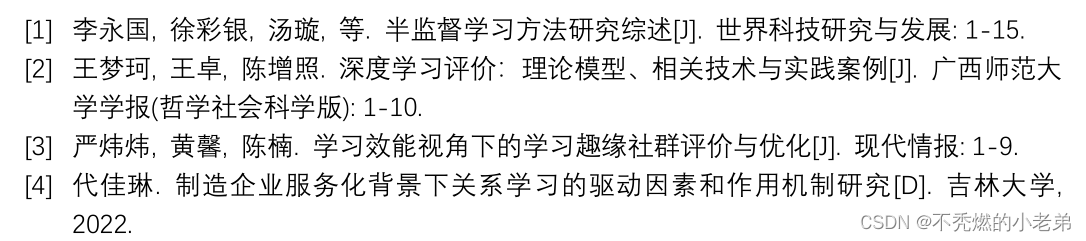
步骤:查找『引用日期』或『accessed-date』,找到下图位置,删除下方蓝色标注内容
注:重要!!!所有删除的地方也可变成 注释 ,这样不会识别,可方便之后想变为原来的格式。
(变成注释操作:在删除的地方的前面添加『』)
最终代码如下所示:
-
65. Zotero打开其它PDF阅读器批注的PDF,批注锁住无法编辑
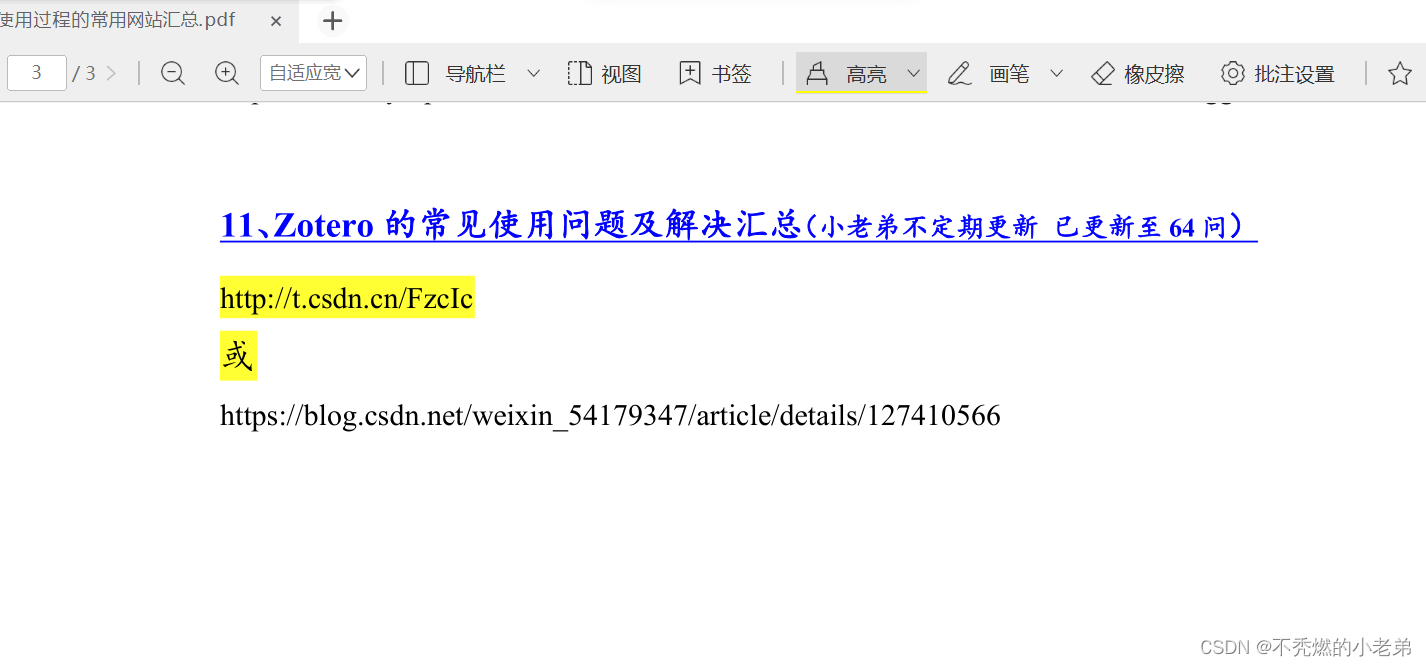
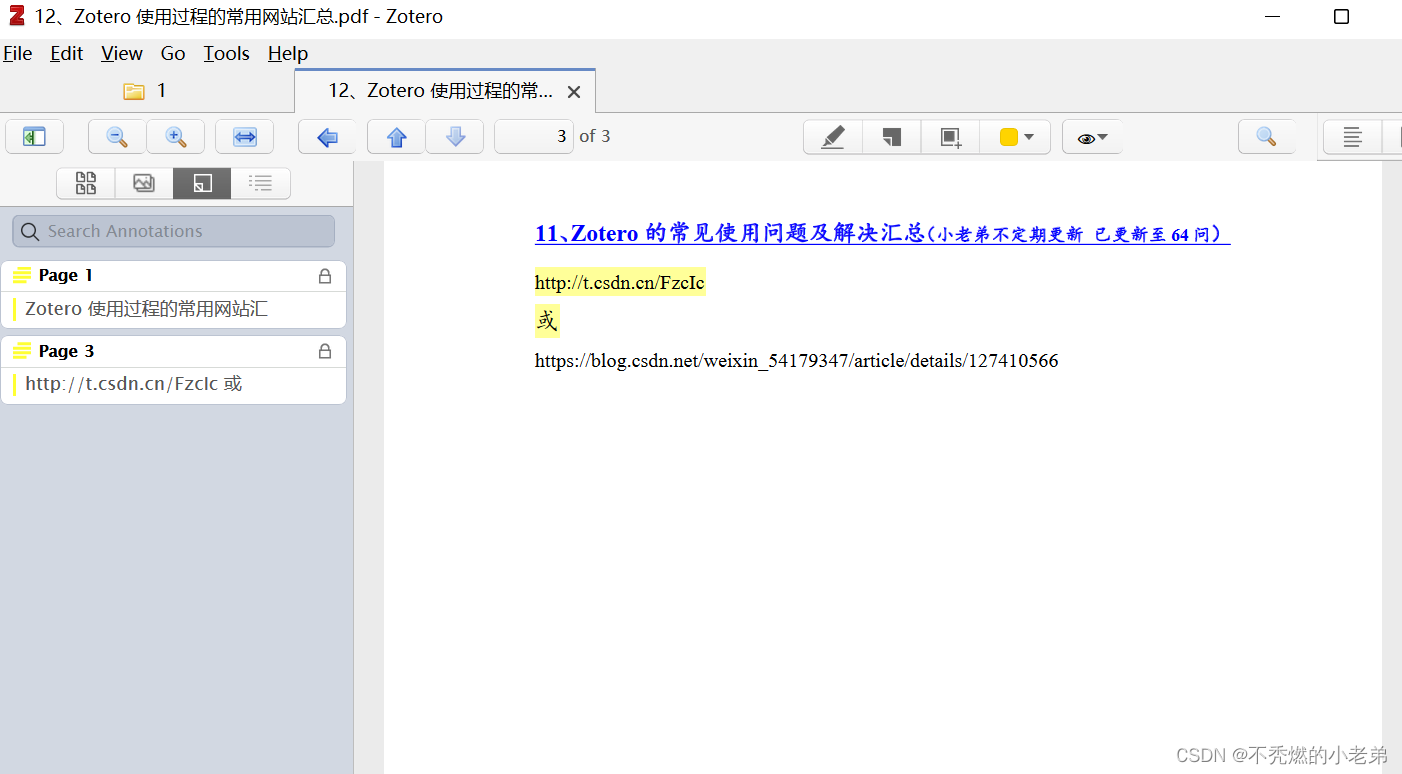
举个栗子,假如在上图,用稻壳阅读器批注了几个黄色高亮,但在zotero内置PDF阅读器打开,
则PDF的批注是锁住的,即无法再次编辑批注(如下图所示)。
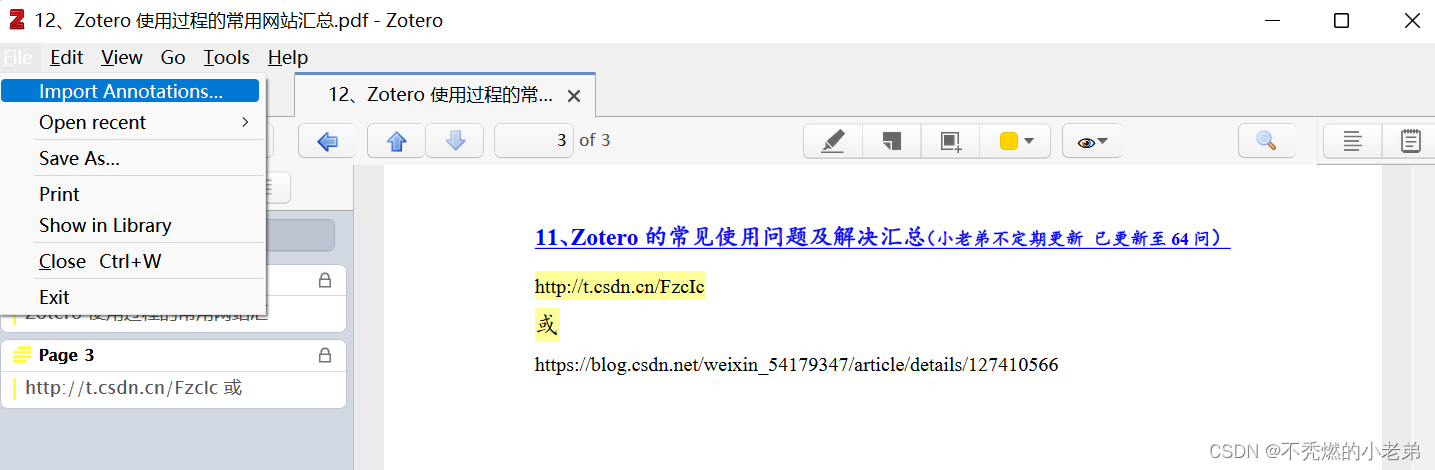
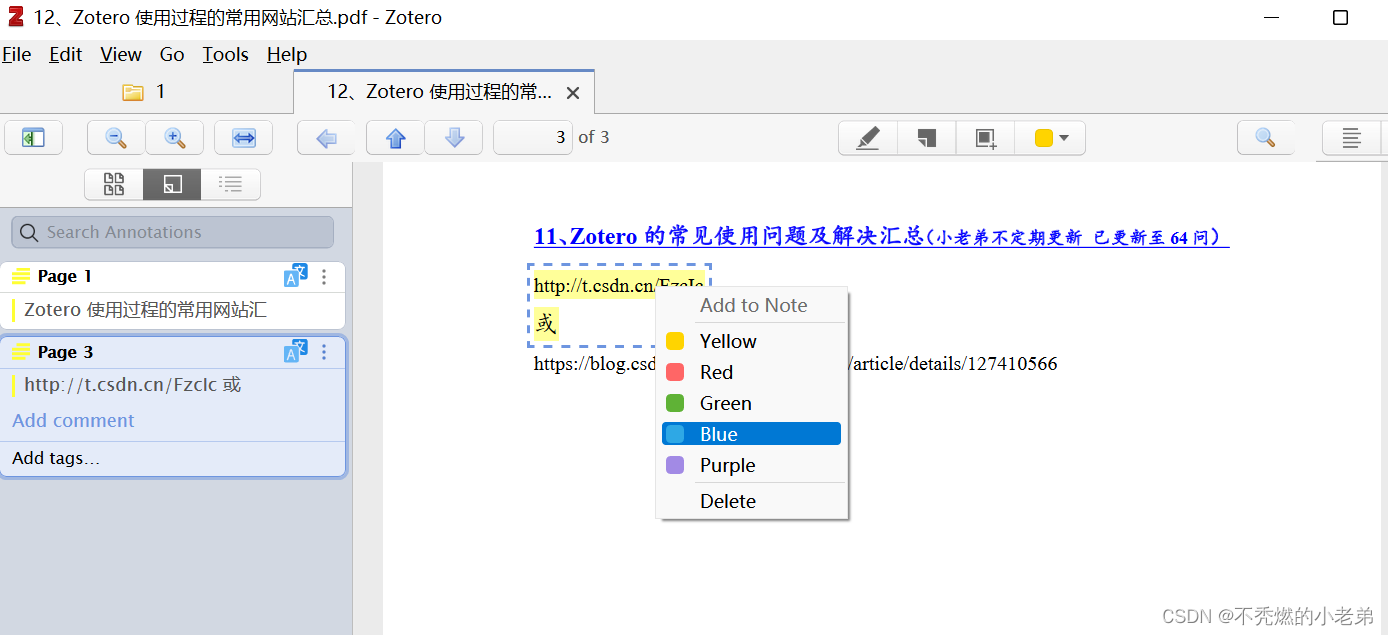
解决方法: 单击『文件』-『导入注释』,弹出的对话框点击『继续』。
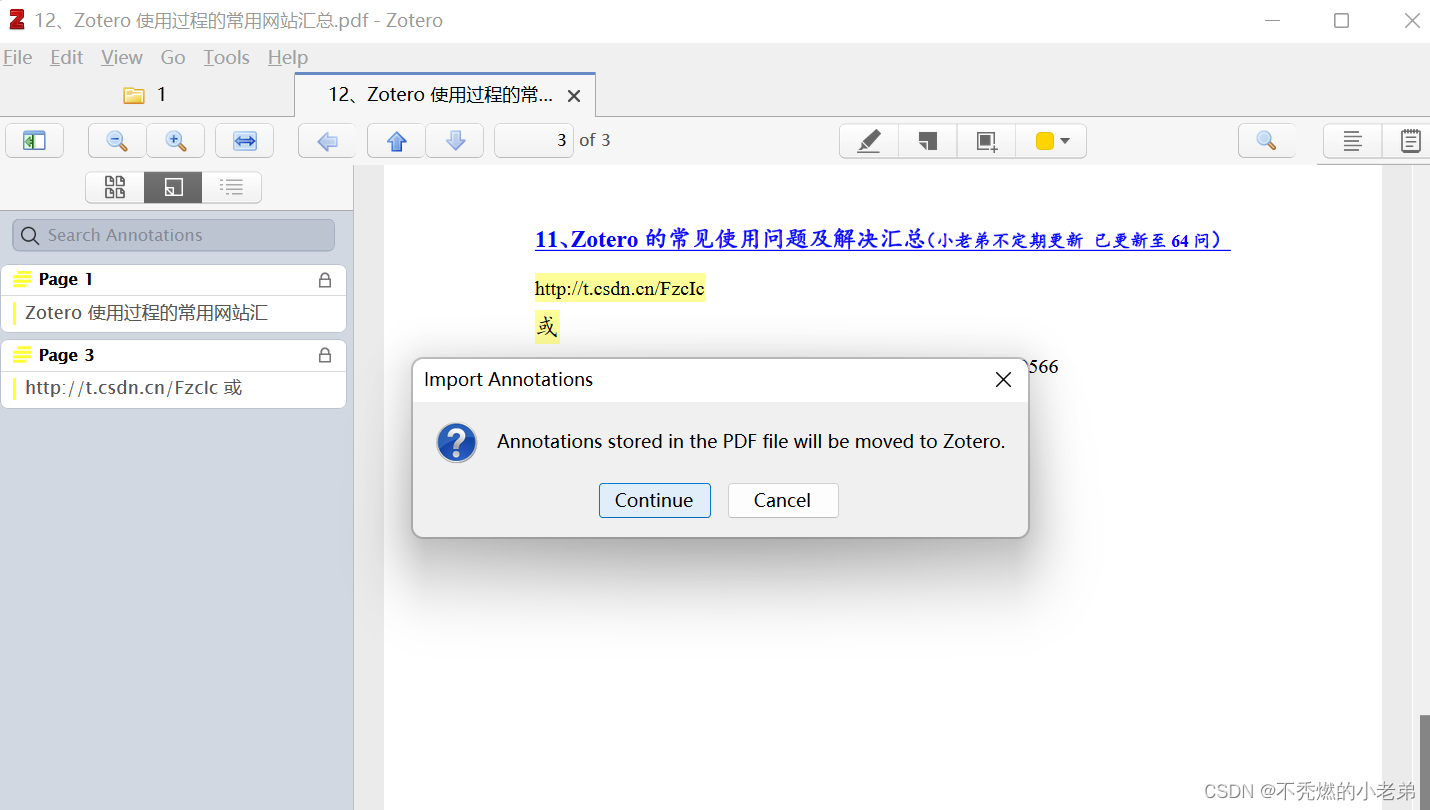
便可以在Zotero内置PDF阅读器,再次编辑批注了。
66. Zotero内置阅读器给PDF作批注,同步时不见批注或可导出
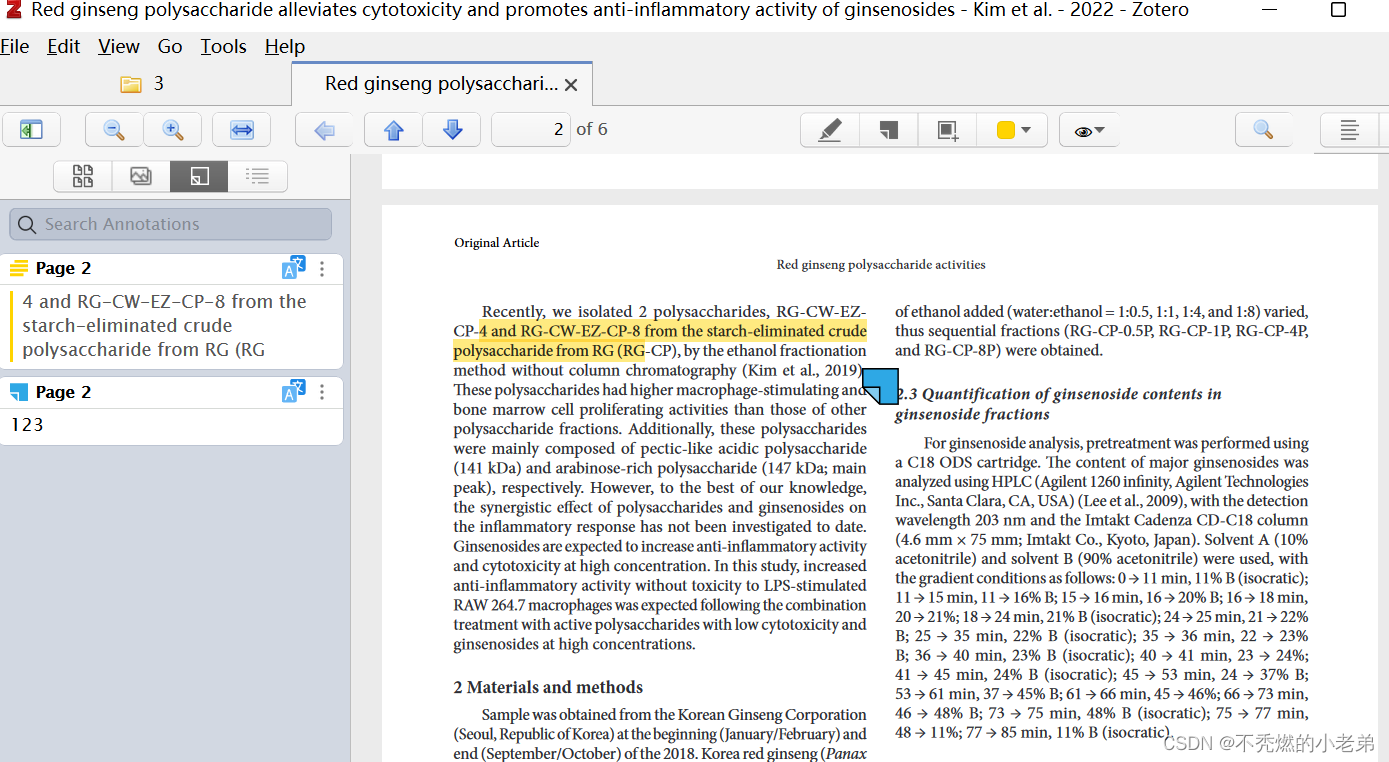
举个栗子:用Zotero内置PDF阅读器给某PDF作了一些批注,可通过将这个PDF导出的方式保存
成带有批注的PDF(这样用其它PDF阅读器打开时可见批注,但无法再次编辑!)
步骤:单击『文件』-『另存为』,另存为一个新的PDF。
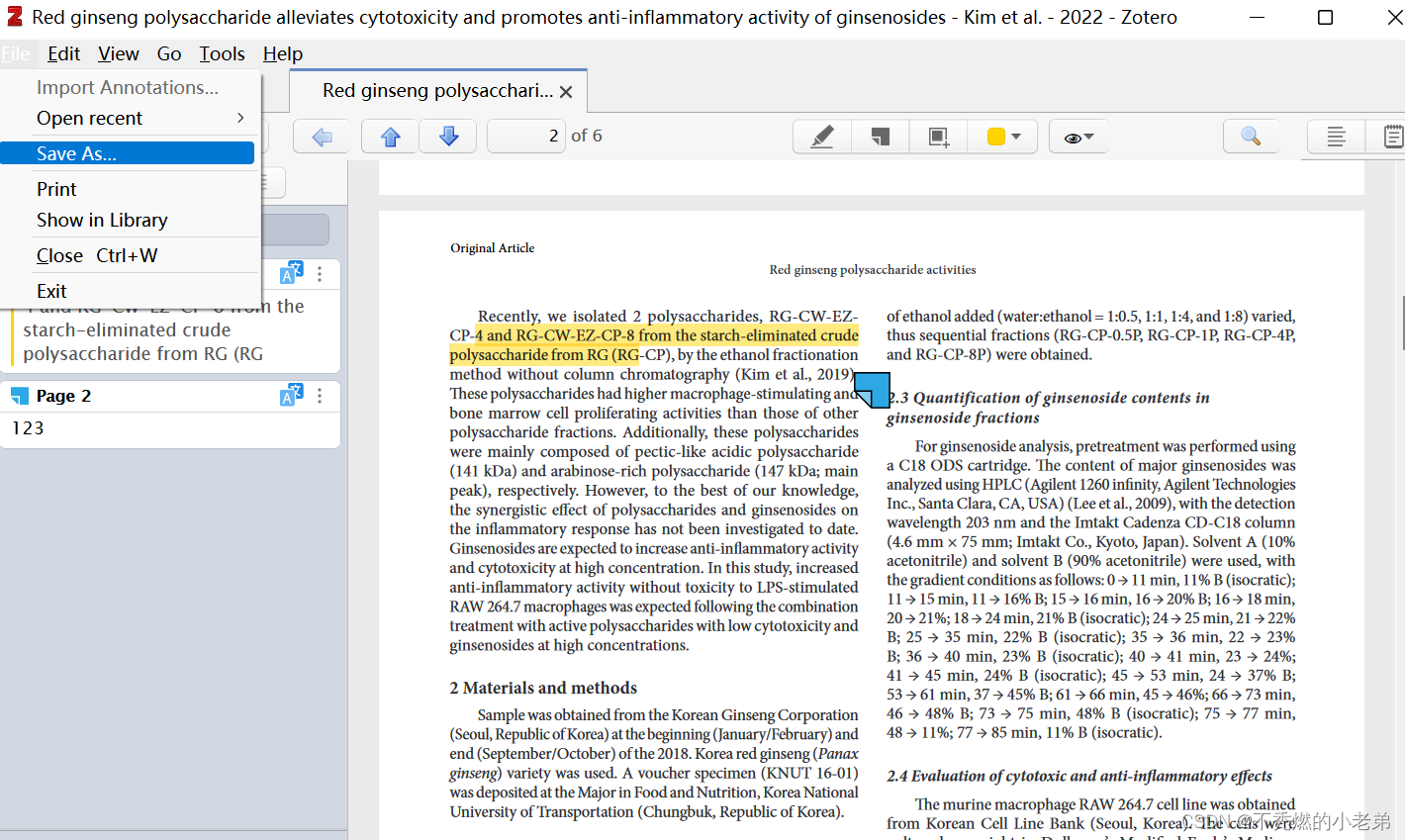
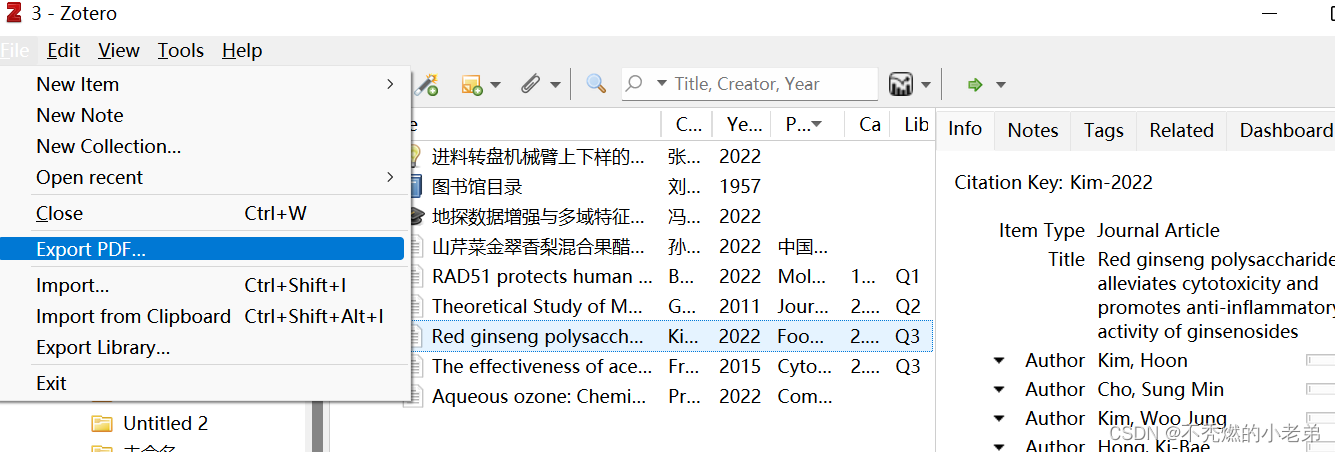
或单击『文件』-『导出PDF』,另存为一个新的PDF。
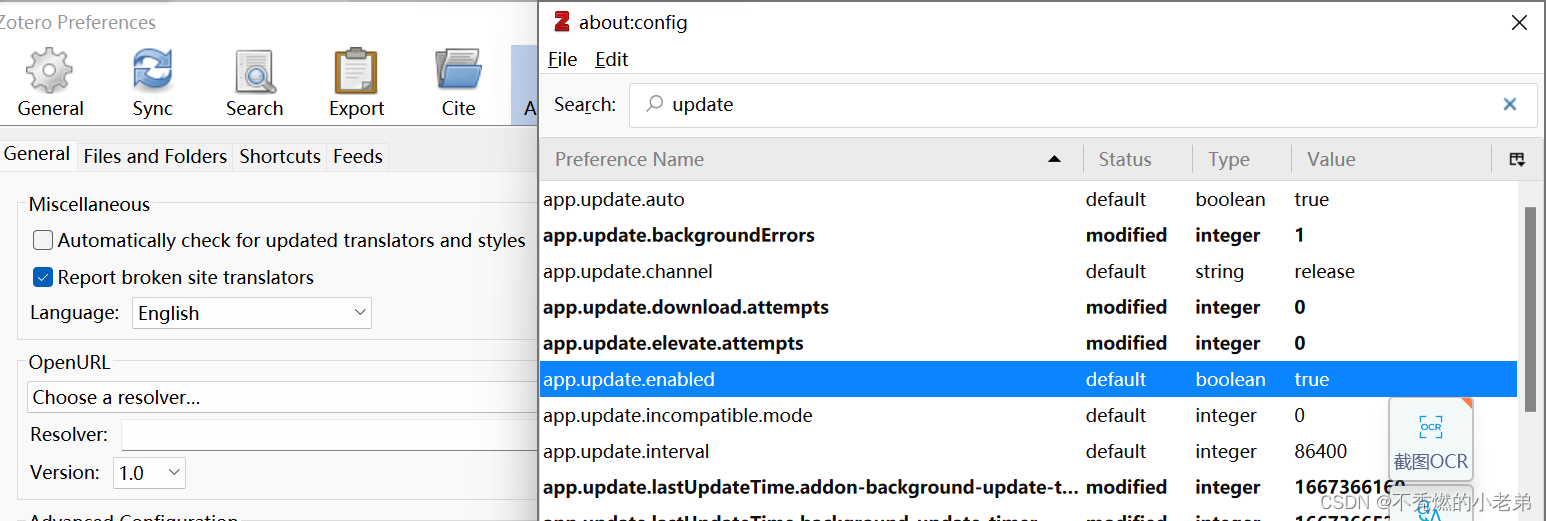
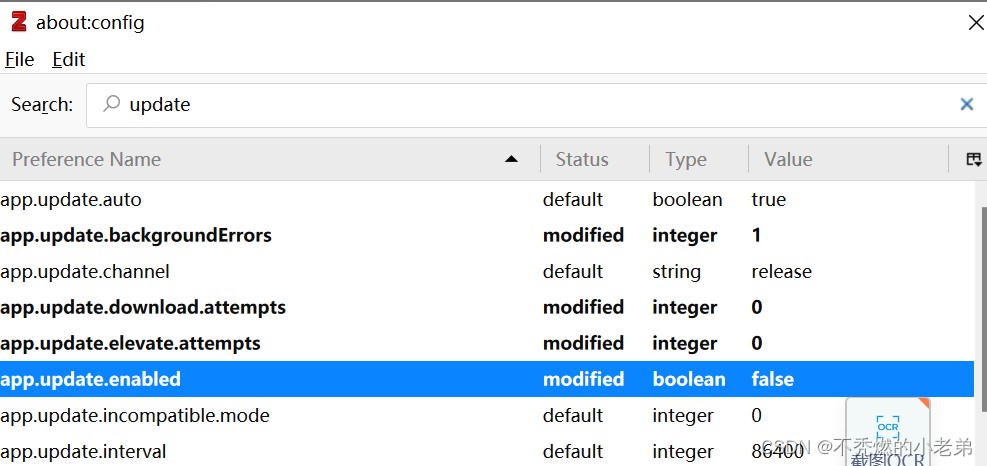
67. 关闭Zotero软件的自动更新
步骤: 单击『编辑』→『首选项』,弹出的对话框点击『高级』→『设置编辑器』,
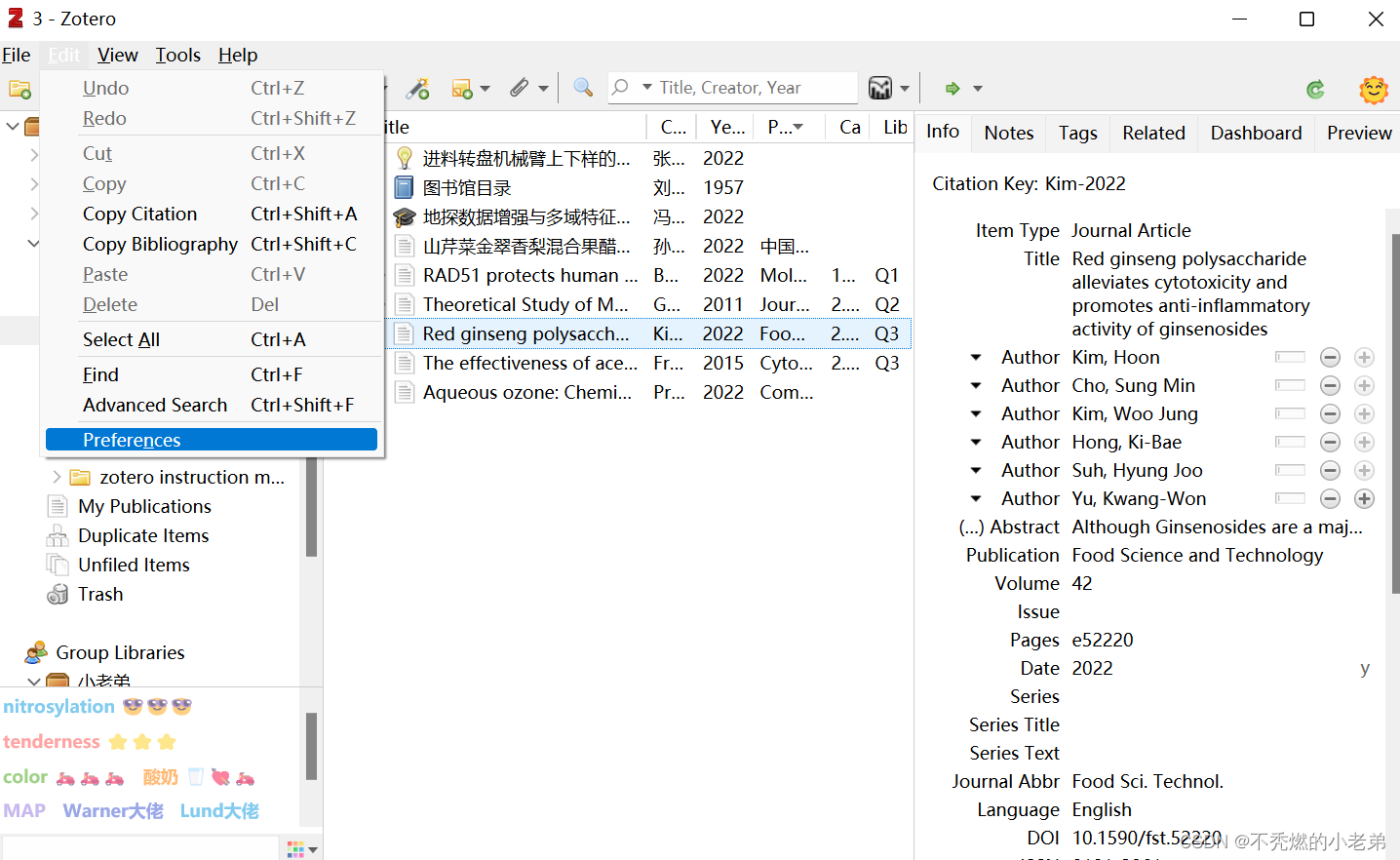
在搜索栏输入 update ,找到『app.update.enabled』和『app.update.auto』。
双击『app.update.enabled』『app.update.auto』这两行,关闭Zotero软件的自动更新。
(即 Value栏 从 true 变为 false,实现关闭软件的自动更新设定)