
前端大屏适配几种方案
温馨提示:这篇文章已超过401天没有更新,请注意相关的内容是否还可用!
记录一下前端大屏的几种适配方案。
我们是1920*1080的设计稿。
文章目录
- 一、方案一:rem+font-size
- 1.查看适配情况
- 1.1 1920*1080情况下
- 1.2 3840*2160(4k屏)情况下
- 1.3 7680*2160 超宽屏下
- 二、方案二:vw(单位)
- 三、方案三:scale(缩放)强烈推荐
- 1、根据宽度比率进行缩放
- 2、动态计算
- 2.1、超宽屏最终适配效果
大屏是适配是前端开发必不可少的技能,适配各种大屏也是为了给用户更好的体验。
一、方案一:rem+font-size
动态设置HTML根字体大小和body字体大小,会使用到lib-flexible.js插件
lib-flexible.js
(function flexible(window, document) {
  var docEl = document.documentElement
  var dpr = window.devicePixelRatio || 1
  // adjust body font size
  function setBodyFontSize() {
    if (document.body) {
      document.body.style.fontSize = (16 * dpr) + 'px'
    }
    else {
      document.addEventListener('DOMContentLoaded', setBodyFontSize)
    }
  }
  setBodyFontSize();
  function setRemUnit() {
    var rem = docEl.clientWidth / 24
    docEl.style.fontSize = rem + 'px'
  }
  setRemUnit()
  // reset rem unit on page resize
  window.addEventListener('resize', setRemUnit)
  window.addEventListener('pageshow', function (e) {
    if (e.persisted) {
      setRemUnit()
    }
  })
  // detect 0.5px supports
  if (dpr >= 2) {
    var fakeBody = document.createElement('body')
    var testElement = document.createElement('div')
    testElement.style.border = '.5px solid transparent'
    fakeBody.appendChild(testElement)
    docEl.appendChild(fakeBody)
    if (testElement.offsetHeight === 1) {
      docEl.classList.add('hairlines')
    }
    docEl.removeChild(fakeBody)
  }
}(window, document))
我们可以将它下载下来。打开js文件,将设计稿的宽度(1920px)平均分成24等份,每一份为80px。将这个值设置为html字体大小,既1rem = 80px; 24rem = 1920px。
tips:rem是根据html字体大小来计算的,假如html字体为16px,则1rem就等于16px;
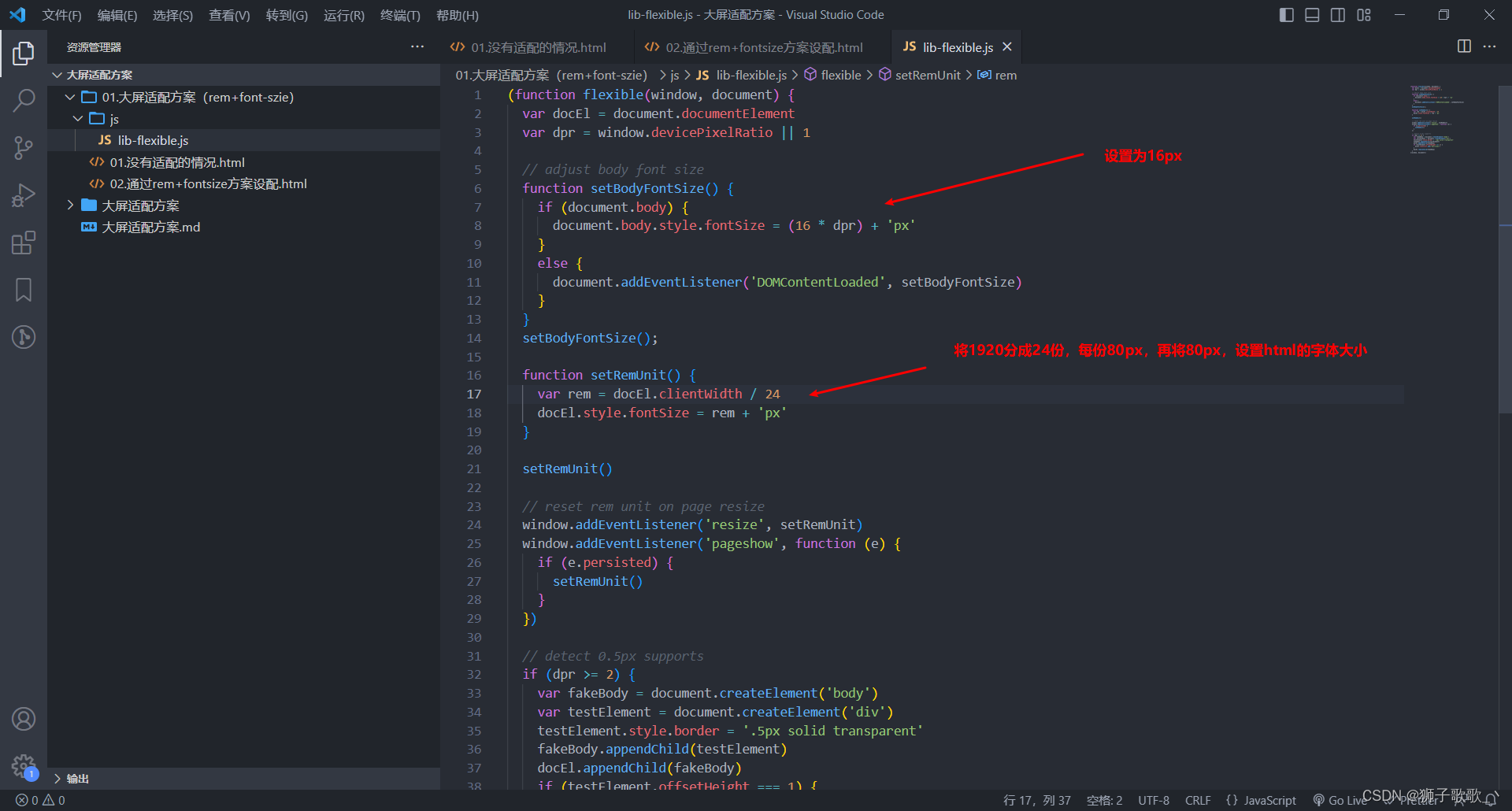
在移动端通常会分成10份,PC端分成24份。
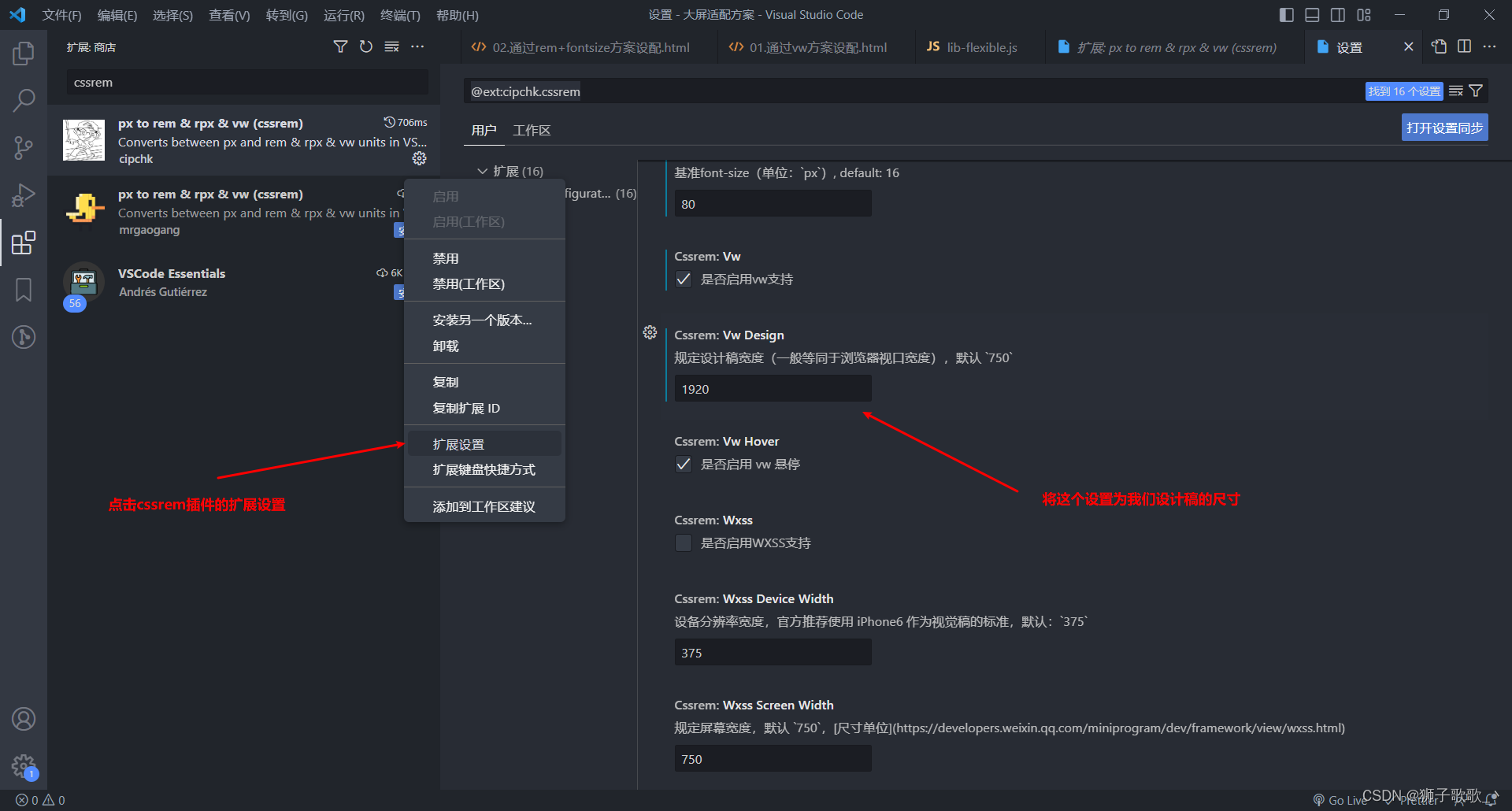
安装cssrem插件,根节点的字体大小设置为80px。这个是px单位转rem的参考值。

配置插件的基准值:
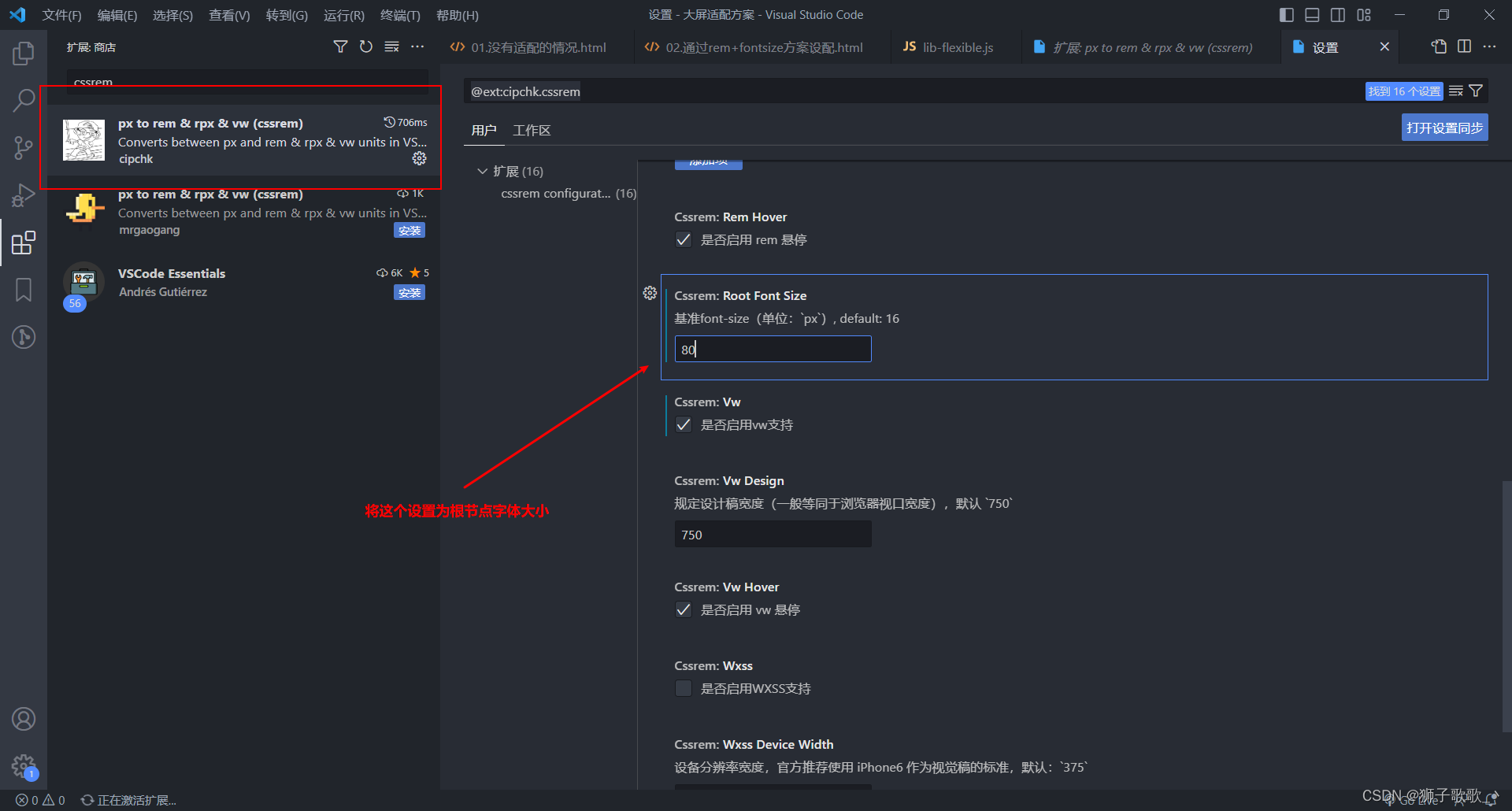
这样的话放我们在书写px的适合,这个插件就会自动帮我们转化成rem。
Document * { margin: 0; padding: 0; } body { width: 24rem; height: 13.5rem; border: 3px solid red; box-sizing: border-box; } ul { display: flex; flex-direction: row; flex-wrap: wrap; width: 100%; height: 100%; } li { width: 33.333%; height: 50%; font-size: 0.375rem; list-style: none; border: 3px solid green; box-sizing: border-box; }- 1
- 2
- 3
- 4
- 5
- 6
1.查看适配情况
1.1 1920*1080情况下
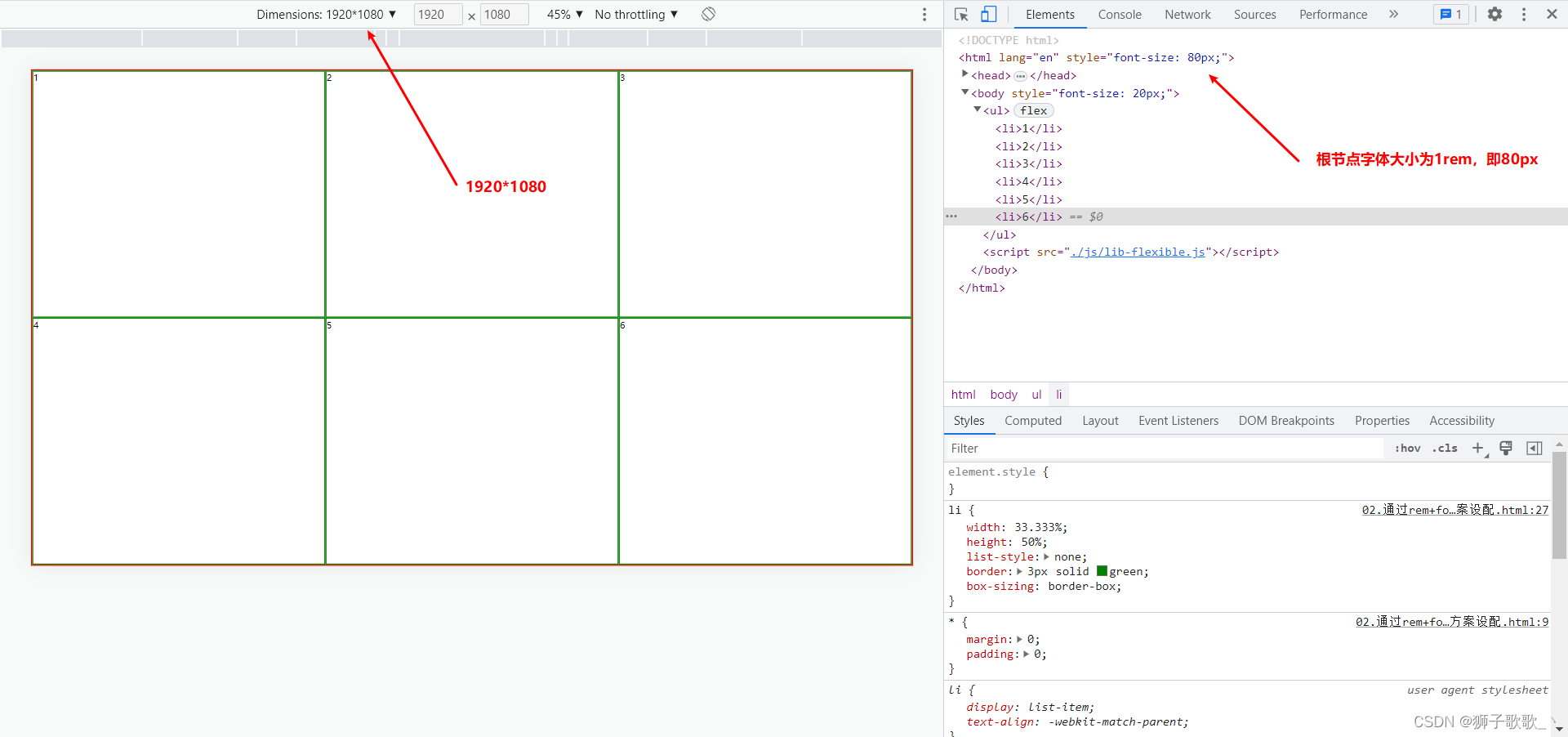
1.2 3840*2160(4k屏)情况下
3840也是分成24等份:3840 / 24 = 160
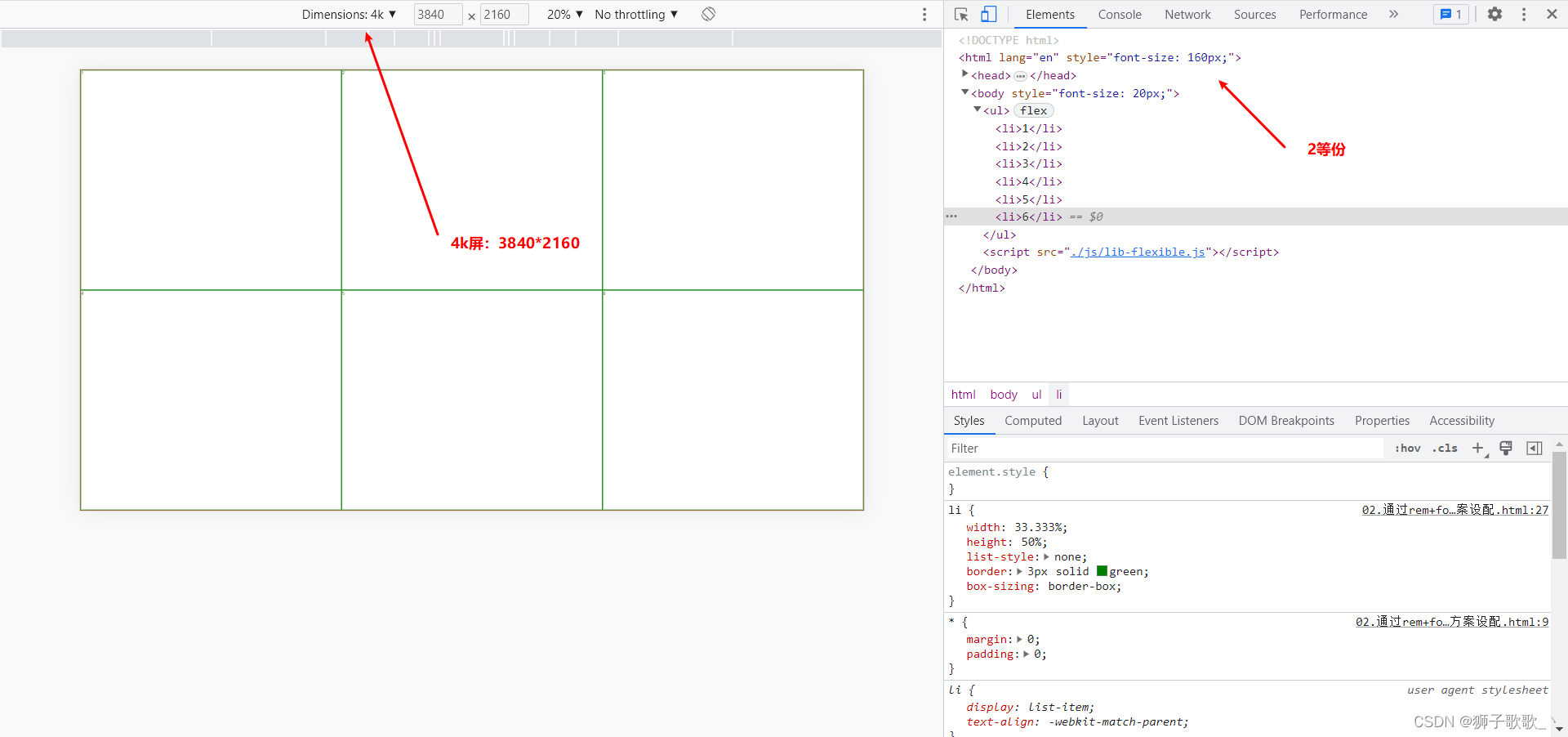
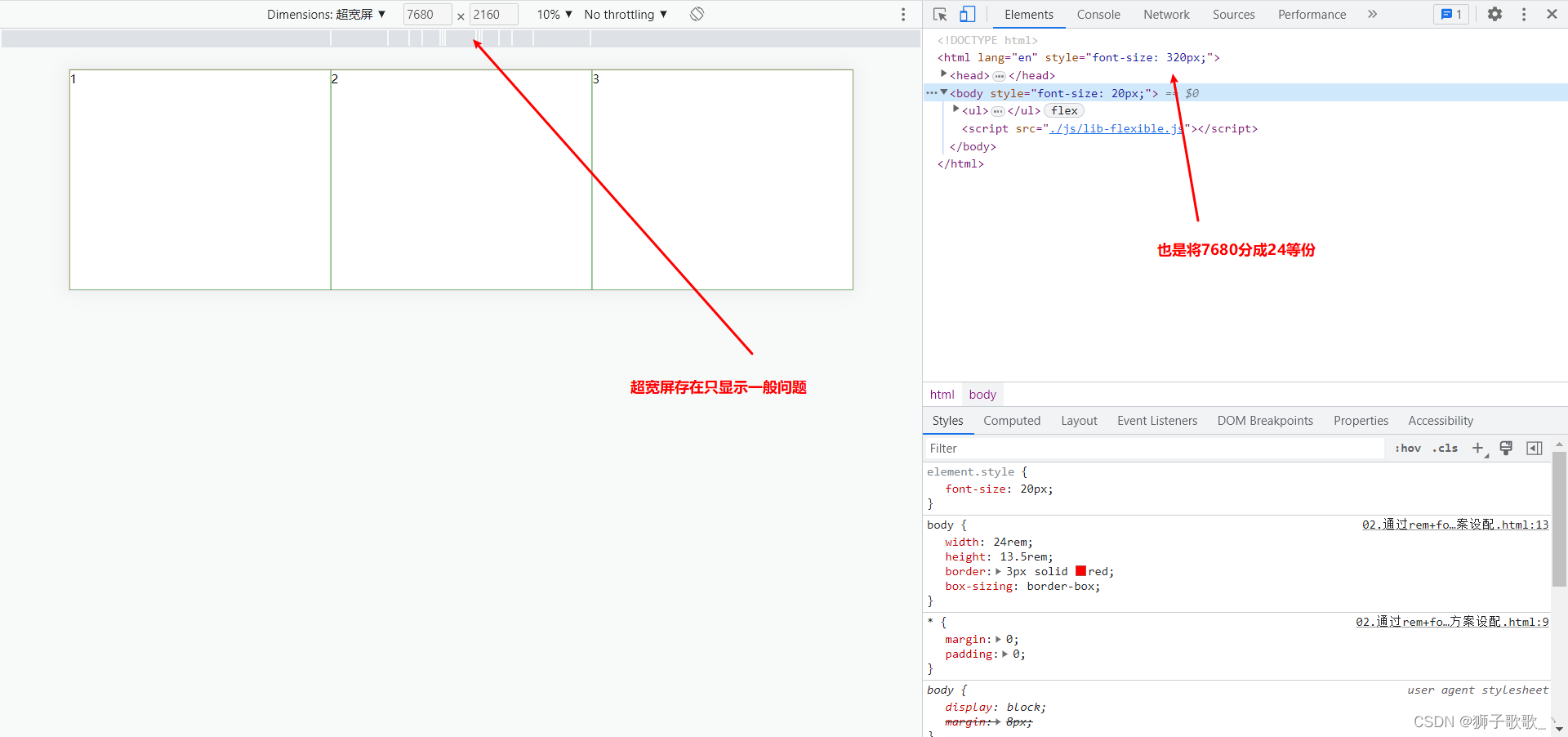
1.3 7680*2160 超宽屏下
超宽屏情况下只显示了上半部分,这种适配方式比较适合16:9的情况下使用,后面会有其他方案解决这个问题。
二、方案二:vw(单位)
直接使用vw单位,屏幕宽度默认为100vw,那么100vw = 1920px;1vw = 19.2px。这个也是使用cssrem插件,直接将body的宽高(1920px * 1080px),将px转成vw单位。
这种方案和第一个方案类似,超宽屏的情况下也是不能全部显示。
Document * { margin: 0; padding: 0; } body { width: 100vw; height: 56.25vw; border: 3px solid red; box-sizing: border-box; } ul { display: flex; flex-direction: row; flex-wrap: wrap; width: 100%; height: 100%; } li { width: 33.333%; height: 50%; font-size: 1.5625vw; list-style: none; border: 3px solid green; box-sizing: border-box; }- 1
- 2
- 3
- 4
- 5
- 6
三、方案三:scale(缩放)强烈推荐
很多的大屏适配都是使用的这种方案。
这种方案的原理就是根据宽高比例进行缩放。
1、根据宽度比率进行缩放
(宽度比率=网页当前宽度/设计稿宽度)
    // 设计稿:1920 * 1080
    // 1.设计稿尺寸
    let targetWidth = 1920;
    // 2.拿到当前设备(浏览器)的宽度
    // document.documentElement  获取html的宽度
    let currentWidth =
      document.documentElement.clientWidth || document.body.clientWidth;
    // 3.计算缩放比率(屏幕过宽,根据高度计算缩放比例)
    let scaleRatio = currentWidth / targetWidth;
    // 4.开始缩放网页
    document.body.style = `transform: scale(${scaleRatio})`;
上面这种根据宽度比例进行缩放的,针对1920 * 1080,3840 * 2160(4k)是没有问题的,但是在超宽屏的情况下还是存在只显示一半的问题。
分析原因:
我们的设计稿:
1920 * 1080 => 要适配 (1920*2=3840, 1080*2=2160, 4k屏) 3840 * 2160
也要适配=> ( 1920*4 = 7680 : 1080 * 2 = 2160) 7680 * 2160
我们当前是根据宽度比率进行缩放的:
先设配3840 * 2160
scaleRatio = 3840 / 1920  = 2
根据这个缩放比率
我们的设计稿宽高都会被缩放两倍
1920 * 2 = 3840
1080 * 2 = 2160
设配7680 * 2160
scaleRatio = 7680 / 1920  =  4
根据这个宽度比例我们的设置稿宽高都会被缩放4倍
1920 * 4 = 7680
1080 * 4  = 4240
这个原先的比例是 4 : 2,现在变成了 4 :4 ,这也是为什么我们只看到一半高度的原因。
2、动态计算
动态计算网页宽高比,决定是按照宽度的比例还是高度的比例进行缩放。
    // 设计稿:1920 * 1080
    // 1.设计稿尺寸
    let targetWidth = 1920;
    let targetHeight = 1080;
    let targetRatio = 16 / 9; // 宽高比率 (宽 / 高)
    // 2.拿到当前设备(浏览器)的宽度和高度
    let currentWidth =
      document.documentElement.clientWidth || document.body.clientWidth;
    let currentHeight =
      document.documentElement.clientHeight || document.body.clientHeight;
    // 3.计算缩放比率(屏幕过宽,根据高度计算缩放比例)
		// 若currentWidth是4k屏宽度 3840 除于 我们设计稿的宽度 1920  3840/1920 = 2
		// 这样页面就行进行2倍缩放
    let scaleRatio = currentWidth / targetWidth; // 参照宽度进行缩放(默认情况下)

    // 当前页面宽高比例,当页面越宽currentRatio值就越大
    let currentRatio = currentWidth / currentHeight;

		// 判断是根据宽度进行缩放,还是根据高度进行缩放
    if (currentRatio > targetRatio) {
      // 根据高度进行网页的缩放
      scaleRatio = currentHeight / targetHeight; // 参照高度进行缩放(屏幕很宽的情况下)
      document.body.style = `transform: scale(${scaleRatio}) translateX(-50%)`;
    } else {
      // 根据宽度进行网页的缩放
      document.body.style = `transform: scale(${scaleRatio})`;
    }
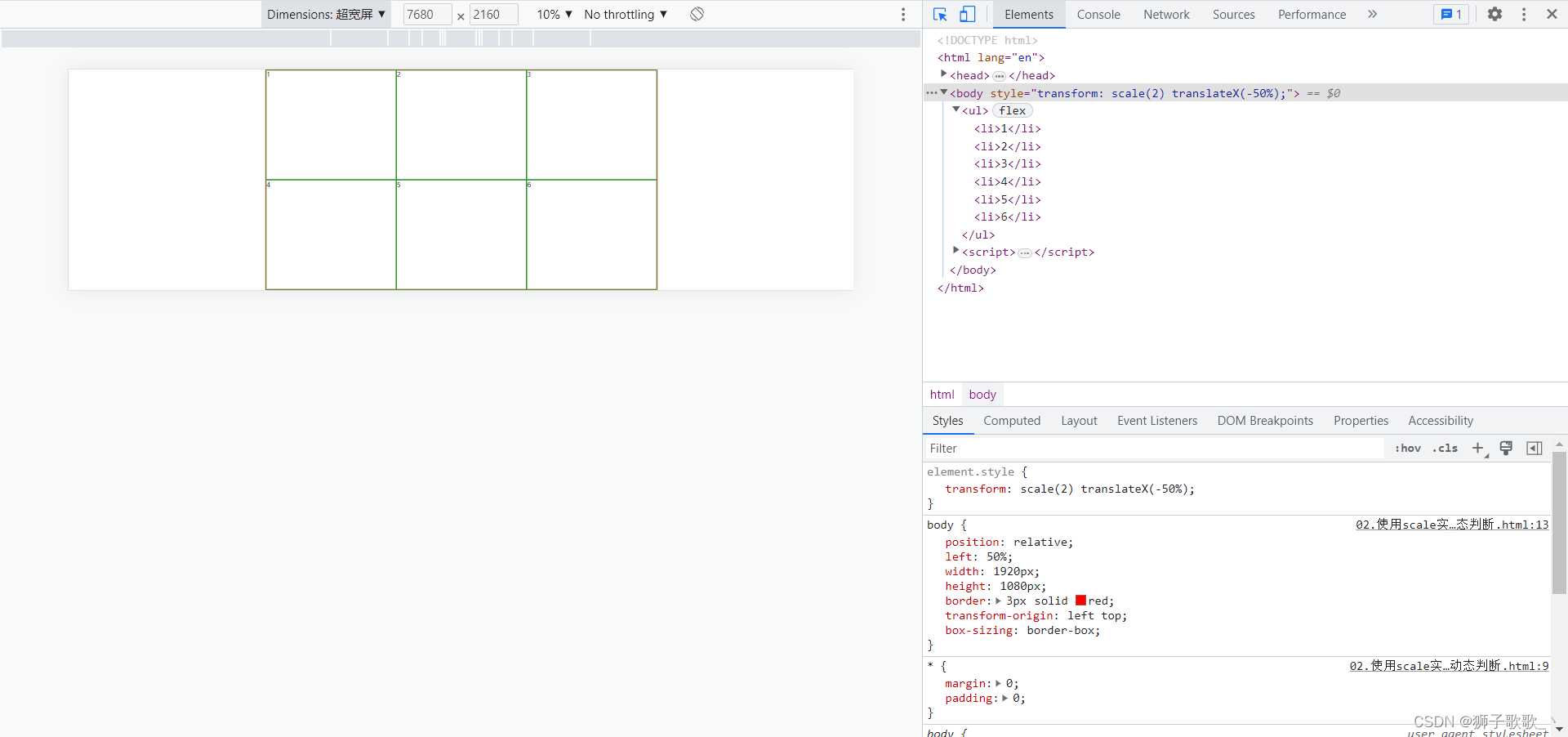
2.1、超宽屏最终适配效果
完整demo代码:
Document * { margin: 0; padding: 0; } body { position: relative; width: 1920px; height: 1080px; border: 3px solid red; /* 设置缩放原点 */ transform-origin: left top; box-sizing: border-box; } ul { display: flex; flex-direction: row; flex-wrap: wrap; width: 100%; height: 100%; } li { width: 33.333%; height: 50%; font-size: 30px; list-style: none; border: 3px solid green; box-sizing: border-box; }- 1
- 2
- 3
- 4
- 5
- 6
最近看网上一直在说前端,Java的行情不好,不够也确实如此,我好几个朋友都在找工作,也是说现在工作挺难找的,不知道讲何区何从,怕是会转行吧。唉,工作是为了生活,当时在当下的社会里,很多人包括我自己,都被工作给填满了,没有空余的时间发展自己的爱好了,挺难过的,我这种从农村出来的人,刚出社会也是信心满满,想要干出一番事业,何曾想被每天的工作堆满,可能很多人从出生就注定了只能当螺丝钉啊,但是我希望我这个螺丝钉是在最重要的部分,哈哈,见笑了,吐槽一下就行了。生活还要继续,明天会更好,加油吧,同志。
- 2.1、超宽屏最终适配效果


