
请将磁盘放入驱动器 h 是什么意思
温馨提示:这篇文章已超过529天没有更新,请注意相关的内容是否还可用!
请把磁盘放入h盘是什么意思?近日,有网友和ghost123的编辑表示,电脑插入U盘后,无法双向点击。Win10专业版系统提示“请将磁盘放入h盘”。遇到此类故障时,通常会导致U盘无法打开或格式化。也有朋友反映请把盘放到G盘,这是由于盘不同造成的。可能是USB接口损坏或者接触不良。对USB感兴趣的朋友一定要检查USB HUB电压是否不足。这是因为U盘是通过存储芯片和控制芯片来工作的。原因分析4:如果出现的提示是“请将磁盘插入D盘”,则不是U盘或USB接口的故障。重新启动后检查故障是否还没有解决。
请把磁盘放入h盘是什么意思?解决方法
近日,有网友和ghost123的编辑表示,电脑插入U盘后,无法双向点击。 Win10专业版系统提示“请将磁盘放入h盘”。 那么“请将磁盘放入H驱动器”是什么意思呢? ,如何处理? 遇到此类故障时,通常会导致U盘无法打开或格式化。 原因有很多。 按照下面小编分享的原因和解决方案大部分都可以解决。

也有朋友反映请把盘放到G盘,这是由于盘不同造成的。
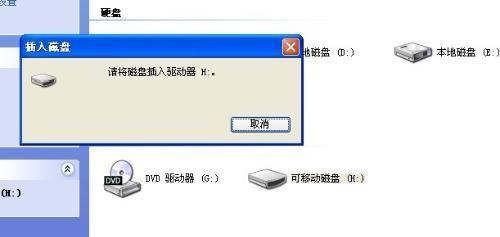
问题原因分析1:U盘本身故障或读卡器故障。 可能是USB接口损坏或者接触不良。 解决方法一:首先尝试重新插拔U盘,或者更换USB口。 如果您使用的是读卡器或SD卡,可以尝试更换读卡器或重新安装存储卡。 或者尝试在另一台计算机上插拔插头。
原因分析2:估计是电压不稳定。 解决方案二:如果您将U盘插入电脑主机正面的USB接口,建议您将U盘插入主机背面的USB接口尝试。 如果还是不行,可能是电压不稳定造成的。 如果U盘被烧毁,系统仍然无法检测到U盘,您可能需要购买新的U盘。
PS:特别用? 对USB感兴趣的朋友一定要检查USB HUB电压是否不足。

原因分析3:U盘损坏解决方案3:一般情况下,U盘出现问题的可能性很大。 这是因为U盘是通过存储芯片和控制芯片来工作的。 当芯片损坏时,系统无法检测到。 当然,您可以在网上下载一个“芯片向导”,然后检查U盘存储卡的主控芯片。 如果无法检查,则说明U盘损坏。 如果它坏了,你就不能使用它,你必须购买一个新的!
原因分析4:如果出现的提示是“请将磁盘插入D盘”,则不是U盘或USB接口的故障。解决方法4:用鼠标打开“开始”菜单-“运行”-在写入框中写入“CMD --chkdsk d:/f” - 按 Enter 键
U盘启动温馨提示:“请将盘插入E盘”,其中“E”表示不可点击的盘符。 例如,如果您的E盘无法打开,则在写入框中写入“chkdsk e:”。 /e”然后按回车键,最后重新启动计算机。重新启动后检查故障是否还没有解决。
如上所述,很多朋友都遇到过。 请将磁盘插入驱动器 g。 请将磁盘插入驱动器 f。 请将磁盘插入驱动器 j。 等等,都可以按照上面的方法处理。
本文内容列表:路由器获取不到IP地址怎么办
1、无线路由器无法获取IP地址问题的解决方法:打开电脑本地连接--属性--TCP/IP--属性--选择自动获取IP地址--确定。
2、以水星路由器设置为例,首先打开浏览器,在地址栏中输入路由器说明书上标注的路由器管理地址并进入。 然后输入管理员密码并按“Enter键”进入。 进入主界面后,点击右上角的“高级设置”。
3. 检查路由器设置,查看DHCP功能是否启用。 如果没有,请启用它。 如果确认路由器开启了DHCP功能,但手机仍然无法获取分配的IP地址,可以将手机改为手动设置IP地址、掩码、网关和DNS。 大多数手动设置可以解决问题。
4、在IE地址栏输入路由器的初始地址,如19161,如下图输入路由器的用户和密码,将IP地址修改为19161,记得保存并重启路由器。 路由器与路由器不冲突后,用网线连接路由器、路由器、电脑就可以设置宽带了。
5、路由器LAN口IP地址为19161,上级网络为路由器分配的动态IP地址为:1916X(2X254)。 此时就出现IP地址冲突,路由器的WAN口将无法获取动态IP地址1916X。
6、查找路由器IP地址的方法如下:点击开始,打开设置; 输入网络和互联网; 单击网络和共享中心; 单击“打开无线网络连接”; 在连接状态中,点击详细信息; 弹出的对话框就是路由器的IP。 地址。
无线路由器无法获取动态IP
大多数情况下,由于IP地址冲突,路由器无法获取动态IP地址信息。 性能:路由器自身IP地址(LAN口IP地址)与动态获取的IP地址在同一网段。
上网方式选择错误 我们都知道,在设置路由器上网时,需要选择上网方式。 如果在设置路由器时选择了错误的上网方式,将直接导致路由器无法上网。 组网方式一般有宽带上网、动态IP上网、固定IP上网三种。
解决无法获取动态IP的问题: 第一:检查上网方式的选择。 登录路由器管理页面,WAN口运行时,检查上网的WNA口是否为动态IP。 如果出现异常,请再次按照设置向导设置路由器上网的动态IP。 第二:运营商绑定MAC地址。


路由器无法获取动态IP地址怎么办?
1、处理无法获取动态IP的问题: 第一:检查上网方式的选择。 登录路由器管理页面,WAN口运行时,检查上网的WNA口是否为动态IP。 如果出现异常,请再次按照设置向导设置路由器上网的动态IP。 第二:运营商绑定MAC地址。
2、IP地址冲突:大多数情况下,路由器会因为IP地址冲突而无法获取动态IP地址信息。 解决方法:修改路由器LAN口IP地址。 路由器安装不正确:很多用户将网线连接到路由器的LAN口,因此无法获取动态IP地址。
3、我们首先打开电脑的“控制面板”,进入控制面板窗口。 在控制面板界面中找到“网络和共享中心”,点击进入。 找到“更改适配器设置”点击,进入网络连接窗口。 找到“Internet协议版本4(TCP/IPv4)”进入IP地址设置界面。
4、无线路由器无法获取IP地址问题的解决方法:打开电脑本地连接--属性--TCP/IP--属性--选择自动获取IP地址--确定。
5、第一步确认后,检查网络(win7)或网上邻居(xp)是否有本地连接; 确认网卡是否被禁用。 如果它被禁用,只需启用它。
为什么我的无线路由器无法获取 IP 地址?
无线路由器无法获取IP地址问题的解决方法:打开电脑本地连接--属性--TCP/IP--属性--选择自动获取IP地址--确定。
以水星路由器设置为例,首先打开浏览器,在地址栏中输入路由器说明书上标注的路由器管理地址并进入。 然后输入管理员密码并按“Enter键”进入。 进入主界面后,点击右上角的“高级设置”。
我们首先打开电脑的“控制面板”,进入控制面板窗口。 在控制面板界面中找到“网络和共享中心”,点击进入。 找到“更改适配器设置”点击,进入网络连接窗口。 找到“Internet协议版本4(TCP/IPv4)”进入IP地址设置界面。
路由器WAN口无法获取IP地址的原因:路由器线路连接不正确。 路由器的正确连接方法:路由器的WAN口连接调制解调器。 如果您的家不需要调制解调器上网,则直接将宽带网线连接到家中。 ,只需将其插入WAN口即可。
检查路由器设置,看看DHCP功能是否开启,如果没有,请开启。

如何设置LAN路由器使其无法自动获取IP号段?
1、我们首先打开电脑的“控制面板”,进入控制面板窗口。 在控制面板界面中找到“网络和共享中心”,点击进入。 找到“更改适配器设置”点击,进入网络连接窗口。 找到“Internet协议版本4(TCP/IPv4)”进入IP地址设置界面。
2、首先登录路由器的管理页面,在左侧功能模块中进入dhcp选项:在框中选择禁用dhcp服务器,路由器的自动地址分配功能将被关闭。 只需保存设置即可。
3、如何设置路由器自动获取IP:设置电脑IP地址。 在设置无线路由器之前,需要将电脑本地连接(以太网)中的IP地址设置为自动获取(动态IP),如下图所示。 展示。
4、打开电脑的本地连接--属性--TCP/IP--属性--选择自动获取IP地址--确定。
无线路由器WAN口无法获取IP地址
网线问题可能是连接路由器WAN口和Modem的网线出现问题,导致WAN口设置后无法获取IP地址。 如果以上步骤检查没有问题,请检查网线是否有问题,或者直接更换网线重试。
在IE地址栏输入路由器的初始地址,如19161,如下图输入路由器的用户和密码,将IP地址修改为19161,记得保存并重启路由器。 路由器与路由器之间不冲突后,用网线连接路由器、路由器与电脑。 宽带设置可用。
、宽带测试没有问题后,将其从电脑上拔下,检查路由器的WAN口,然后将另一根备用网线(蓝色)插入路由器的LAN口。 3、打开电脑浏览器,直接在地址栏输入路由器背面的登录IP:19161。
如果使用环境是公司局域网、酒店、出租屋等,路由器前端网络使用的IP地址段与路由器的地址段相同,WAN口因IP冲突而无法获取IP 。
水星路由器WAN口无法获取IP地址的解决方法是检查线路连接。 设置路由器WAN口PPPoE拨号后,一直处于连接状态,无法连接成功。
无论您是新手还是经验丰富的用户,这些提示都可以帮助您更好地管理和优化网络连接。
地址 路由器 IP


