
如何更改Apple桌面上的图标文本背景颜色
温馨提示:这篇文章已超过516天没有更新,请注意相关的内容是否还可用!
第一步,找到你要调整的图标,如图所示,右键打开菜单。第二步,选择“更改文本背景颜色”。可以看到,原本无色的文字背景变成了醒目的红色。第三步,同样的方法,我们可以将其他文件调整为不同的颜色。当然,如果你是一个认真的人,不喜欢这么花哨的颜色,你也可以恢复默认的背景颜色。选择要调整的图标,右键打开菜单栏,然后选择“更改文本背景颜色”,选择颜色时选择最后一个选项“恢复”。据9TO5Mac最新消息,苹果将在2015年发布新款MacBook Air,挑战超薄底线!据 9to5mac 报道,苹果内部人士透露,该公司计划在今年内发布新款 Macbook Air。新款 12 英寸 Macbook Air 将比当前的 11 英寸笔记本更加精致。
第一步,找到你要调整的图标,如图所示,右键打开菜单。
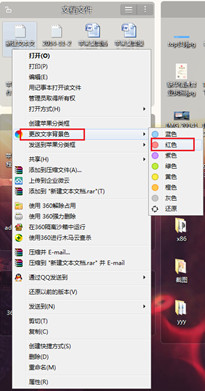
第二步,选择“更改文本背景颜色”。 现在我们可以根据自己的喜好来选择颜色,以红色为例。 可以看到,原本无色的文字背景变成了醒目的红色。
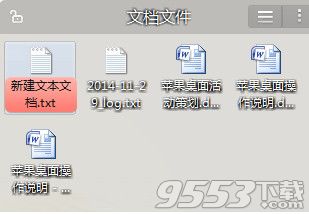
第三步,同样的方法,我们可以将其他文件调整为不同的颜色。 效果如下图。
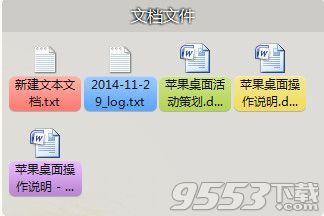
是不是瞬间变得轻松活泼起来呢?
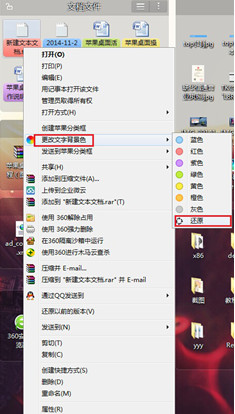
当然,如果你是一个认真的人,不喜欢这么花哨的颜色,你也可以恢复默认的背景颜色。 方法如下:
选择要调整的图标,右键打开菜单栏,然后选择“更改文本背景颜色”,选择颜色时选择最后一个选项“恢复”。
这是更改图标文本背景颜色的方法。 更多问题请访问苹果桌面用户论坛“苹果桌面吧”或关注我们的新浪官方微博“苹果桌面”。

据9TO5Mac最新消息,苹果将在2015年发布新款MacBook Air,挑战超薄底线!
据 9to5mac 报道,苹果内部人士透露,该公司计划在今年内发布新款 Macbook Air。 此次发布的新品不会是简单的改款,而是大刀阔斧的换代。
新款 12 英寸 Macbook Air 将比当前的 11 英寸笔记本更加精致。 为了更轻、超薄,苹果将不再为新款 Macbook Air 配备全尺寸 USB 接口、SD 卡插槽和 MagSafe 适配器。 ,将采用最新的USB 3.1 Type C接口。 整个机身结构进行了全新改造。 新款Air将采用乔布斯十多年前推出的12英寸Powerbook设计。 即笔记本键盘覆盖了机身的整个宽度。 键盘也经过了重新设计,按键距离更近,以便让机身尽可能的窄。
除了键盘之外,触摸屏也进行了重新设计。 新的触摸面板更加窄和长,并且为了将厚度减少到极致,触摸面板不再支持按压和点击。
由于新款 Macbook Air 如此轻薄,参与该项目的苹果内部员工将其戏称为“隐形 Macbook”。 新款Macbook Air将于2015年中开始发货,很可能在WWDC2015之后正式上市。
总结:电脑离你很远,你又懒得走路怎么办? 远程控制计算机的简单方法是什么? 当然是远程控制。 步骤1、在电脑上下载受控端,在平板上下载主控端。 步骤 2. 注册并...
如果电脑离你很远,你又懒得走路怎么办? 远程控制电脑的简单方法是什么? 当然是远程控制。
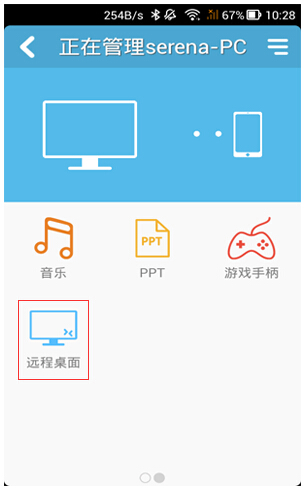
步骤1、在电脑上下载受控端,在平板上下载主控端。
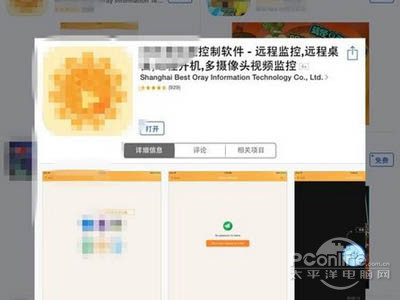
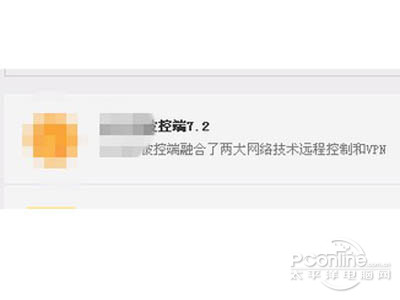

步骤2、注册并登录主从。
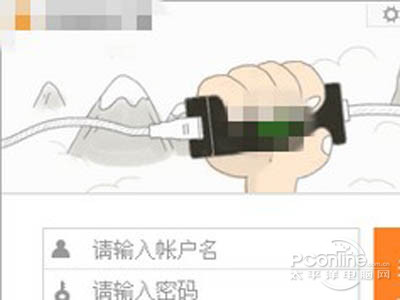
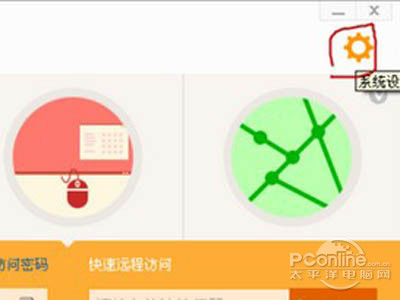
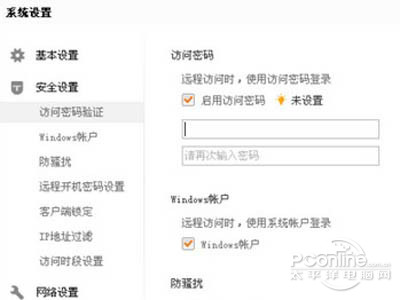
步骤3.点击设置,打开安全设置,访问密码,关闭Windows账户,打开访问密码并设置。
步骤4.选择您要控制的计算机桌面控件并输入密码。
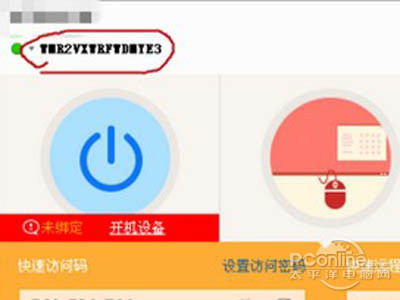
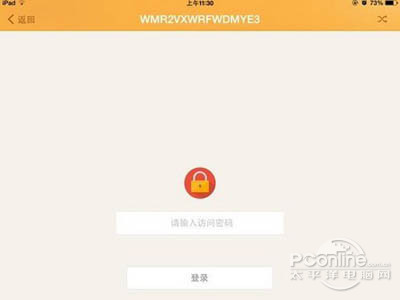
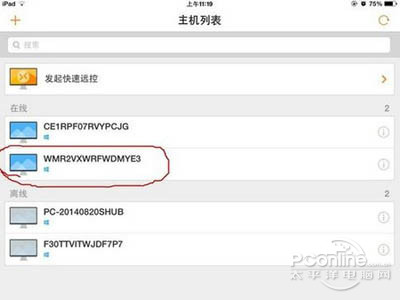
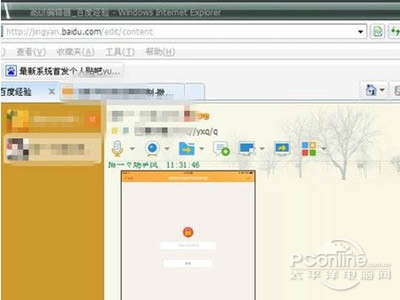
注意:必须正确选择要控制的计算机。
删除电脑上不需要的文件是我们经常做的操作。 同时,清空回收站中的文件也是我们经常做的操作。 我们知道删除的文件往往可以通过回收站找回,那么从回收站删除的文件呢? 如何从电脑回收站找回已删除的文件? 我们来看看本文推荐的方法。
说起回收站,经常使用电脑的用户一定不陌生。 主要用来存放我们删除的文件数据。 如果我们发现这些文件删除后仍然需要使用,我们可以打开回收站,找到对应的文件进行恢复。 但是,如果我们删除了回收站中的文件,那么想要恢复它们就没那么简单了。 然而,恢复它们也并非不可能。 使用可靠的方法仍有机会恢复。 小面,小编给大家介绍几种恢复回收站删除文件的方法。
方法一、备份与恢复
由于电脑上的重要文件和数据非常多,很多用户都有备份的习惯。 如果提前备份的话,这个问题就会变得很简单。
我们只需打开备份软件,找到提前备份的内容,然后恢复即可。
在这里,如果你想要一个可靠的备份工具,小编推荐你使用EaseUS Backup Expert。 它是一款专业的第三方备份软件,可以为用户快速备份Windows系统数据并在紧急情况下恢复所有数据。 如果您需要数据,EaseUS Backup Expert支持备份文件、系统、磁盘/分区、Outlook邮件等。用户可以根据自己的实际情况设置定时备份计划和备份清理规则来备份重要数据。 此外,EaseUS Backup Expert还提供克隆功能,可以克隆分区或磁盘、克隆操作系统、将系统迁移到更大、更新的磁盘,优化系统运行; 它支持创建启动盘,即使系统无法正常启动。 从启动盘启动并备份和恢复数据。
下载Windows版本
方法2.软件恢复
如果您没有做过备份,您可以选择EaseUS Data Recovery软件来恢复数据被覆盖之前的数据。
EaseUS数据恢复软件功能强大且易于使用,是一个非常不错的选择。 支持Windows 10/8.1/8/7/Vista/XP、Windows Server 2019/2016/2012/2008/2003等操作系统,适用于删除、格式化、磁盘分区等多种数据丢失场景更改为RAW、系统崩溃、某些病毒感染等情况下,您可以快速从台式电脑、笔记本电脑、移动硬盘、U盘、SD/TF卡和其他Windows兼容设备中找回丢失的数据。 它支持多种不同类型的文件恢复,简单易操作。 即使是电脑新手也可以轻松完成恢复。


现在,让我们看一下从回收站恢复已删除文件的详细步骤。
步骤1.打开EaseUS数据恢复向导,在“本地数据恢复”页面上指定位置下找到“回收站”,点击“扫描”开始搜索回收站中已清空或删除的数据。
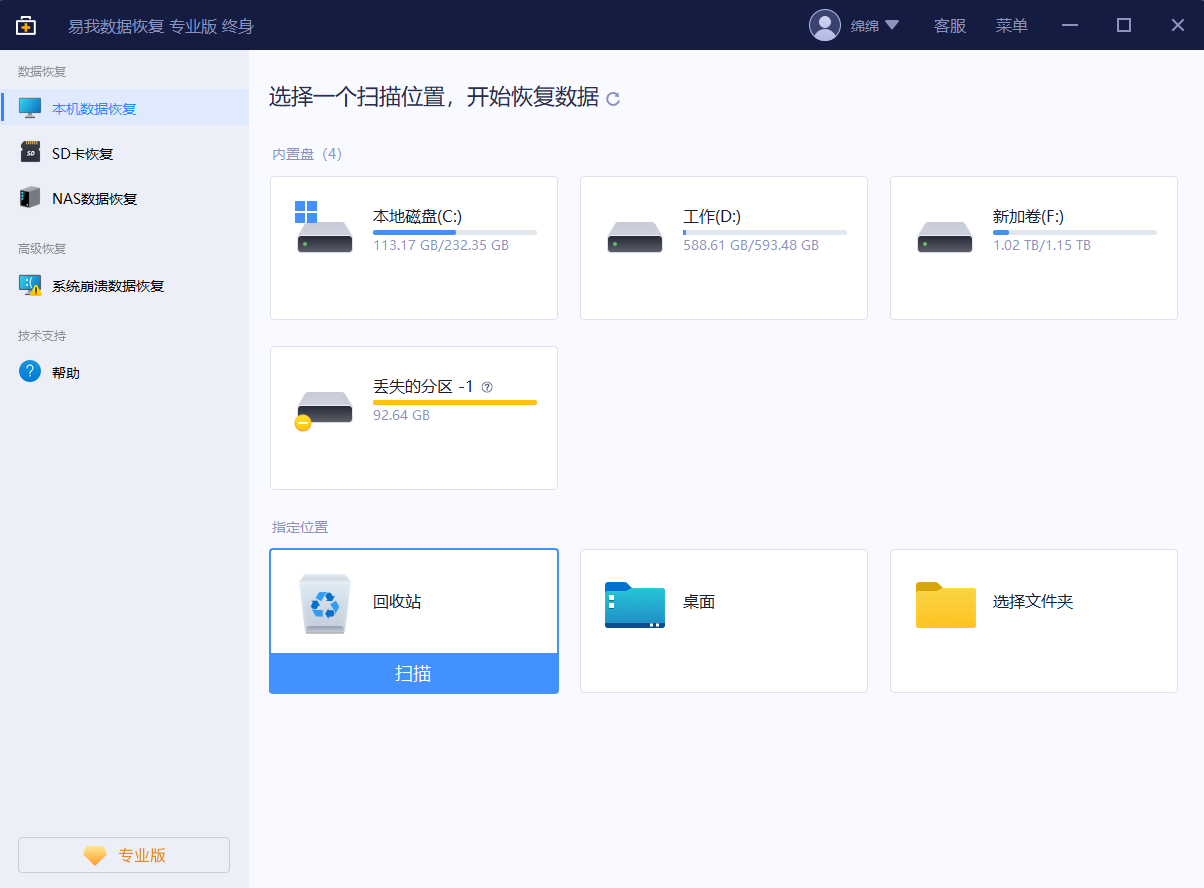
步骤2、软件扫描到的数据会一一显示在扫描结果中。 您可以在扫描过程中或扫描完成后提前“预览”找到的数据,以检查数据是否正确。
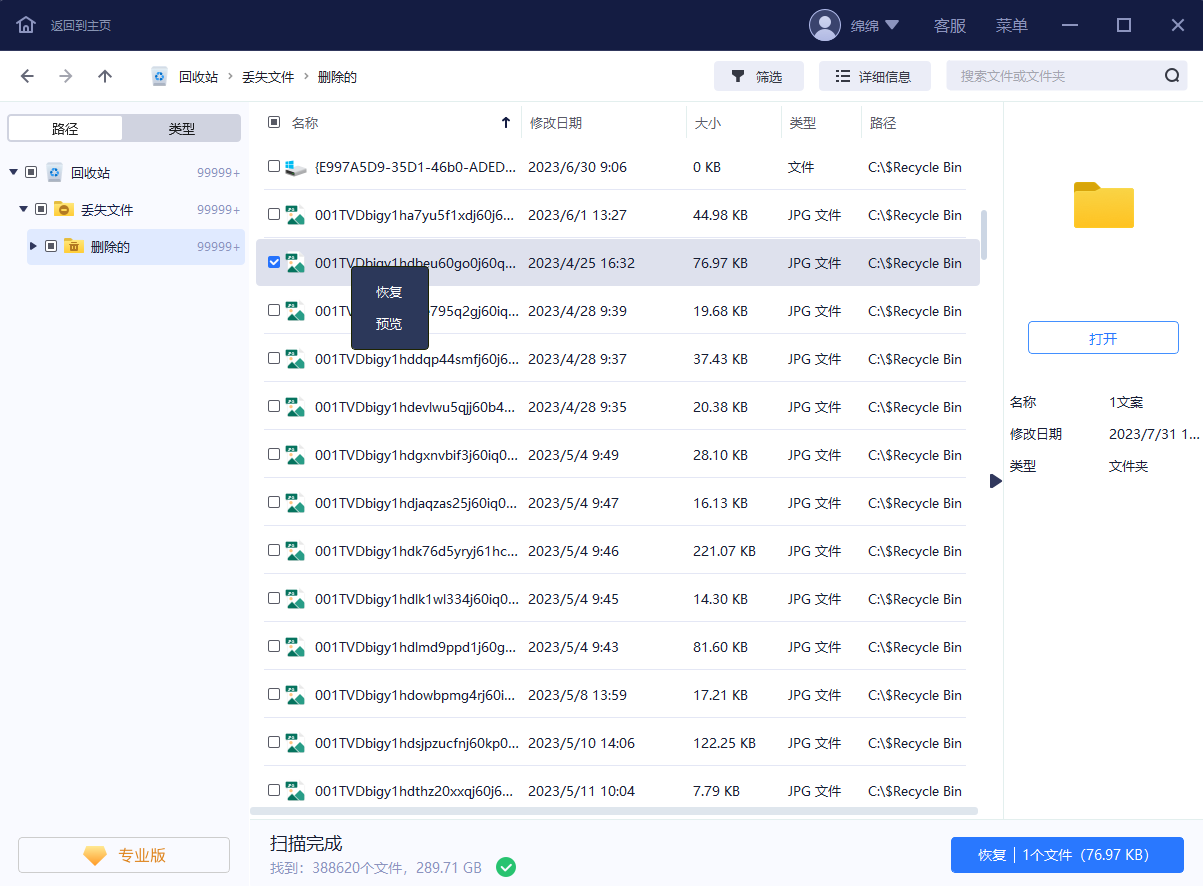
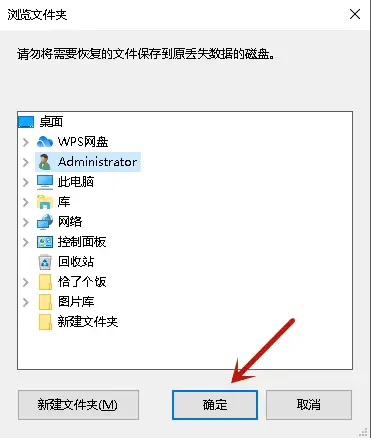
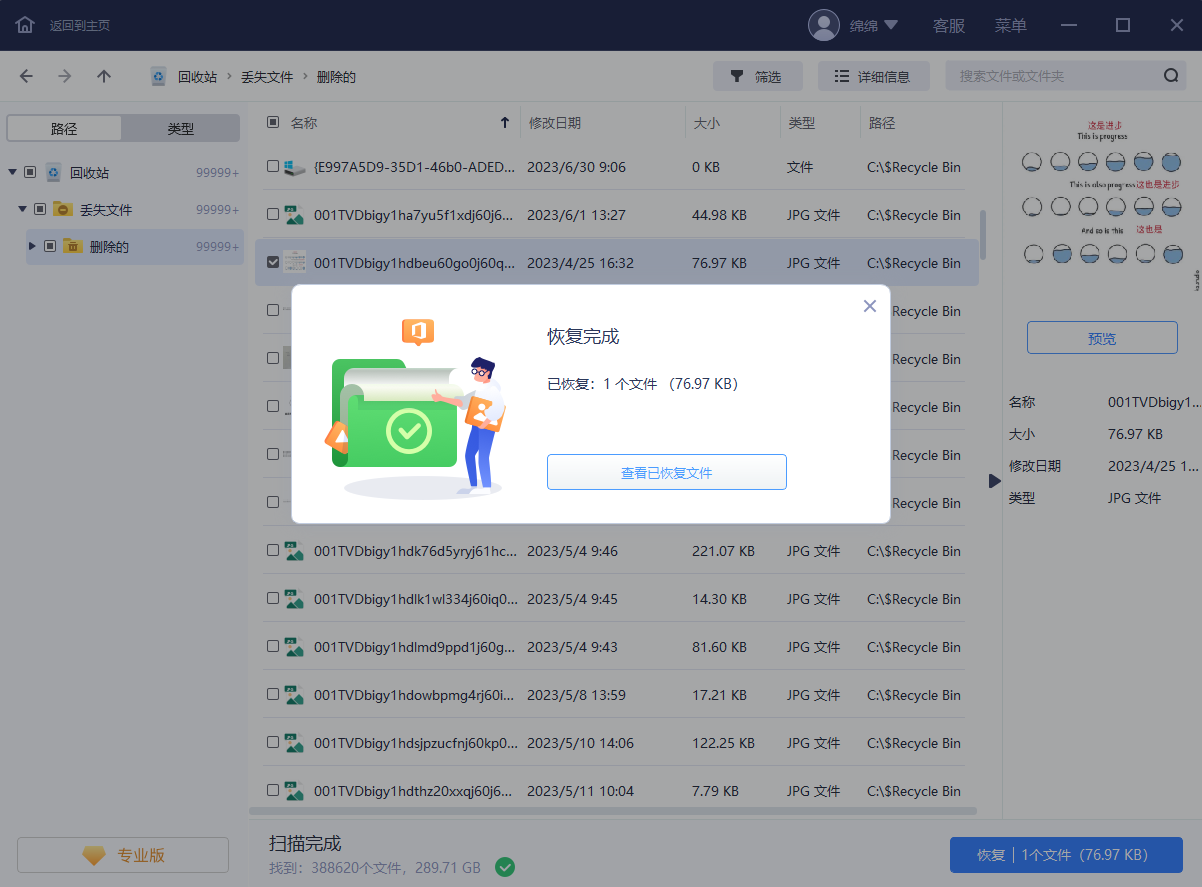
步骤3.直接选择需要恢复的数据,点击右下角的“恢复”按钮,等待恢复操作完成即可找回回收站中清空或删除的数据。 注意:请勿将需要恢复的数据保存到源盘。 请务必将其保存到其他安全磁盘。

方法3.注册表恢复
这种方法对于很多用户来说比较困难,而且如果操作不正确,还可能会带来其他麻烦。 建议您在操作前仔细查看。 同时请注意,使用该方法有一定的前提条件,例如磁盘清理或者杀毒软件清理系统垃圾等。
1、按【Windows+R】快捷键打开运行窗口,输入【regedit】,点击【确定】。
2、在弹出的注册表编辑器页面中,展开子栏[HKEY-LOCAL-MACHINE-SOFTWARE],然后单击[/Microsoft/Windows/Currentversion/Desktop/NameSpace]。
3、找到后,在下面新建一个【项目】,命名为“645FF040-5081-101B-9F08-00AA002F954E”,右键窗口右侧的系统默认项目。
4. 在弹出的窗口中点击【修改】,打开“编辑字符串”对话框,将数值数据设置到【回收站】中,点击【确定】。
操作完成后,退出注册表编辑器并关闭计算机并重新启动。 您会发现删除的文件已恢复到回收站中。
以上就是关于恢复从回收站删除的文件的方法。 您必须根据自己的情况选择合适的方法。 如果你能通过备份恢复它,那就太好了。 如果没有备份,建议您直接使用EaseUS Data Recovery。 该软件执行恢复。


