
【问题原因及解决办法】Jupyter无法定位程序输入点Anacond\libar
温馨提示:这篇文章已超过478天没有更新,请注意相关的内容是否还可用!
我看了很多人的博客,尝试了很多方法,但都没有效果。但我终于发现了问题。我们来分析一下原因:。(这张图是我在Anaconda安装tensorflow后启动jupyter时报的错误,我想大多数人都是报虚拟环境下tensorflow的错误,但我的是相反的,所以很少找到相应的解决方案。但是你的tensorflow环境访问路径有问题。python -m ipykernel install --user --name tensorflow --display-name "Python [anaconda]". 通过读卡器成功将SD卡连接至电脑,并运行EaseUS Data Recovery软件。在此期间,新的数据不断写入存储卡。因此,意外格式化SD存储卡后,首先不要写入新数据。
问题原因及解决方案
这个图片错误已经困扰我好几天了。 我看了很多人的博客,尝试了很多方法,但都没有效果。 但我终于发现了问题。
为什么我如此纠结和固执? 当然,也不完全是因为有点强迫症,而是因为我想偷懒。 我为什么这么说呢? 我们来分析一下原因:
(这张图是我在Anaconda安装tensorflow后启动jupyter时报的错误,我想大多数人都是报虚拟环境下tensorflow的错误,但我的是相反的,所以很少找到相应的解决方案。(头疼) .)
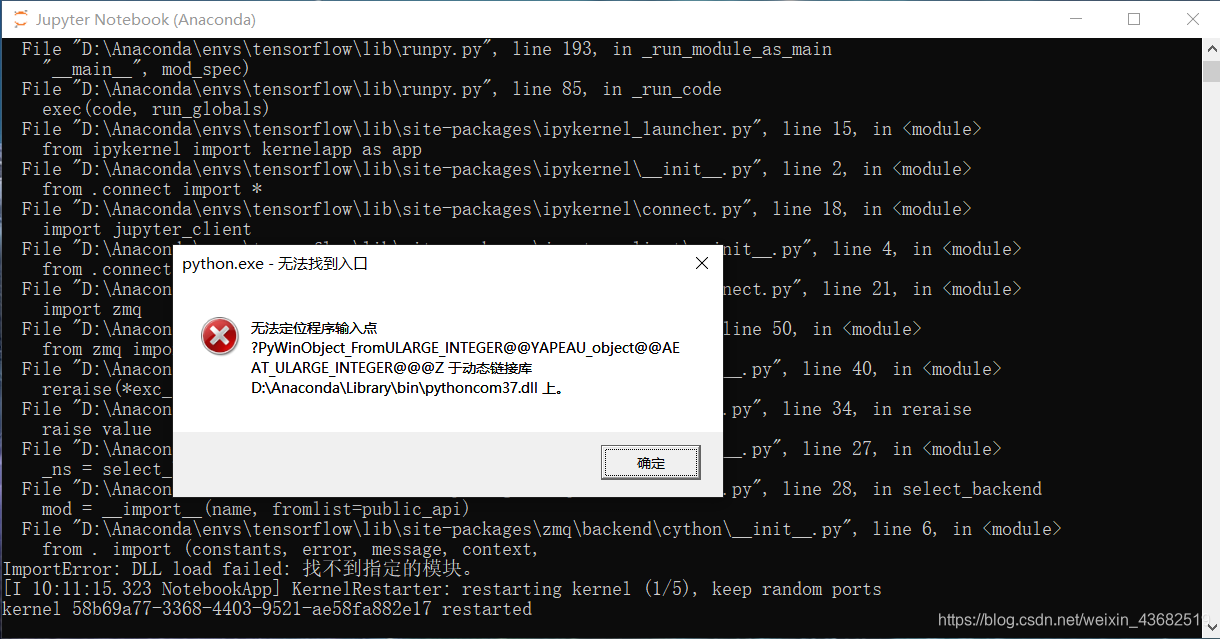
1、错误原因是python环境相互覆盖。

我们在安装tensorflow的时候,可能修改了Anaconda原来的python环境的路径:
打开Anaconda Prompt命令框(输入)
jupyter kernelspec list
结果:
(基础环境下)

(在张量流环境中)


可以发现它们共享同一个内核。 我们进入路径文件看一下:
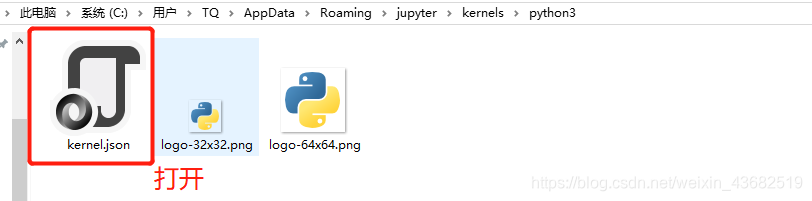
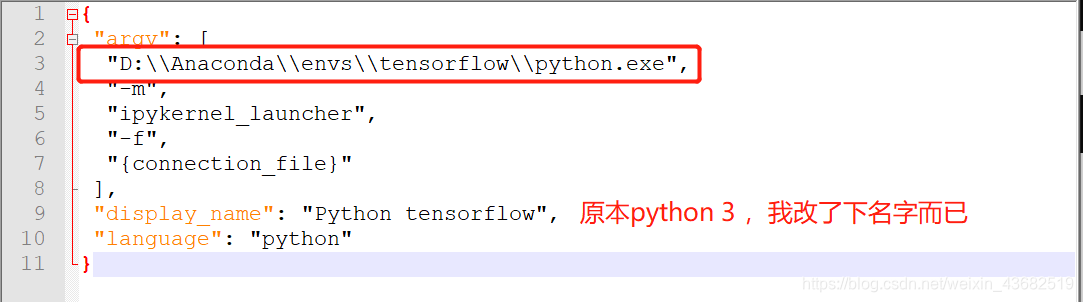
他们都共享tensorflow虚拟环境中的python。 如果你在自己的anconda环境下改成python就不会出现这个错误,你的jupyter也会恢复正常(你不妨尝试一下)。
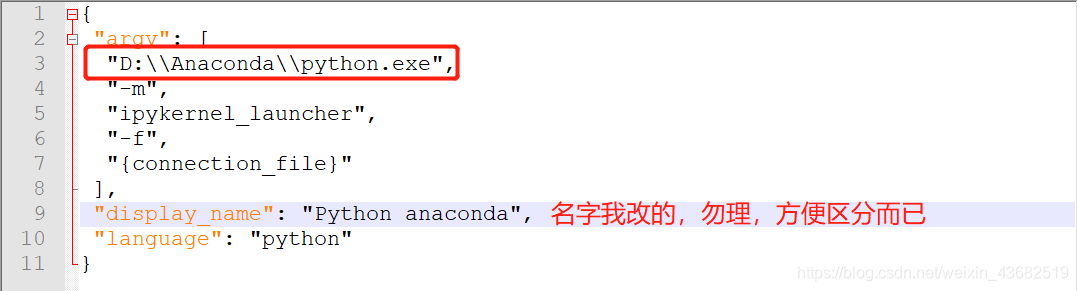
但是你的tensorflow环境访问路径有问题。 怎么说呢(无法识别是因为环境不在你的tensorflow下)。
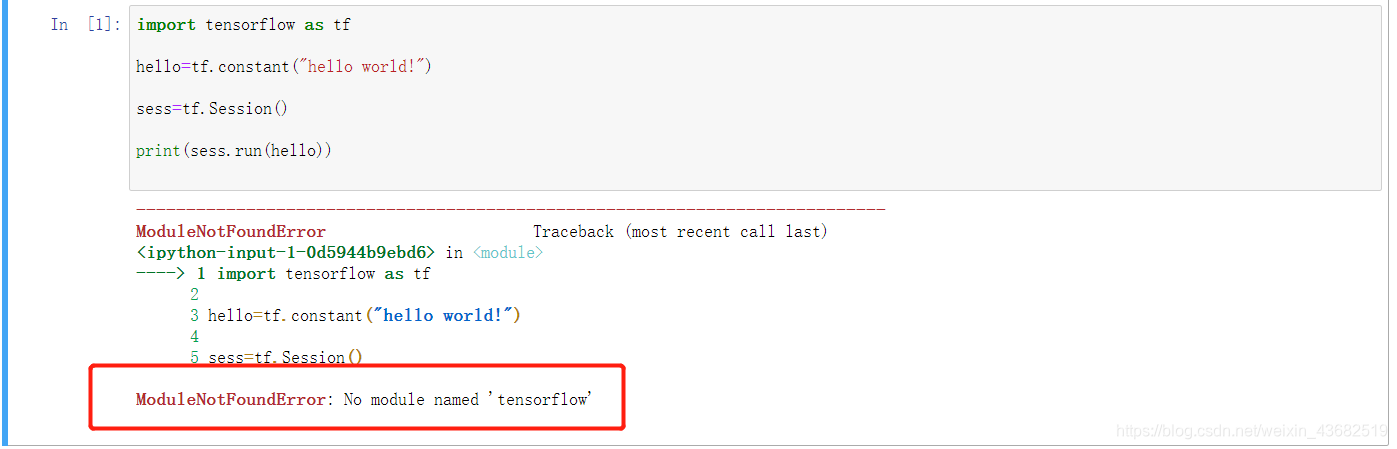
2.如何解决
这里也提到了为什么需要添加内核,因为你安装的tensorflow虚拟环境并没有包含很多库,比如matplotlib、numpy...; 当你不使用tensorflow框架,但想导入其他包时,一一安装就有点麻烦了。
进入tensorflow环境:
#装ipykernel
pip install ipykernel -i https://pypi.douban.com/simple
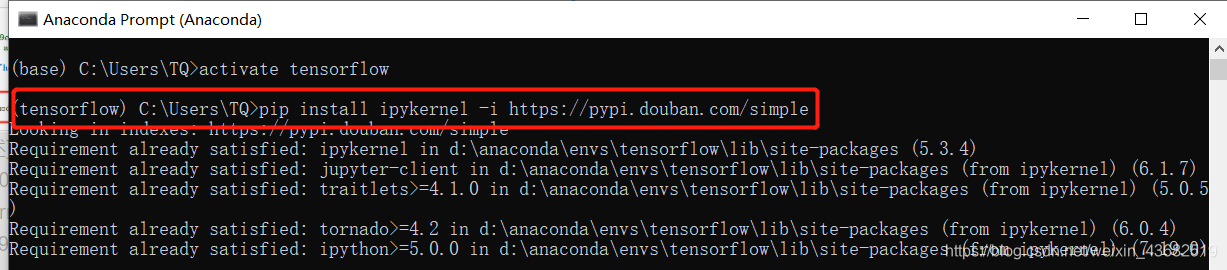
继续执行命令:
python -m ipykernel install --user --name tensorflow --display-name "Python [anaconda]"
#定义名字随你自己取

此时路径中多了一个文件tensorflow。 进去修改路径:
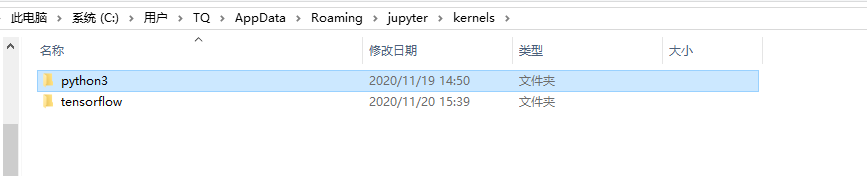
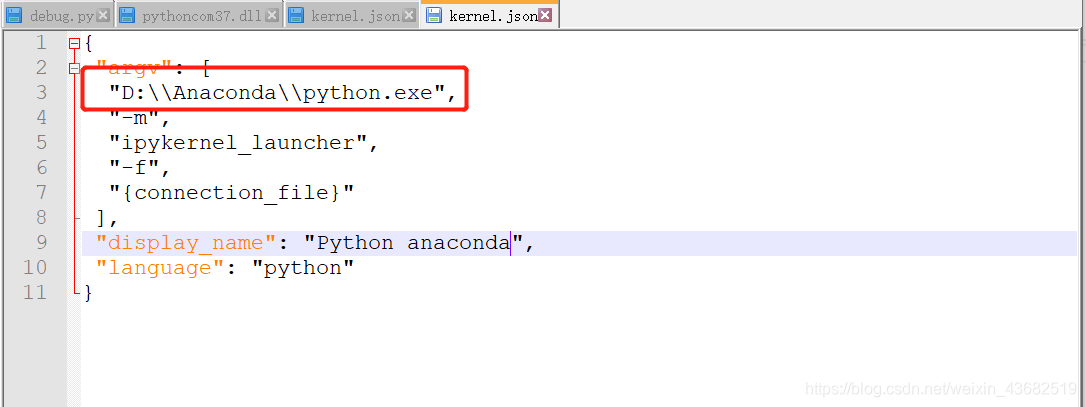
此时,重启jupyter(tensorflow),发现有两个核心可以自由切换:
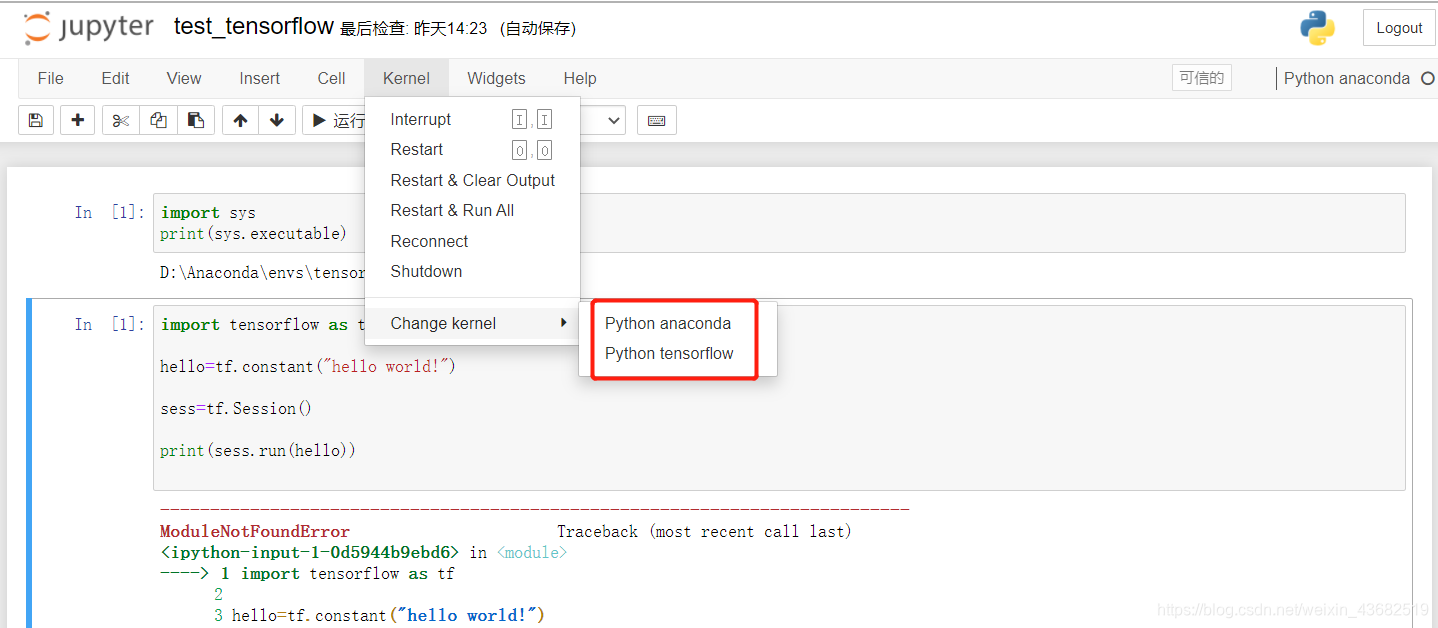
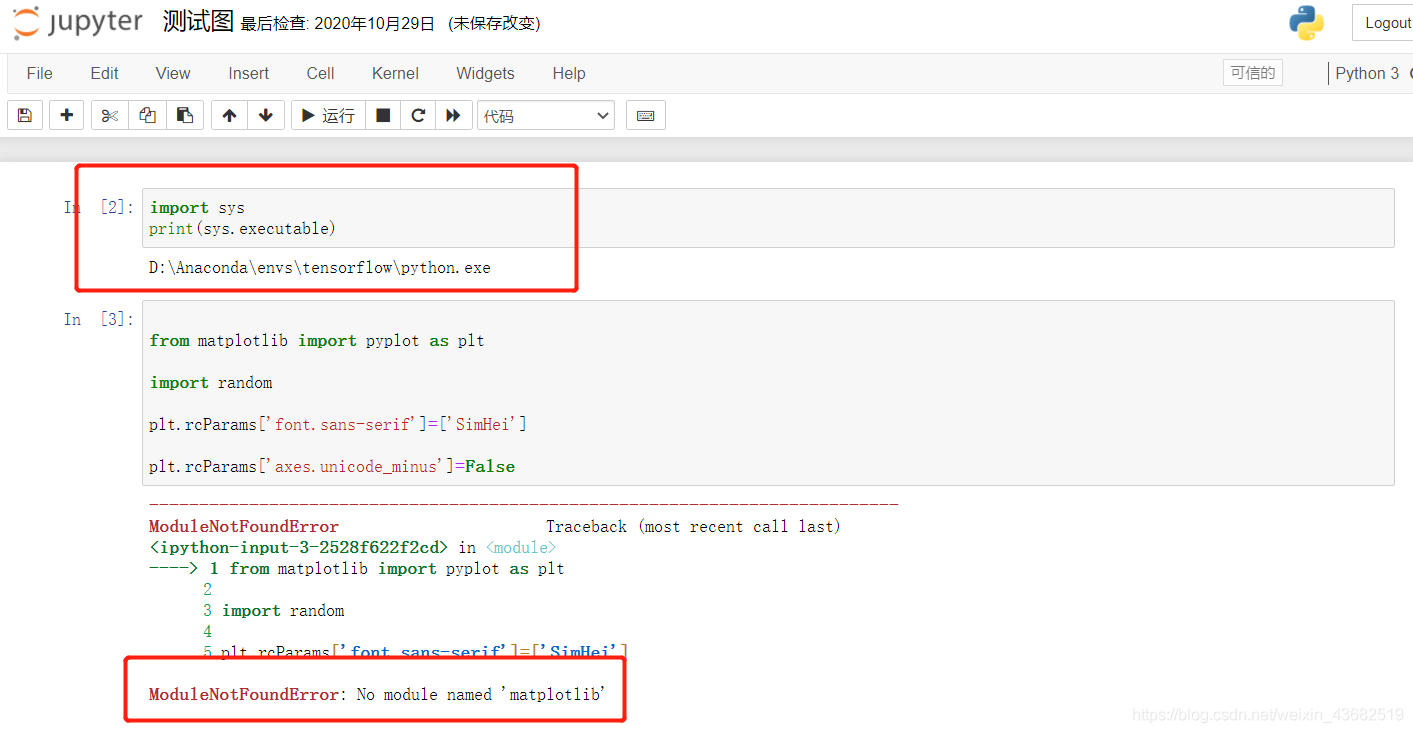
Tensorflow(不带matplotlib)运行时报错:
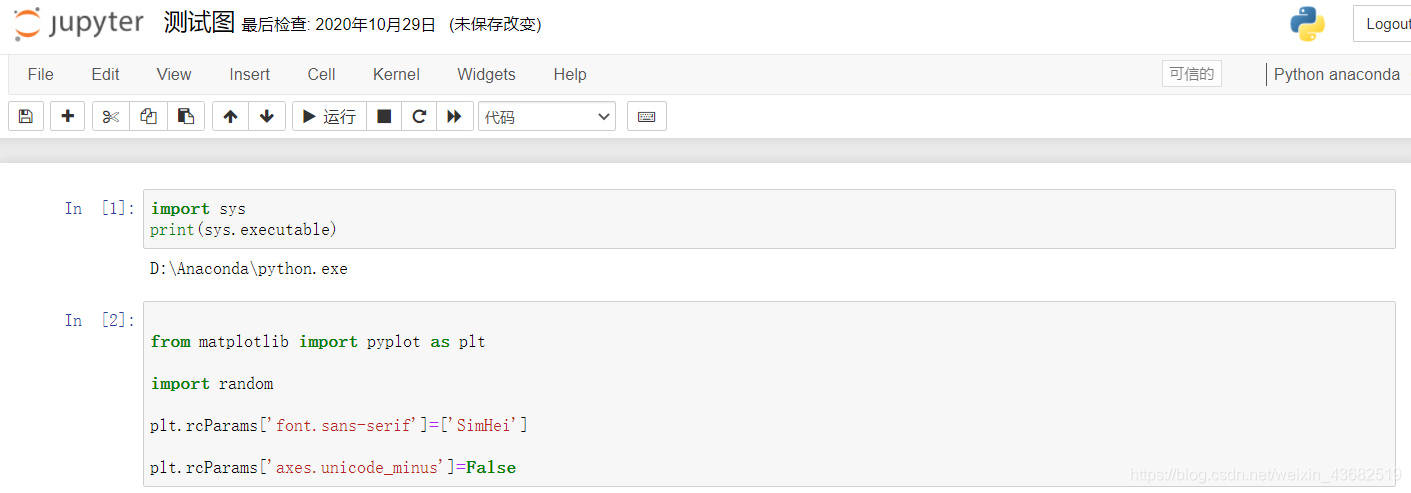
切换anaconda环境运行没有报错:
三、总结
这种方法可以看作是间接解决两个内核环境相互覆盖的问题。 但实际上并没有从anaconda的角度改变对内核的访问路径,而是从tensorflow环境改为访问两个内核环境。 你可以打开anaconda的jupyter。 还是会弹出,但是使用tensorflow的jupyter就不会报错了。
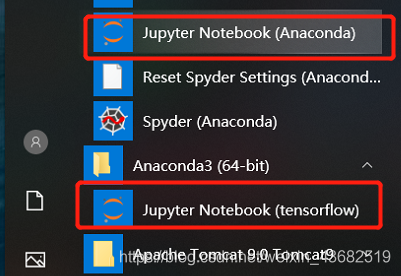
(如果解决成功的话可以留言告诉我,我也学习一下)
格式化是存储卡使用过程中的常见操作,但有时,由于我们的不注意,很容易在格式化过程中误删除一些数据,从而导致数据丢失。 那么,格式化SD存储卡后数据恢复容易吗? 存储卡格式化还能恢复吗? 下面就让我来给大家介绍一下吧。
首先,我们需要确保存储卡上格式化的数据可以恢复。 这是因为数据被格式化后,我们的肉眼是看不到的。 相当于格式化操作。 存储卡中的数据是隐藏的。 此时,格式化后的数据不受文件系统的保护。 在这种情况下,当新数据写入存储卡时,旧数据将被覆盖。
如果遇到这种情况该怎么办? 更好的方法是使用专业的数据恢复软件来恢复数据。 比如我们常用的EaseUS数据恢复软件就是专业的数据恢复软件。 易我数据恢复软件是一款比较专业的存储卡数据恢复软件,可以扫描存储卡中的新旧数据,然后根据扫描结果进行恢复。


可见,即使SD存储卡被格式化后,数据恢复也并不困难。 不过,这里需要注意的一点是,数据被删除或格式化后,不要再写入新的数据。 如果此时写入新数据,旧数据很容易被覆盖。 这种情况下,想要恢复之前删除的数据就比较麻烦了。 当数据被覆盖时,很难恢复。 如果您的存储卡被意外格式化,建议您使用EaseUS Data Recovery软件来恢复。 以下是使用该软件恢复存储卡数据的具体步骤:
步骤1.连接SD卡和电脑,打开EaseUS Data Recovery软件。
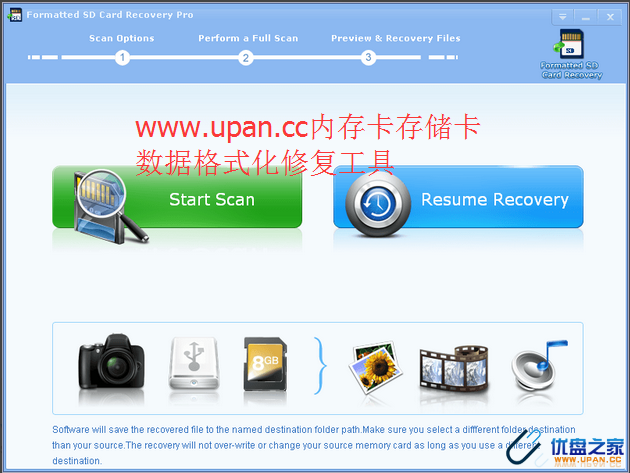
通过读卡器成功将SD卡连接至电脑,并运行EaseUS Data Recovery软件。
点击左侧“SD卡恢复”,选择需要恢复数据的SD卡,执行“扫描”操作,开始扫描SD卡丢失的数据。
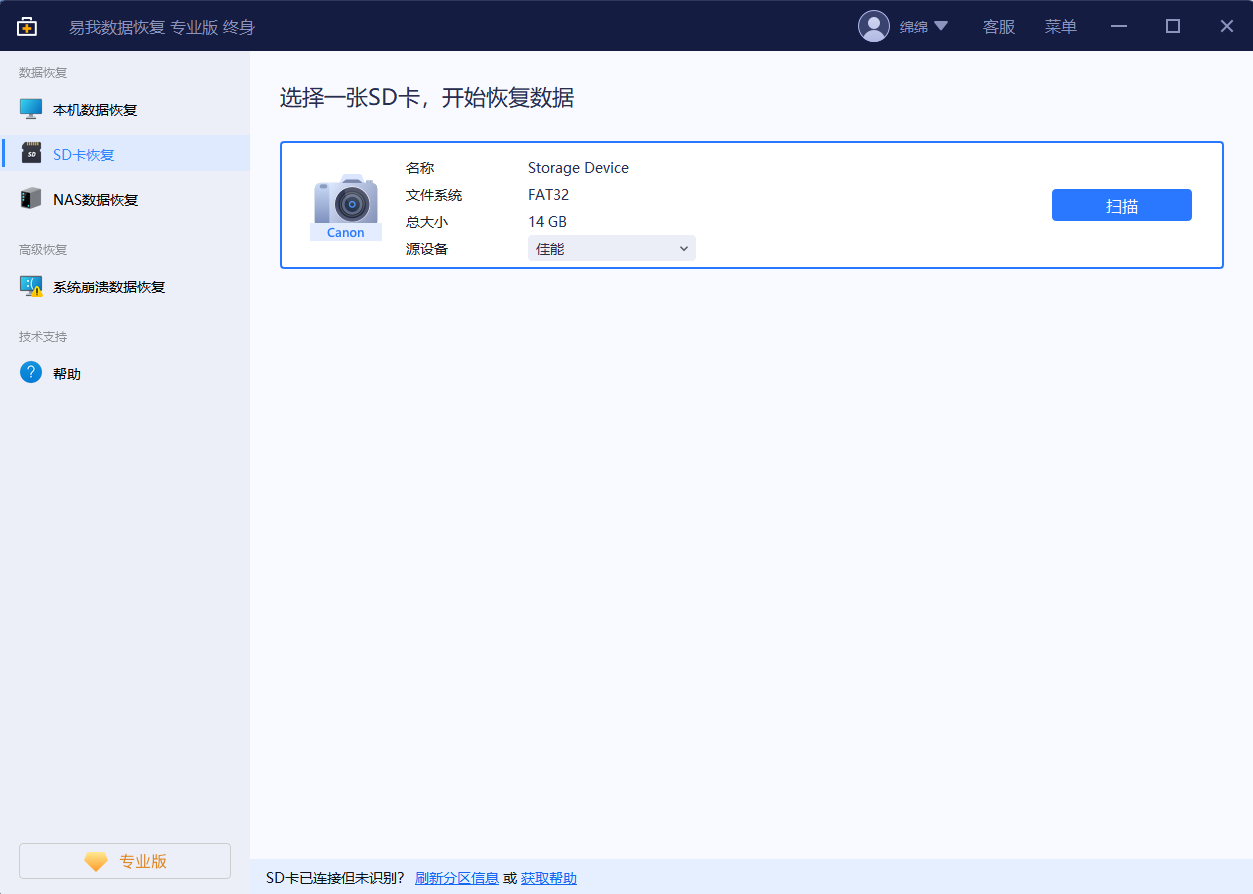
步骤2.扫描并预览找到的数据。
EaseUS数据恢复软件通过快速+深度扫描的方法找到SD卡上丢失的数据。
在扫描过程中或扫描完成后,您可以“预览”找到的数据。 同时,您还可以使用“过滤”和“搜索”功能快速找到需要恢复的数据。
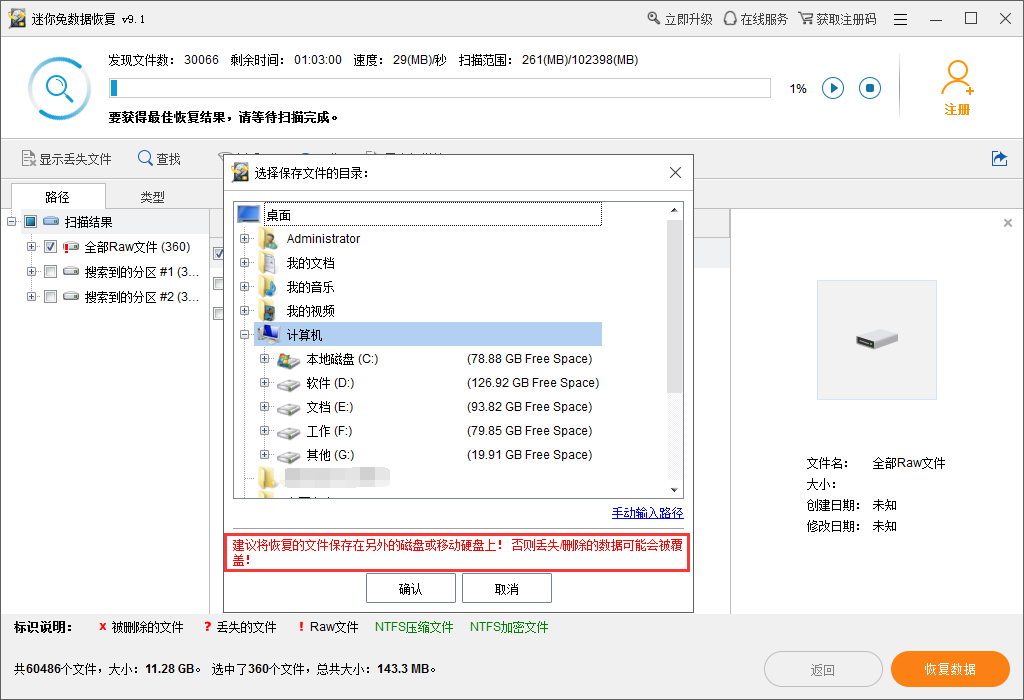
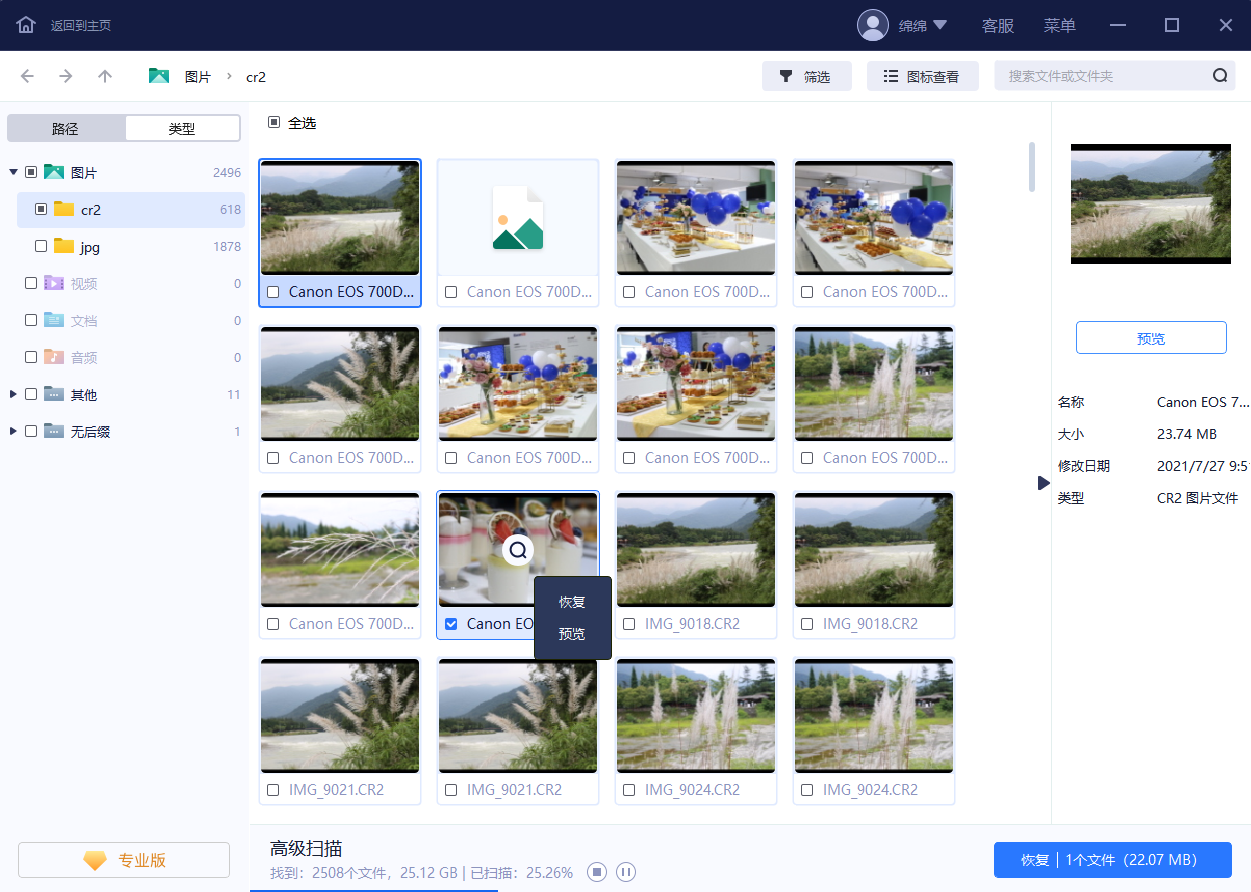
步骤3.执行恢复操作以恢复所需的数据。
检查SD卡上需要恢复的数据,执行“恢复”操作,等待数据恢复完成,并将丢失的数据保存在SD卡以外的安全设备上。


通过上面的教程,相信您已经了解了如何通过数据恢复软件来恢复存储卡中的数据。 不过,需要注意的一个方面是,SD存储卡格式化后进行数据恢复越早越好,否则越晚进行数据恢复,恢复效果可能越差。 例如,存储卡上的数据已被删除一年多。 在此期间,新的数据不断写入存储卡。 此时,您需要恢复一年前的数据。 即使使用专业的数据恢复软件,这也几乎是不可能的。 因此,意外格式化SD存储卡后,首先不要写入新数据。 如果里面的数据对你来说非常重要,你应该尽快找专业的软件来恢复里面的数据,避免数据丢失。 的损失。


