
Windows 10局域网文件夹共享无法访问的终极解决方法【图片教程】转载
温馨提示:这篇文章已超过550天没有更新,请注意相关的内容是否还可用!
经常会遇到其他计算机无法访问Windows 10计算机共享的文件的情况。这不仅限于Windows 10操作系统无法访问其他计算机的共享文件夹,其他使用Windows 7和Windows XP的计算机也不一定能够访问共享。问题通常出在共享计算机上,可以按如下方式设置。稍后我们会介绍共享电脑无法访问的解决方法。只需根据提示修改相关内容即可。首先,Win10要成功访问共享文件夹,必须安装SMB1协议,否则会提示找不到网络名称。有效保护局域网共享文件的安全一方面需要借助操作系统文件访问权限和账户权限,另一方面也需要借助专门的共享文件夹管理软件和共享文件访问权限设置软件。
经常会遇到其他计算机无法访问Windows 10计算机共享的文件的情况。 这不仅限于Windows 10操作系统无法访问其他计算机的共享文件夹,其他使用Windows 7和Windows XP的计算机也不一定能够访问共享。 问题通常出在共享计算机上,可以按如下方式设置。
简单来说,如果你的操作系统是Win10,你无法访问某台电脑的共享,但其他人可以。 这种情况是你自己本地设置的问题,而不是共享电脑的设置问题。
稍后我们会介绍共享电脑无法访问的解决方法。 这个比较简单,因为访问的共享计算机会有一些错误提示。 只需根据提示修改相关内容即可。
首先介绍一下Win10无法访问其他电脑的解决方法。
首先,Win10要成功访问共享文件夹,必须安装SMB1协议,否则会提示找不到网络名称。
方法很简单,点击Microsoft Cortana,输入启用或禁用Windows功能(也可以直接键入找到该功能),打开启用或禁用Windows功能对话框。
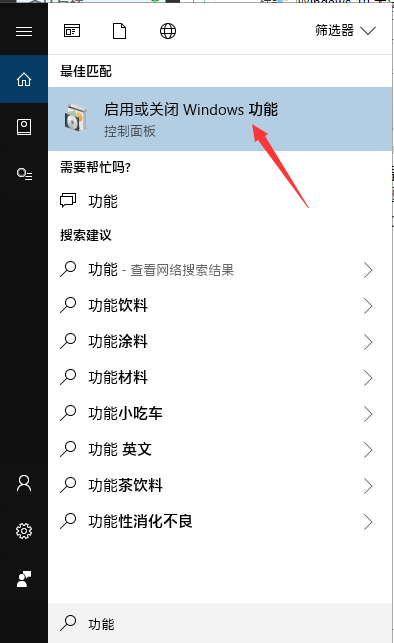
在打开的窗口中,找到SMB 1.0相关选项并将其全部选中:
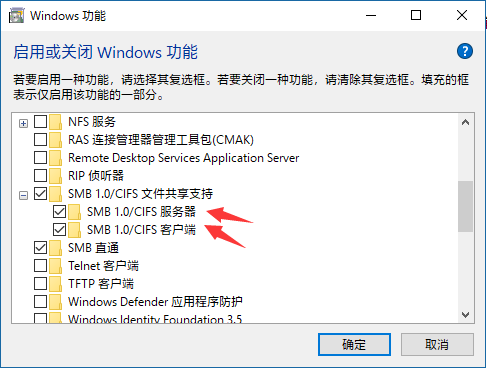
单击“确定”进行安装。 安装后您可能需要重新启动。 重新启动后,问题就解决了。
其次,打开组策略中的启用不安全的来宾登录选项。
开始运行,或者使用快捷键Win+R打开运行,输入gpedit.msc打开组策略。

然后选择计算机配置→管理模板→网络→Lanman工作站,在右侧找到启用不安全来宾登录,双击打开,然后选择启用并单击确定。
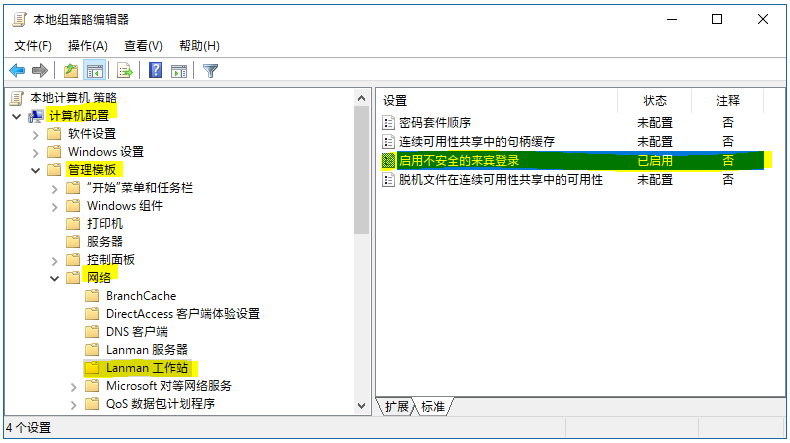
基本上以上两个设置都是非常关键的,而且是网上很难找到的设置。
剩下的就是基本的共享设置,这里不再赘述。 互联网上有很多。 这只是一张图片。 您可以按照上面的内容进行设置。
通过 Cortana 输入高级共享设置,打开高级共享设置对话框,然后进行以下选择:

下面介绍如果是Windows 10电脑无法访问,如何设置无法访问的共享电脑。
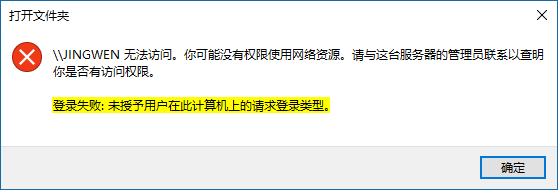
1、如果出现登录失败:用户在本机上没有被授予所请求的登录类型提示,需要对本地安全策略进行设置。
首先,点击Microsoft Cortana进入本地安全策略,点击打开本地安全策略设置。
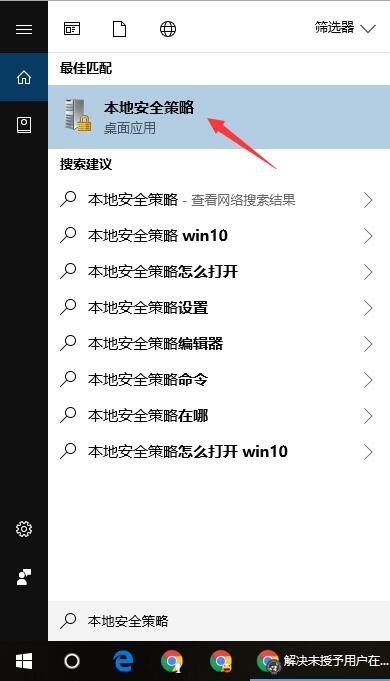
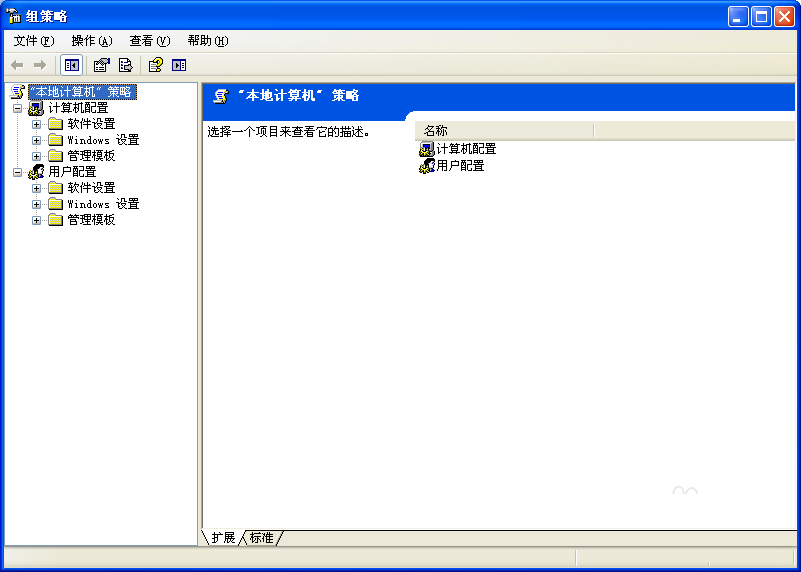
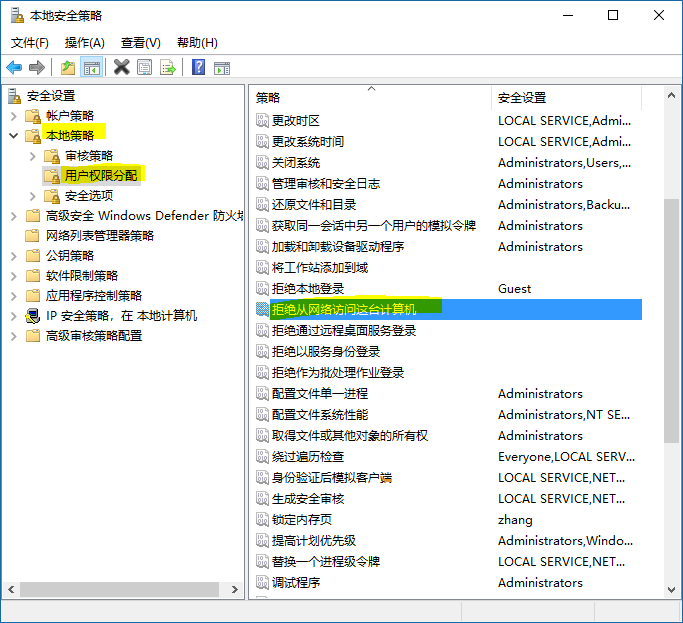
然后,在打开的“本地安全策略”左侧窗口中,选择“安全设置”→“本地策略”→“用户权限分配”,然后在右侧窗口中找到“拒绝从网络访问此计算机”,双击打开。
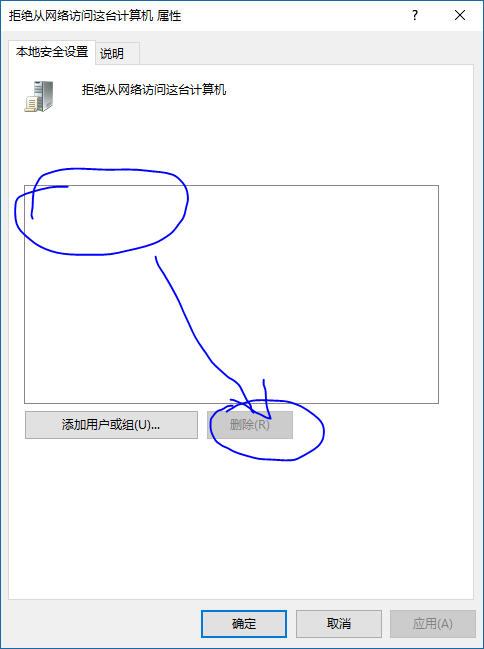
选择“拒绝所有用户从网络访问此计算机”,单击“删除”,然后单击“确定”。
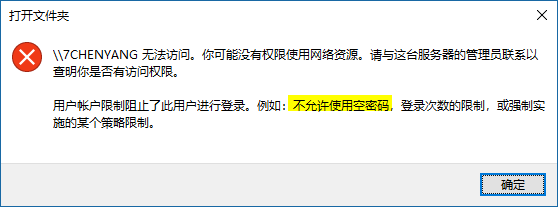
2. 如果正在访问的计算机显示此提示: 用户帐户限制阻止该用户登录。例如:不允许使用空密码、限制登录次数或强制实施某些策略限制。 如果第一次出现此提示,多半是因为组策略不允许使用空密码。
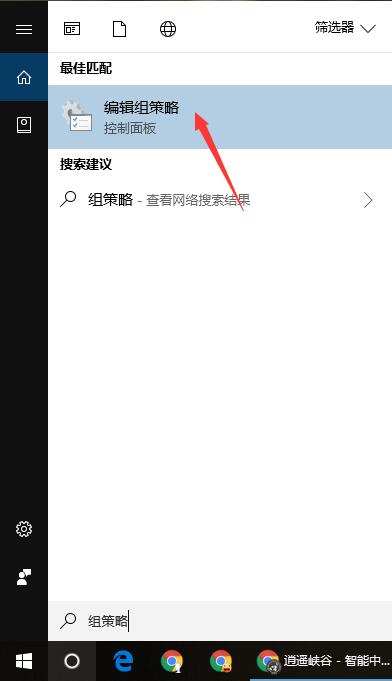
首先,打开组策略。 有两种方式,Win+R,输入gpedit.msc回车打开; 如果你记不住这个命令,可以直接点击Cortana,进入组策略,点击编辑组策略打开。
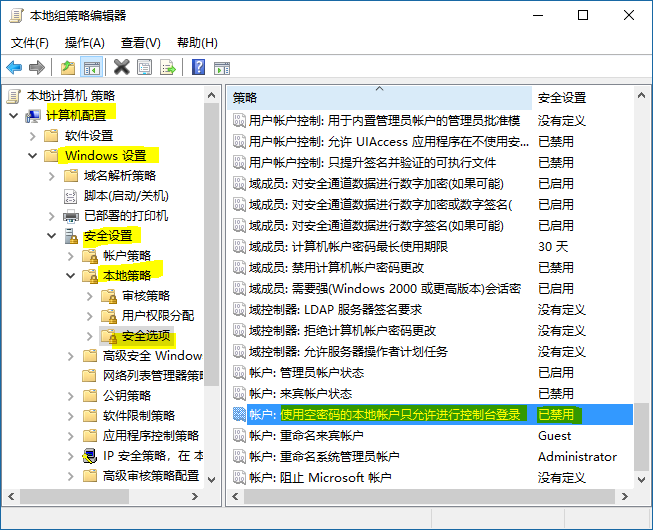
然后,在打开的组策略窗口中,选择计算机配置→Windows设置→安全设置→本地策略→安全选项,然后在右侧窗口中找到帐户:仅允许使用空密码的本地帐户进行控制台登录选项,双击打开。
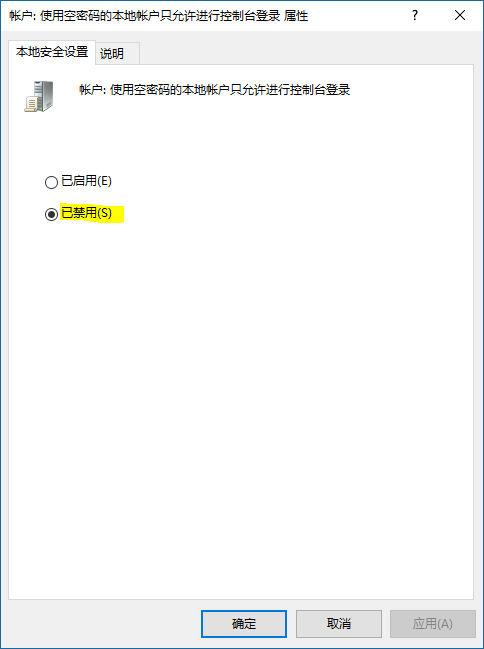
然后在打开的对话框中选择“已禁用”并单击“确定”。
在启用共享文件的局域网中,经常会出现共享文件无法访问、共享文件夹被拒绝访问等问题,导致大家对共享文件的使用受到限制,影响工作进度。 一方面,这是Windows操作系统本身的共享文件访问功能的设计缺陷。 另一方面,由于同一局域网中不同操作系统共存,导致各个操作系统的共享文件访问配置不同。 同时,很多时候我们也缺乏设置共享文件访问权限的相关知识和方法。 多种原因会导致局域网内的共享文件无法访问、共享文件夹被拒绝访问等问题。
本文提供了一套比较有效的方法,可以解决大多数情况下共享文件无法访问、共享文件夹被拒绝访问的问题。 详情如下:
首先,出于Windows操作系统的安全考虑,限制局域网用户只能通过匿名帐户(即Everyone)访问共享文件。 出于安全原因,操作系统通常会禁用匿名帐户。 因此,解决共享文件夹无法访问问题的第一步就是在Windows操作系统中启用匿名帐户访问权限。 操作方法如下:选择一个文件夹,然后右键共享并选择特定用户,如下图:

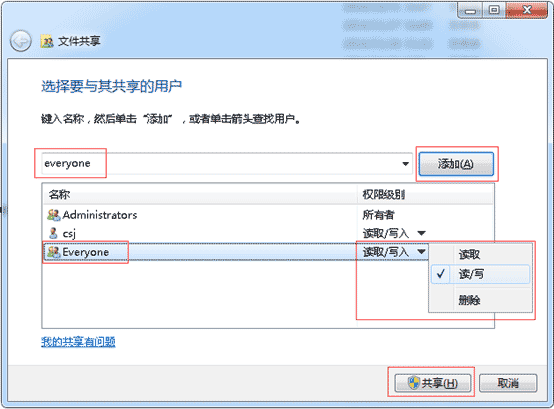
图:添加Everyone访问账户并赋予权限
这样,我们就成功设置了共享文件夹的匿名访问权限。

其次,如何保护共享文件夹的安全,特别是给予每个账户完全的读写权限,让局域网用户访问共享文件时,不仅可以打开、读取共享文件,还可以剪切、修改甚至删除共享文件文件。 文档。 企事业单位的共享档案往往是企业的无形资产和商业秘密。 一旦被非法操纵,如复制到本地磁盘、剪切、恶意修改甚至误、恶意删除共享文件,将会对企事业单位造成巨大危害。 损失。 为此,必须采取有效措施保护共享文件的安全。
有效保护局域网共享文件的安全一方面需要借助操作系统文件访问权限和账户权限,另一方面也需要借助专门的共享文件夹管理软件和共享文件访问权限设置软件。 例如,有一款大势共享文件夹权限设置软件(下载地址:./gxwjjm.html),可以有效管理局域网共享文件的访问权限。 通过在打开共享文件的计算机或服务器上部署共享文件权限设置软件,局域网内的其他计算机不需要安装客户端软件,也不需要改变网络结构。 在不改变共享文件访问方式的情况下,他们可以轻松实现共享文件的访问控制。 如下所示:


