
win10系统无法上网怎么办? Win10无线网络无法连接的解决办法大全!
温馨提示:这篇文章已超过579天没有更新,请注意相关的内容是否还可用!
本文主要介绍win10系统无法上网怎么办?,对于你目前正在寻找的问题还是有很好的参考价值的。希望编程之家小编整理的内容对大家有所帮助。如果有错误或没有充分考虑的事情,请告诉我。在电脑中,经常会在右下角的网络图标上出现感叹号和红叉,表示网络无法正常连接。针对这个问题,winwin7小编在本文中给大家分享一些win10系统无法上网的解决方法。光线通常为白色或蓝色; 关闭时,指示灯通常为橙色或关闭。如果操作键在 BIOS 中被禁用,则需要 Fn+F10 或 Fn+F12 来打开和关闭它。Win7按“Win+X”打开移动中心查看;对于win10,直接在Cortana中搜索,然后右键“以管理员身份运行”,打开命令提示符;
本文主要介绍win10系统无法上网怎么办? Win10无线网络无法连接的解决办法大全! ,对于你目前正在寻找的问题还是有很好的参考价值的。 希望编程之家小编整理的内容对大家有所帮助。 如果有错误或没有充分考虑的事情,请告诉我。
win10系统无法上网怎么办? 但是我们使用的win10专业电脑无法上网怎么办呢? 在电脑中,经常会在右下角的网络图标上出现感叹号和红叉,表示网络无法正常连接。 针对这个问题,winwin7小编在本文中给大家分享一些win10系统无法上网的解决方法。
win10无法上网的解决方法:首先检查网络开关是否打开
笔记本无线开关一般标识为“信号”或“飞机”,开关方式分为以下几种:

上图中的笔记本只需按下并左右滑动即可打开和关闭无线网卡。 光线通常为白色或蓝色; 关闭时,指示灯通常为橙色或关闭(“飞机”标志没有指示灯)。
以下是通过热键(F10 或 F12)打开或关闭无线:
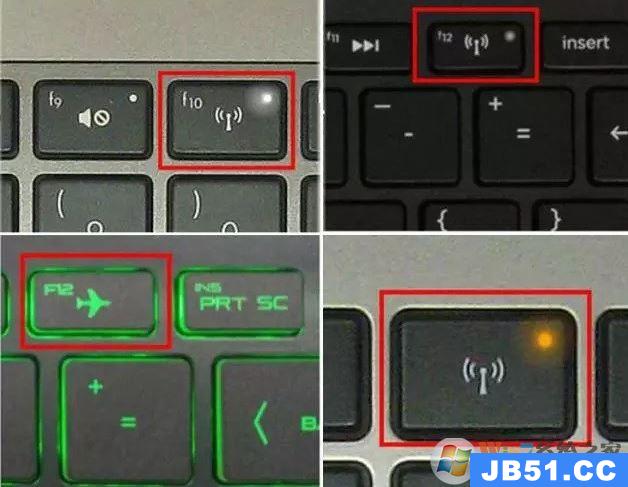
如果操作键在 BIOS 中被禁用,则需要 Fn+F10 或 Fn+F12 来打开和关闭它。
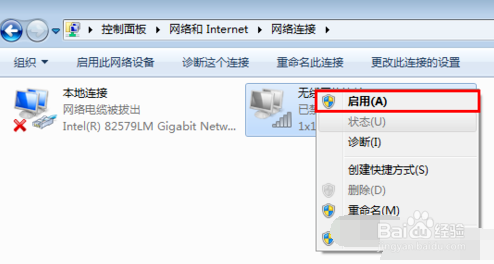
Win10无法连接的解决办法:检查无线网络是否禁用
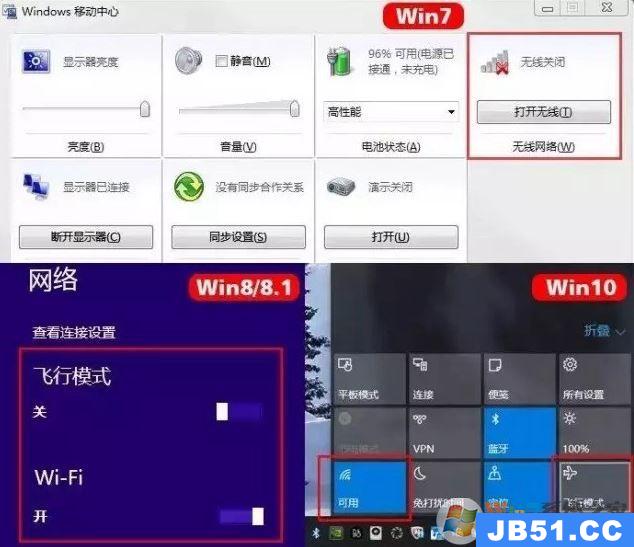
Win7按“Win+X”打开移动中心查看;
对于Win8/8.1,左键单击桌面右下角“网络连接”图标确认;
在Win10中,左键单击桌面右下角的“操作中心”即可查看。
Win10无法连接的解决方法:检查驱动
驱动程序故障也会导致网络连接异常,如感叹号或问号,需要更新驱动程序
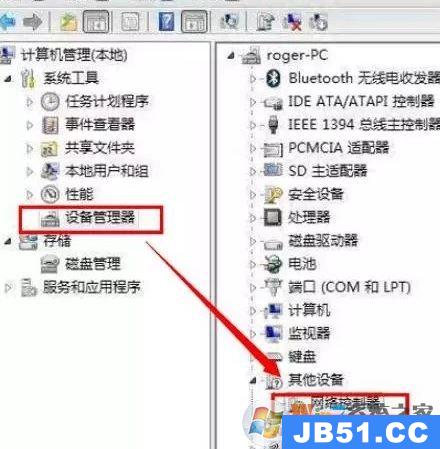
查看方法:右键“此电脑”→“管理”→“设备管理器”即可查看,如上图。

win10无法上网的解决方法:无线服务是否开启
1. 右键单击计算机,选择管理,打开“服务和应用程序”➔“服务”➔“Wlan Auto Config”并确认为自动并启动。

最后一招:重置网络
对于“无线无法访问互联网”、“连接网络提示‘受限’”或“显示网络已连接”
1、首先在开始菜单中搜索cmd。 对于win10,直接在Cortana中搜索,然后右键“以管理员身份运行”,打开命令提示符;
2. 输入命令netshwinsockreset并按Enter键运行该命令。
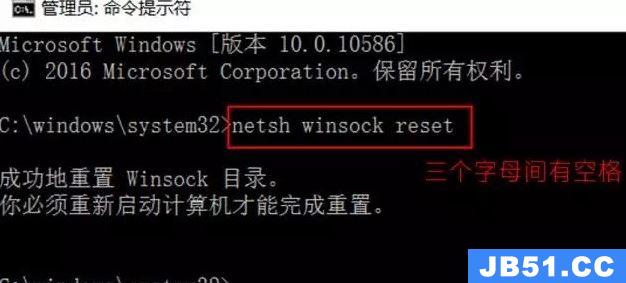
使用该命令后,重新启动一次计算机即可正常连接网络。
以上就是winwin7小编给大家分享的关于win10系统无法上网问题,尤其是无线网络故障的几种解决方法!


