
联想电脑无法开机如何重装系统
温馨提示:这篇文章已超过581天没有更新,请注意相关的内容是否还可用!
我们知道联想是一个国际品牌,但是任何一台电脑都可能会遇到故障。例如,有些用户遇到联想电脑无法开机的问题。如果电脑无法开机,则需要重新安装系统。由于电脑无法开机,我们需要通过U盘启动来重装,下面系统城小编就给大家介绍一下联想无法开机时重装系统的教程。

使用联想电脑的用户很多。 我们知道联想是一个国际品牌,但是任何一台电脑都可能会遇到故障。 例如,有些用户遇到联想电脑无法开机的问题。 如果电脑无法开机,则需要重新安装系统。 那么联想电脑无法开机如何重装系统呢? 由于电脑无法开机,我们需要通过U盘启动来重装,下面系统城小编就给大家介绍一下联想无法开机时重装系统的教程。
相关事宜:
1、由于联想电脑无法开机,需要使用另一台电脑制作启动U盘
2、重装系统前备份C盘和桌面文件。 如果系统崩溃,需要进入PE备份文件
3、如果是预装的win8/win10机型,需要在uefi下重装:联想win8系统重装教程
4、如果无法通过U盘引导重装,可能是硬件问题,需要联系售后服务
相关教程:
联想win8安装win7详细步骤
一键ghost安装系统步骤
系统崩溃PE备份C盘桌面数据的方法
1. 准备工作
1、重装系统前必须备份C盘和桌面文件
2.联想系统下载:联想win7系统下载
3、4G以上U盘:大白菜U盘制作教程
4、U盘启动设置:联想电脑的系统按钮是什么
2、联想电脑无法开机,重装系统步骤如下
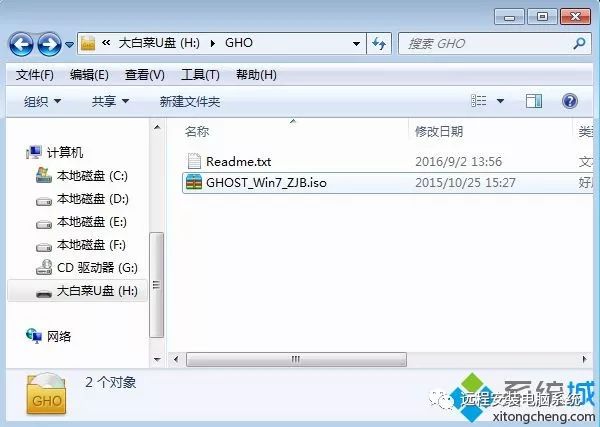
1、制作U盘启动盘,然后将下载的联想系统iso文件直接复制到U盘的GHO目录下;
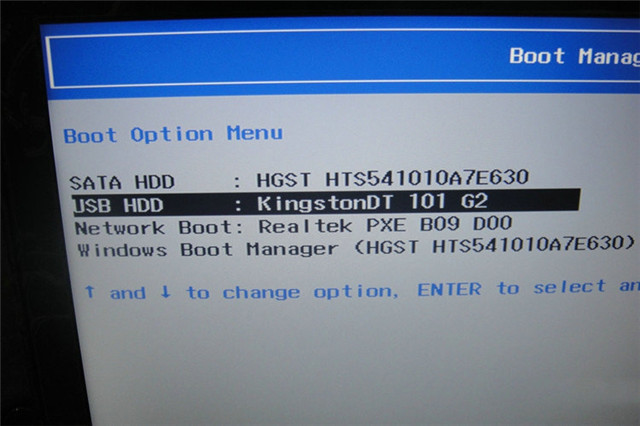
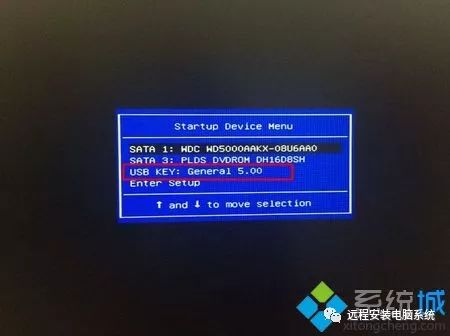
2、将U盘插入联想电脑,重启后按F12或Fn+F12快捷键打开启动菜单,选择U盘项并回车,如果是预装的win8/win10机型,需要重新安装uefi U盘;
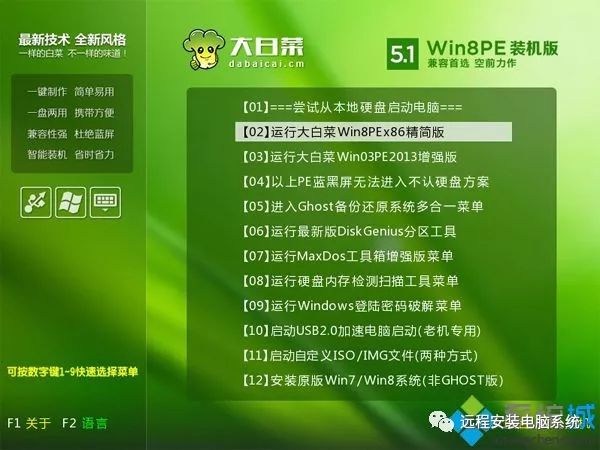
3、U盘启动进入主菜单,按数字2或按上下方向键选择【02】回车启动pe系统;
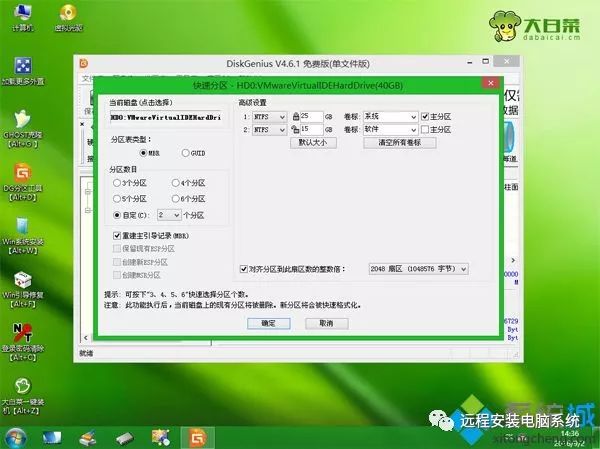
4、不需要分区的用户,直接进入步骤6。 如果要对整个磁盘重新分区,需要备份所有文件,然后双击PE桌面打开【DG分区工具】,右键单击硬盘,选择【快速分区】;
5. 设置分区数量和分区大小。 主分区应大于35G,建议大于50G。 如果是固态硬盘,勾选“对齐分区”进行4k对齐,点击确定执行硬盘分区流程;

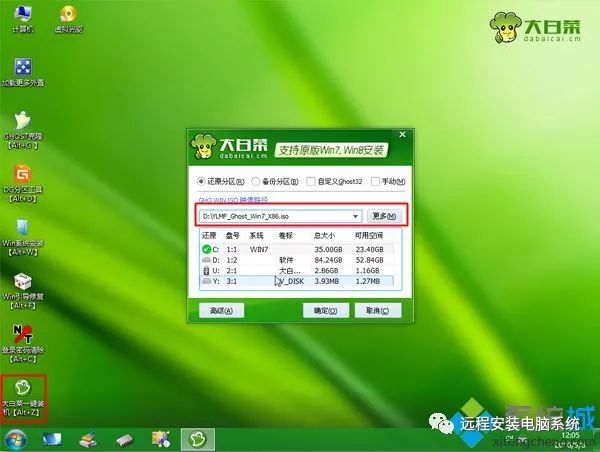
6、分区后,打开【大白菜一键安装】,选择联想系统iso镜像,此时会解压出gho文件,点击下拉框,选择gho文件;
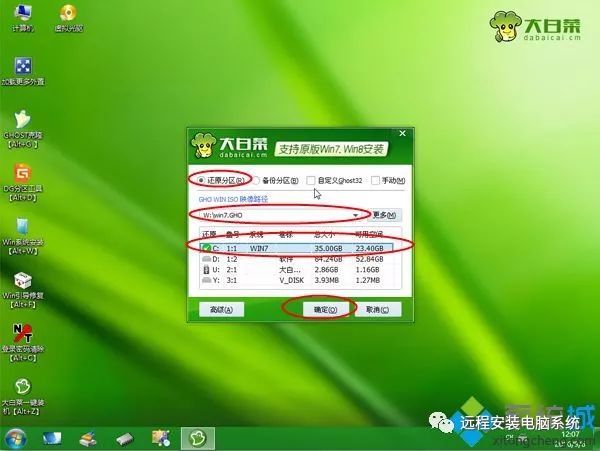
7、然后点击“恢复分区”,选择系统盘的位置,一般是C盘,或者根据“卷标”和磁盘大小进行选择,点击确定;
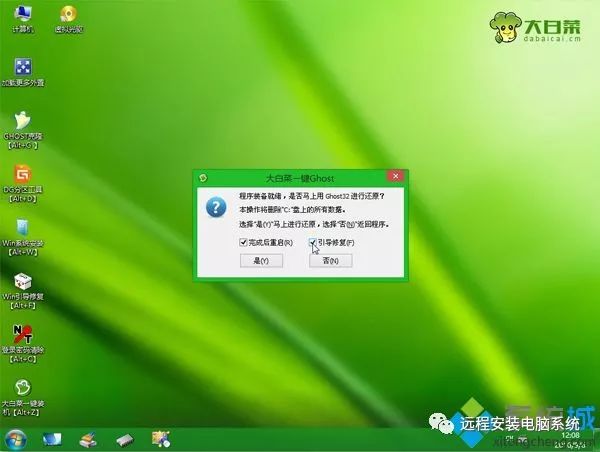
8、弹出提示框,勾选“完成后重新启动”和“启动修复”,点击是开始执行;
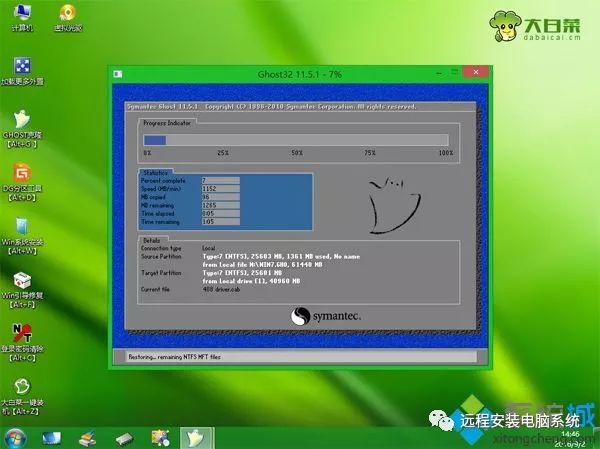
9、进入该界面,执行将联想系统恢复到C盘的操作,耐心等待进度条完成;
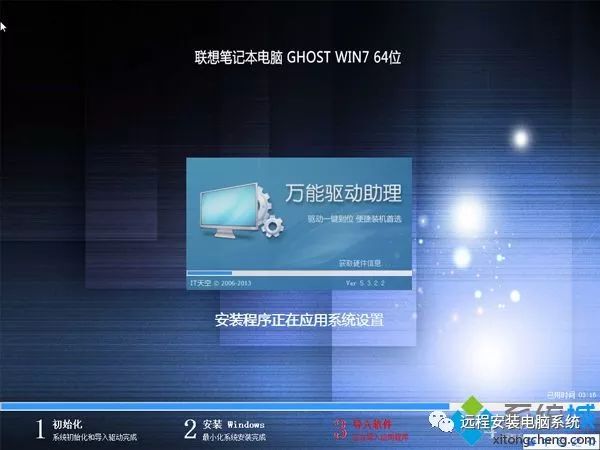
10.操作完成后,联想电脑将自动重新启动。 此时拔出U盘,开始进入该界面,进行重装系统和系统配置的过程;
11、最后启动进入联想新系统桌面即可解决电脑无法开机的问题。

这是联想电脑无法开机的重装系统的方法。 如果由于系统故障导致电脑无法开机,可以通过此方法重新安装。 如果是硬件问题,就需要找售后服务。


