
右键无管理员身份,解决问题!
温馨提示:这篇文章已超过596天没有更新,请注意相关的内容是否还可用!
如何解决这个问题?在日常使用电脑的过程中,我们经常会遇到需要以管理员身份运行某些程序或修改系统设置的情况。然而,有时我们会发现右键菜单中并没有“以管理员身份运行”选项。下面小编将为您解答。解决该问题的方法有以下几种:
在日常使用电脑的过程中,我们经常会遇到需要以管理员身份运行某些程序或修改系统设置的情况。然而,有时我们会发现右键菜单中并没有“以管理员身份运行”选项。那么,为什么会出现这种情况?又该如何解决呢?下面小编将为您解答。
一、权限设置不正确
在某些情况下,我们可能会遇到权限设置不正确的问题,导致无法以管理员身份运行程序。这可能是由于系统更新、安全软件或其他因素引起的。解决该问题的方法有以下几种:
1.使用快捷键运行程序:按下键盘上的Win +X键,在弹出的菜单中选择“命令提示符(管理员)”或“Windows PowerShell(管理员)”,然后输入相应命令即可。
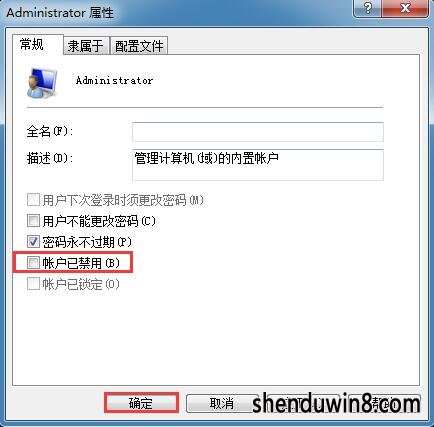
2.修改注册表:打开注册表编辑器(按下Win +R键,输入regedit),找到HKEY_CLASSES_ROOT\*\shell\runas项,在右侧窗口中找到“Extended”项并删除,重启电脑后即可。
二、用户账户类型问题
如果您当前使用的账户类型是标准用户,则无法通过右键菜单以管理员身份运行程序。您可以尝试以下方法:
1.切换账户类型:打开“控制面板”-“用户账户”-“更改账户类型”,将当前账户类型更改为管理员账户。
2.创建新的管理员账户:打开“控制面板”-“用户账户”-“管理其他账户”,创建一个新的管理员账户,然后使用该账户登录进行操作。

三、系统设置问题
有时,系统设置的问题也可能导致右键没有以管理员身份运行的选项。您可以尝试以下方法:
1.检查UAC设置:打开“控制面板”-“用户账户”-“更改用户账户控制设置”,将滑块移动到最低位置,然后重启电脑。
2.检查组策略设置:按下Win +R键,输入gpedit.msc,找到计算机配置- Windows 设置-安全设置-本地策略-安全选项,确保"使用管理员批准模式"选项被禁用。
总结起来,当您发现右键没有以管理员身份运行的选项时,可能是权限设置、用户账户类型或系统设置等问题所致。根据具体情况采取相应的解决方法即可。希望上述内容能对您有所帮助!


