
【PDF.js】PDF文件预览
【PDF.js】PDF文件预览
- 一、PDF.js
- 二、PDF.js 下载
- 1、下载PDF.js
- 2、在项目中引入
- 3、屏蔽跨域错误
- 三、项目中使用
- 四、说明
- 五、实现效果
使用PDFJS实现pdf文件的预览,支持预览指定页、关键词搜索、缩略图、页面尺寸调整等等。
一、PDF.js
官方地址
文档地址
二、PDF.js 下载
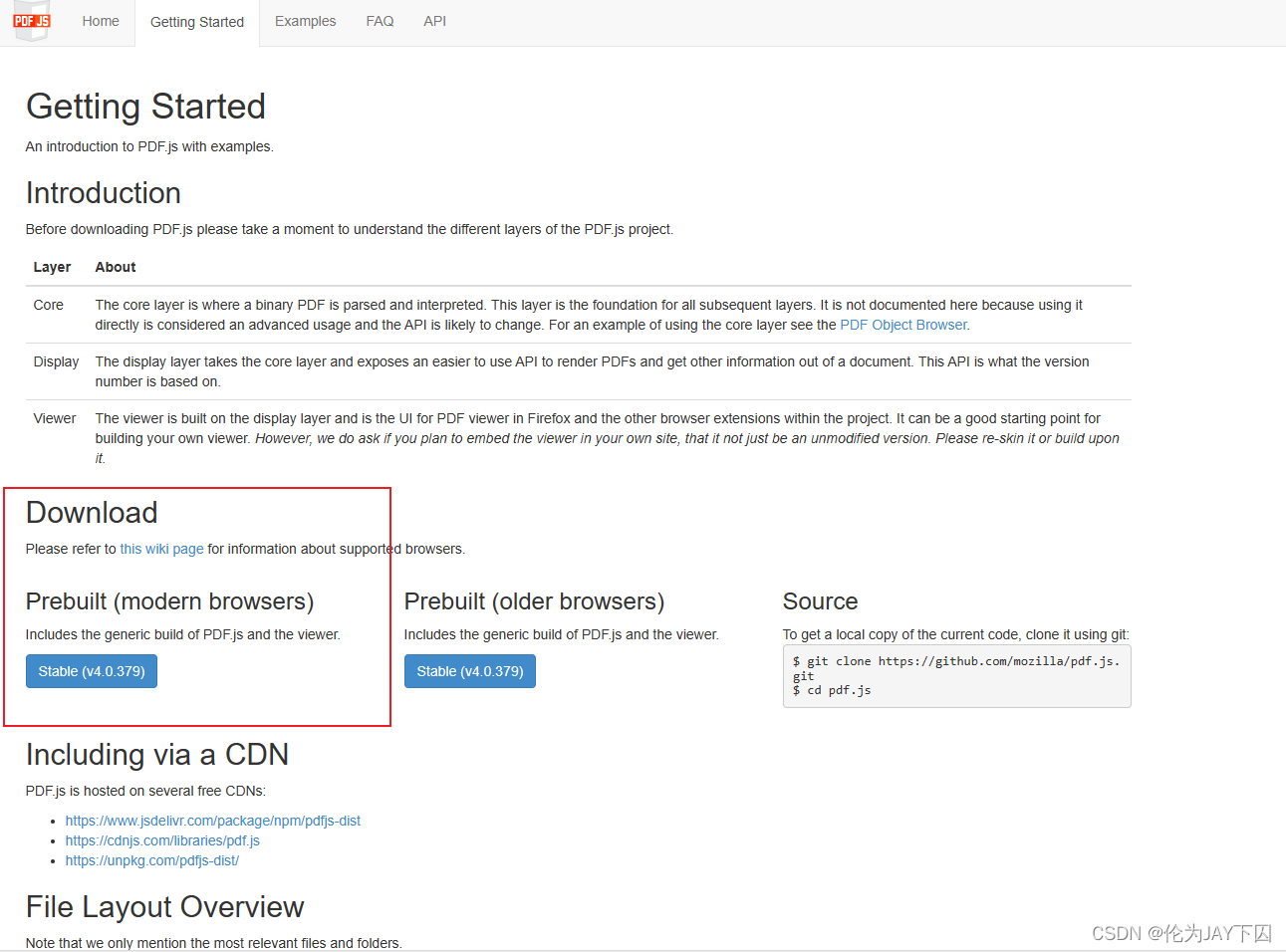
1、下载PDF.js
下载地址
2、在项目中引入
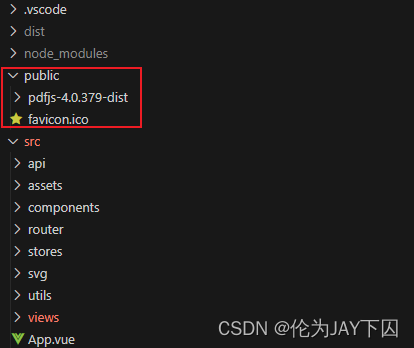
将下载的压缩包解压并放入到项目中的public文件夹下,我这里下载的是pdfjs-4.0.379-dist版本,如下
3、屏蔽跨域错误
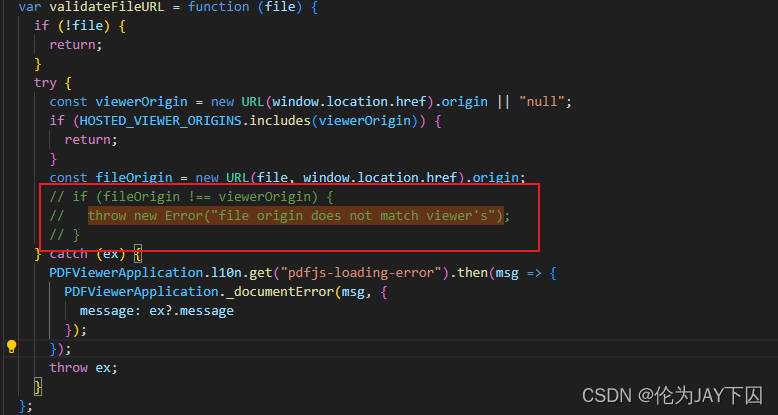
在 pdfjs-4.0.379-dist/web/viewer.mjs 内搜索 throw new Error(“file origin does not match viewer’s”) 并注释,如果不注释,可能会出现跨域错误,无法正常预览文件。
三、项目中使用
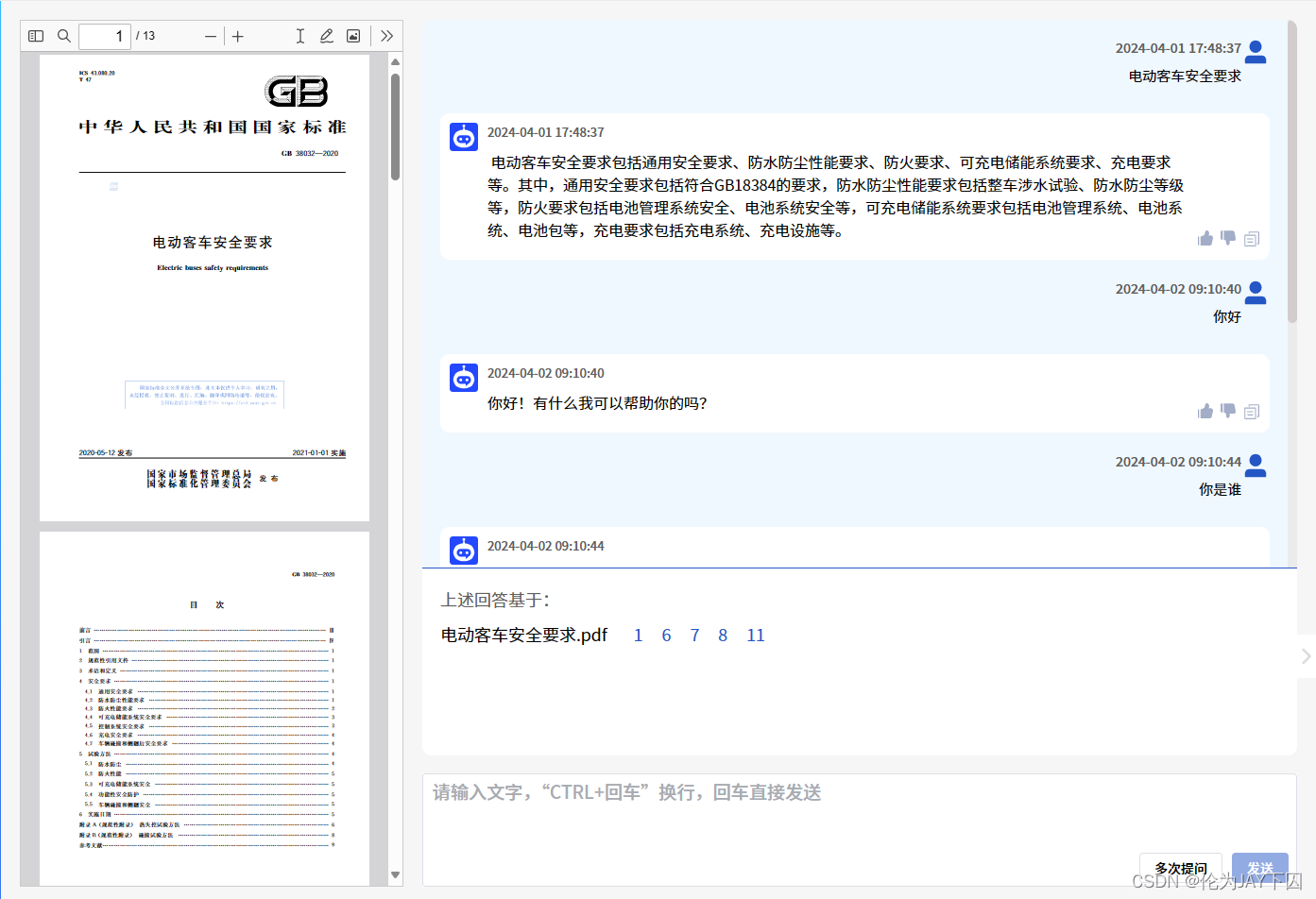
内容区域结构(文件预览区域、滑块区域、问答区域)
滑块区域:滑动改变pdf文件预览区域的大小
下面是PDF组件完整代码
import { onMounted, ref, watch } from 'vue'
import { useFilePreviewStore } from "@/stores";
import { fileRouteUrl } from "@/utils/fileRouteUrl"
const filePreviewStore = useFilePreviewStore()
const pdfUrl = ref('') // pdf文件地址
const fileUrl = '/static/dist/pdfjs-4.0.379-dist/web/viewer.html?file=' // pdfjs文件地址
onMounted(() => {
  // encodeURIComponent() 函数可把字符串作为 URI 组件进行编码。
  // 核心就是将 iframe 的 src 属性设置为 pdfjs 的地址,然后将 pdf 文件的地址作为参数传递给 pdfjs
  // 例如:http://localhost:8080/pdfjs-4.0.189-dist/web/viewer.html?file=http%3A%2F%2Flocalhost%3A8080%2Fpdf%2Ftest.pdf
  const url = filePreviewStore.getFileUrl.replace(fileRouteUrl, '/file')
  pdfUrl.value = fileUrl + encodeURIComponent(url) + `&page=${filePreviewStore.getPageNum}`
})
// 当文档页码修改时,重新预览当前页的文档内容
watch(() => filePreviewStore.getPageNum,
  (val) => {
    if (val) {
      // 页码修改时,需要重新保存记录文档页码,否则会出现点击与第一次相同的页码时,不会切换
      filePreviewStore.setFilePage(val)
      const pdfFrame = document.getElementById('myIframe').contentWindow
      // 传递参数,跳转到指定页
      pdfFrame.PDFViewerApplication.pdfViewer.scrollPageIntoView({
        pageNumber: val
      })
    }
  }
)
// 当预览的文件地址修改时,预览新的文档
watch(() => filePreviewStore.getFileUrl,
  (val) => {
    if (val) {
      // 服务器文档地址
      const pdfFileUrl = val.replace(fileRouteUrl, '/file');
      // 加载PDF文件
      pdfUrl.value = fileUrl + encodeURIComponent(pdfFileUrl) + `&page=${filePreviewStore.getPageNum}`
    }
  }
)


.container {
  width: 100%;
  height: 100%;
  border: 1px solid #ccc;
  box-sizing: border-box;
  #myIframe {
    border: none;
  }
}
四、说明
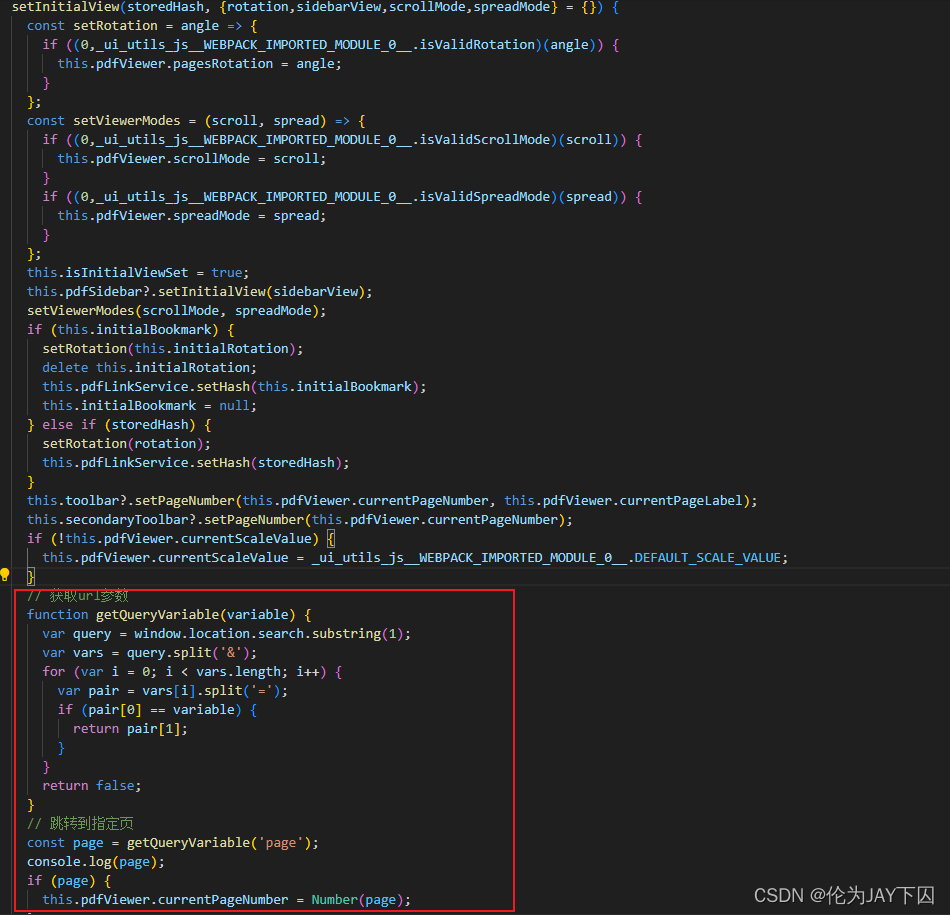
1)在文件地址后面添加参数page(预览指定页)

2)在 pdfjs-4.0.379-dist/web/viewer.mjs中的setInitialView方法中添加如下代码
3)改变文件预览区域的宽度
// 修改左侧文件预览区域的宽度
const previewBoxWidth = ref(0)
const mainContent = ref()
const resizeBox = ref()
const mainContentWidth = ref(0)
const onResizeMouseDown = (e: MouseEvent) => {
  const startX = e.clientX
  resizeBox.value.left = resizeBox.value.offsetLeft
  // 解决预览pdf文档时,鼠标移入iframe后,无法捕获移动和抬起操作
  const myIframe = document.querySelector('iframe')
  myIframe && (myIframe.style['pointer-events'] = 'none')
  const onDocumentMouseMove = (e: MouseEvent) => {
    const endX = e.clientX
    const previewWidth = resizeBox.value.left + (endX - startX) - side1Width.value - 20
    // 文件预览区域宽度最小为内容区域的30%,最大为内容区域的70%
    if (previewWidth >= mainContentWidth.value * 0.7) {
      previewBoxWidth.value = mainContentWidth.value * 0.7
    } else if (previewWidth  {
    myIframe && (myIframe.style['pointer-events'] = 'auto')
    document.removeEventListener('mousemove', onDocumentMouseMove)
    document.removeEventListener('mouseup', onDocumentMouseUp)
    resizeBox.value.releaseCapture && resizeBox.value.releaseCapture()
  }
  document.addEventListener('mousemove', onDocumentMouseMove)
  document.addEventListener('mouseup', onDocumentMouseUp)
  resizeBox.value.setCapture && resizeBox.value.setCapture()
}
//
const { width } = useWindowSize() // 响应式获取窗口尺寸
// 当浏览器窗口尺寸改变时,重新修改设置文件预览区域的宽度
watch(() => width.value,
  (val) => {
    val && (previewBoxWidth.value = mainContentWidth.value * 0.7)
  }
)
// 获取内容区域的宽度
useResizeObserver(mainContent , (entries) => {
  const entry = entries[0]
  const { width } = entry.contentRect
  mainContentWidth.value = width
})
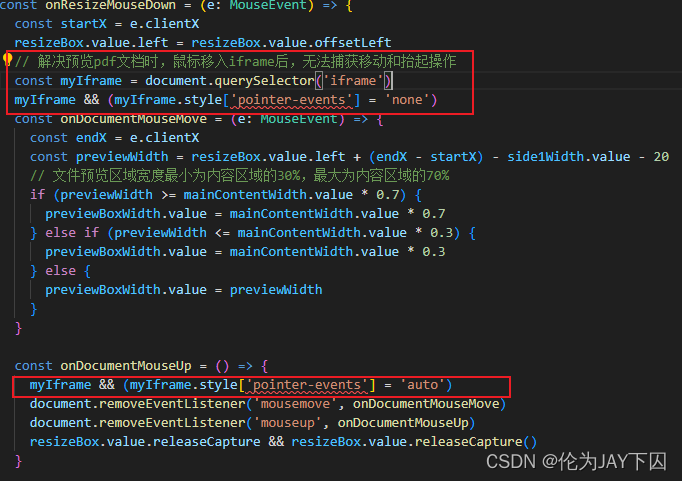
这里需要注意,因为在PDF组件中使用了iframe,当鼠标移入iframe区域时,无法捕获到鼠标的移动和抬起动作,会出现鼠标移出iframe区域后有可以改变该区域宽度,解决办法如下:
五、实现效果
免责声明:我们致力于保护作者版权,注重分享,被刊用文章因无法核实真实出处,未能及时与作者取得联系,或有版权异议的,请联系管理员,我们会立即处理! 部分文章是来自自研大数据AI进行生成,内容摘自(百度百科,百度知道,头条百科,中国民法典,刑法,牛津词典,新华词典,汉语词典,国家院校,科普平台)等数据,内容仅供学习参考,不准确地方联系删除处理! 图片声明:本站部分配图来自人工智能系统AI生成,觅知网授权图片,PxHere摄影无版权图库和百度,360,搜狗等多加搜索引擎自动关键词搜索配图,如有侵权的图片,请第一时间联系我们,邮箱:ciyunidc@ciyunshuju.com。本站只作为美观性配图使用,无任何非法侵犯第三方意图,一切解释权归图片著作权方,本站不承担任何责任。如有恶意碰瓷者,必当奉陪到底严惩不贷!


