
Linux 服务器下非root用户安装CUDA完整流程(多次踩雷经验总结)
参考博客:
linux下安装cuda和cudnn(非root权限)_cuda下载安装 远程服务器 linux-CSDN博客
Linux下非root用户安装CUDA_linux下cuda-toolkit-archive-CSDN博客
非root用户安装cuda10.1,以及CUDA不同版本间切换_非root用户.run文件怎么安装-CSDN博客
前言(关于为什么会有这篇博客)
深度学习免不了需要CUDA加速,但是在诸多的CUDA安装教程中使用的都是sudo命令,服务器只有一个管理员,非管理员用户无法使用sudo命令,更新和安装CUDA通常会出现如下报错
不在 sudoers 文件中。此事将被报告。

一、清楚服务器的版本
1.1查看操作系统版
命令行输入
cat /proc/version

由此确定服务器linux操作系统的版本 可以看出本台服务器为Ubuntu20.04版本
后面在官网下载CUDA要用到
1.2查看服务器支持的CUDA的最高版本
nvidia-smi
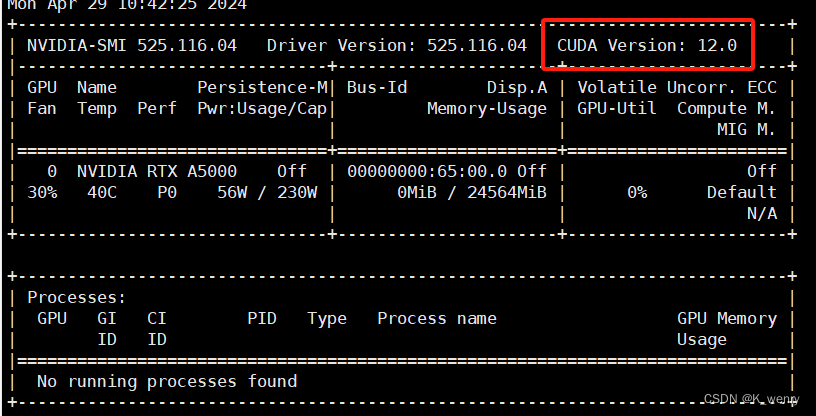
本台服务器支持的CUDA的最高版本是12.0
后面在官网下载CUDA也要用到
二、CUDA的下载与安装
2.1 选择版本
转到CUDA官网 CUDA Toolkit Archive | NVIDIA Developer
我这里根据我的服务器选择的版本是12.0.0
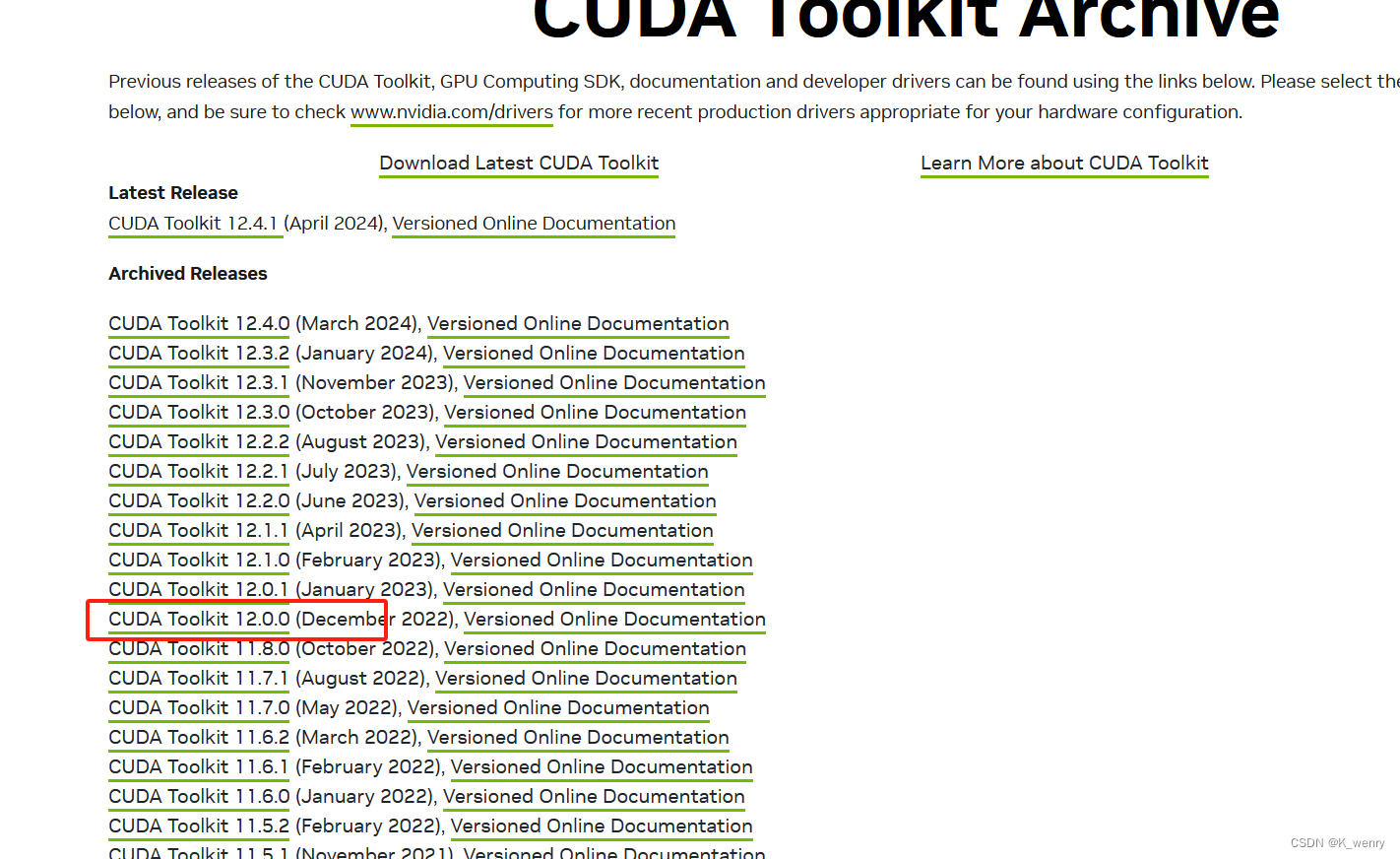
点进去出现更详细的版本选择界面
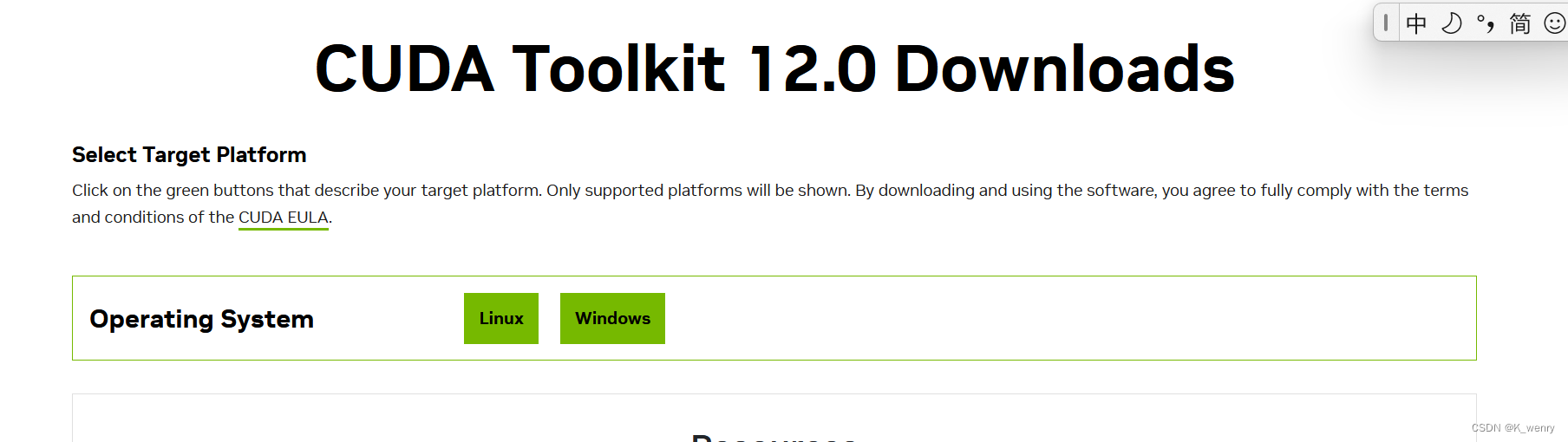
根据自己服务器版本选(前面说过如何查看服务器版本了)
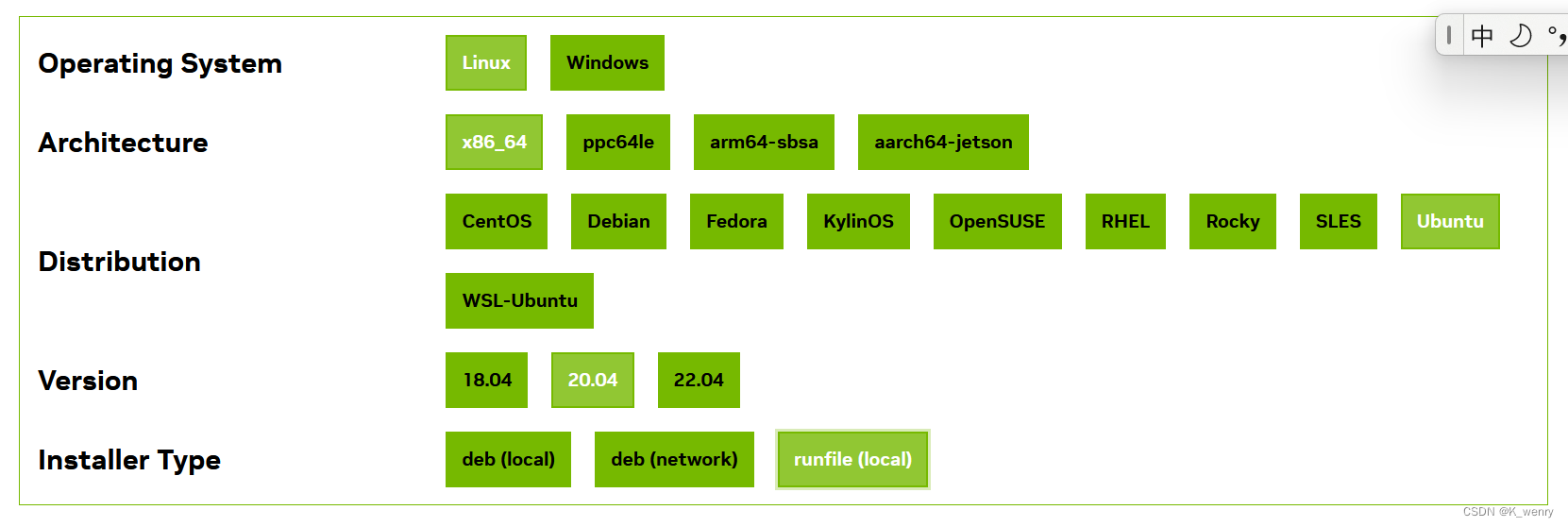
因为没有sudo权限,所以安装类型选择runfile(组里的师兄告诉的)其他的安装方式我也没有尝试
2.2 下载安装包
这时候会发现下面出现了安装指令
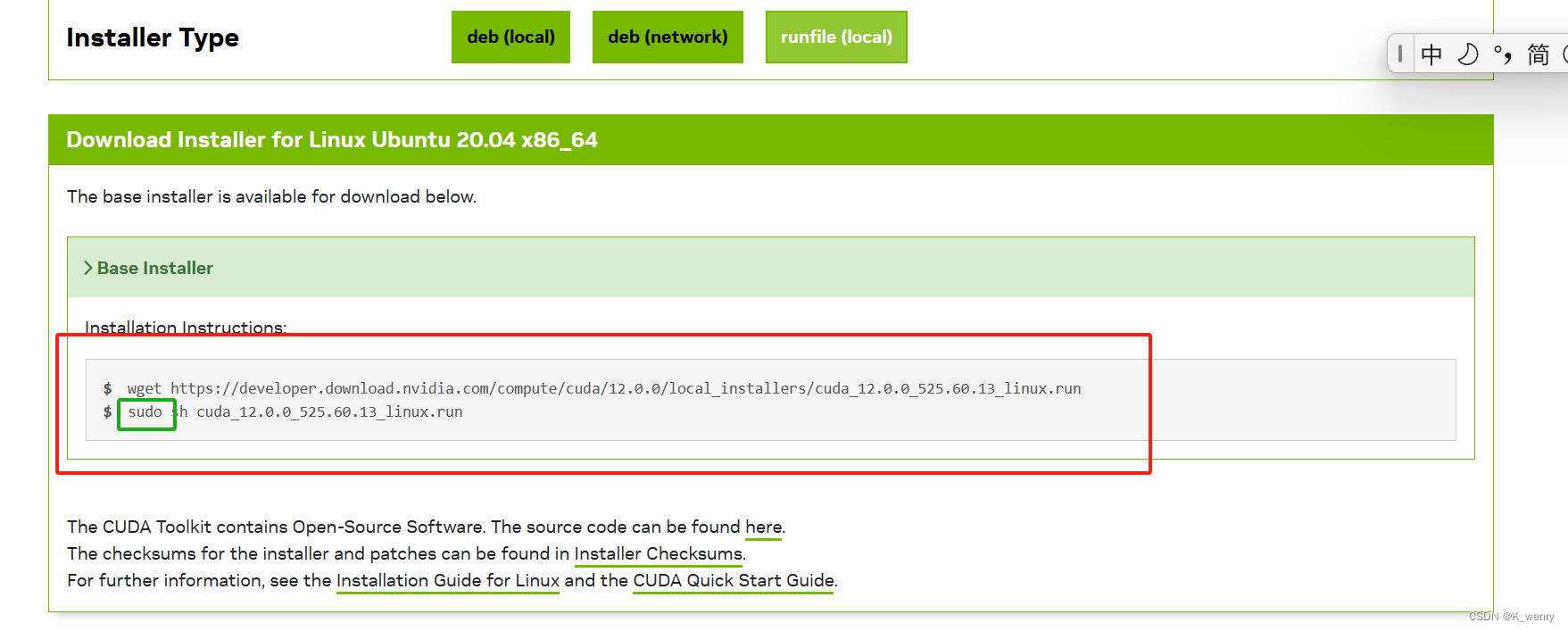
一步一步运行
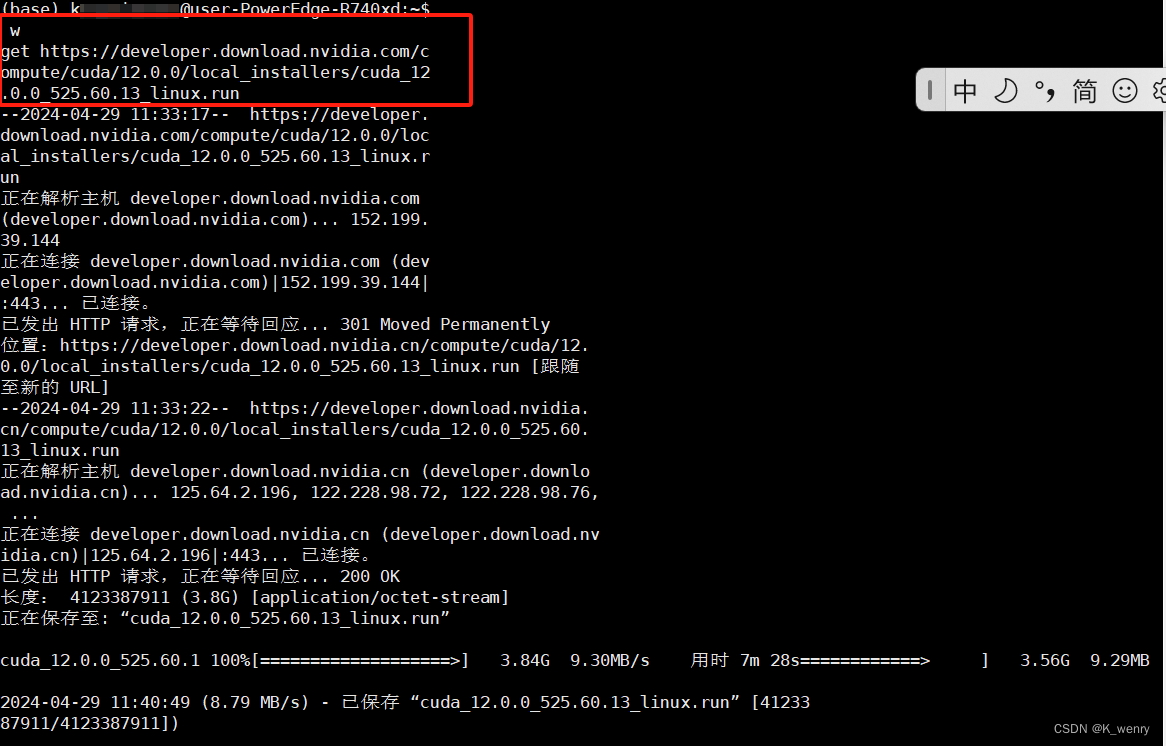
在命令行输入
wget https://developer.download.nvidia.com/compute/cuda/12.0.0/local_installers/cuda_12.0.0_525.60.13_linux.run
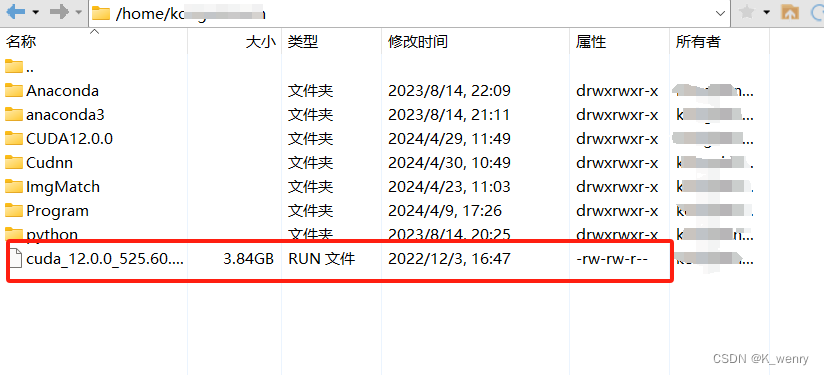
过一会发现文件下载到了当前用户的目录下
2.3 安装runfile文件
在安装之前要新建一个CUDA的文件夹 用来作为安装路径 否则默认安装路径没有权限也会以报错
如上图,我的路径是home/XXX/CUDA12.0.0(后面要考)
接下来就是安装
会发现直接使用官网给出的命令会报错 因为没有sudo权限
很简单 去掉sudo就好
命令行输入
sh cuda_12.0.0_525.60.13_linux.run
(如果下载的和我不是一个版本 要换成自己下载的文件的名称)

这时候就进去了安装界面
问你accept嘛?就输入accept
后面的流程照着我的改(千万记得修改为自己的路径)
1.取消driver(空格 ENTER可以取消)
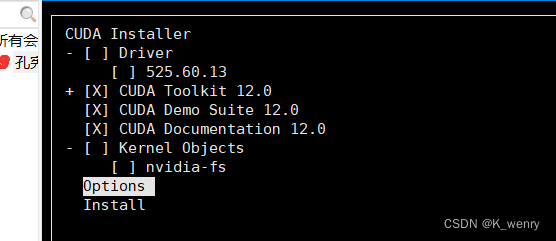
2.下键↓ 进入Options(ENTER 进入)
3.进入Toolkit Options
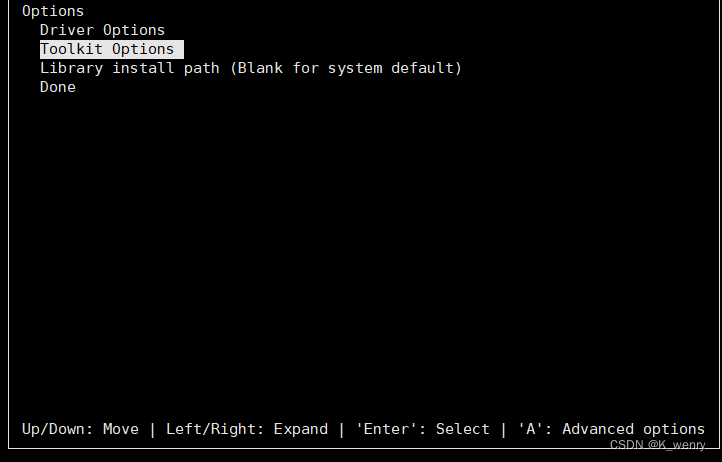
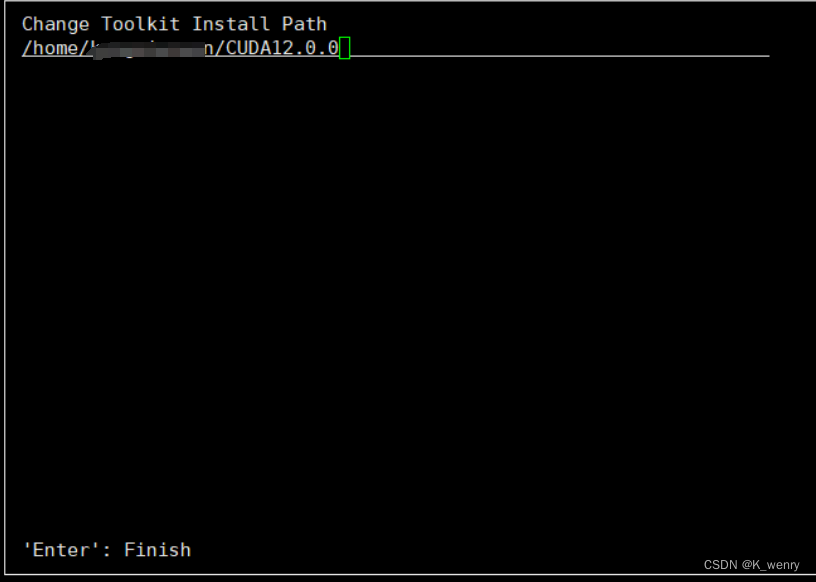
4.修改Toolkit路径(修改为新建文件夹路径)

5.Done退出
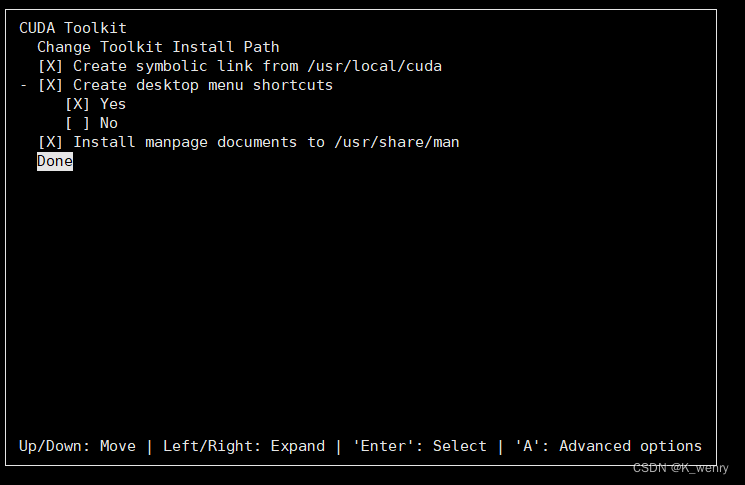
6.同理修改Library路径(也是新建文件夹的路径)
7.Done 退出
8.Install安装

9.出现如下字符安装成功
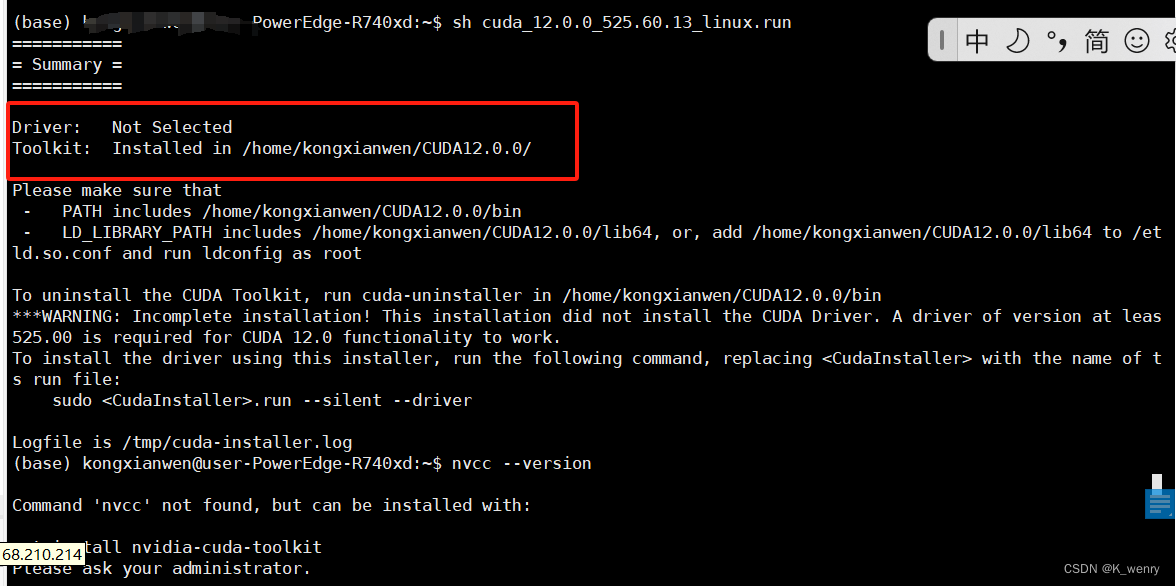
10.修改bashrc
命令行输入vim ~/.bashrc
按 i 键进入插入模式
修改后三行(对应的地方改成自己的路径)
export CUDA_HOME=$CUDA_HOME:/home/XXX/CUDA12.0.0
export PATH="/home/XXX/CUDA12.0.0/bin:$PATH"
export LD_LIBRARY_PATH=$LD_LIBRARY_PATH:/home/XXX/CUDA12.0.0/lib64

编辑好文本后按Esc,退出插入状态
输入冒号,输入wq 回车
11.
source ~/.bashrc
三、CUDNN安装与下载
3.1官网下载cudnn
这里需要注册账号 ,没有什么会踩雷的地方,就跳过,直接进入下载步骤
cuDNN Archive | NVIDIA Developer
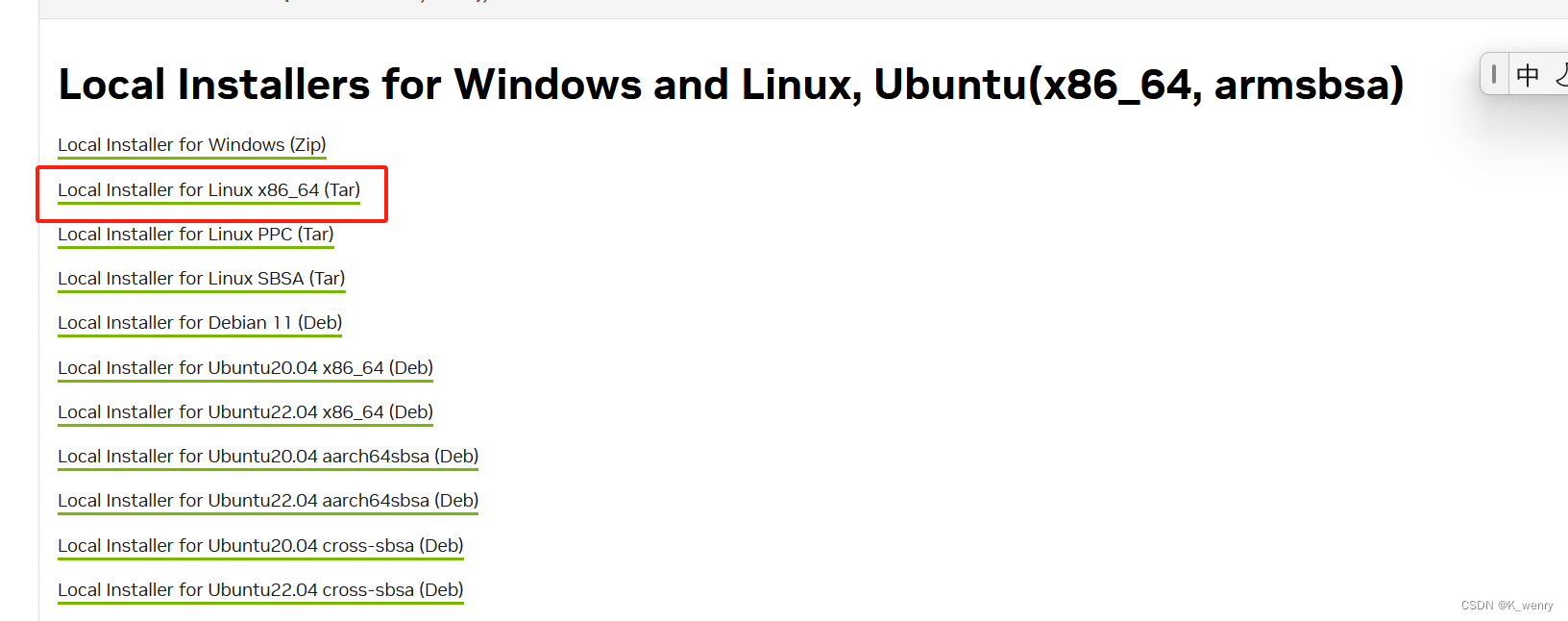
这个下载到自己的电脑 下载到本地就好
3.2本地解压(本地指自己的电脑区别于服务器)
解压两次 直到出现子文件夹

3.3上传Cudnn文件
在服务器新建一个文件夹 例如我的是/home/XXX/Cudnn
把解压后的所有文件上传到所有文件夹里
我用的是Xftp 可以直接传输 如果不能建议搜一下其他博客如何通过命令行的指令传输

3.4 复制文件:把Cudnn文件夹下的文件复制到CUDA下
首先跳转到Cudnn文件夹下
cd /home/XXX/Cudnn
复制(换成自己的路径)
cp /home/XXX/Cudnn/include/cudnn.h /home/XXX/CUDA12.0.0/include/ cp /home/XXX/Cudnn/lib/libcudnn* /home/XXX/CUDA12.0.0**/lib64/
修改权限
chmod a+r /home/XXX/CUDA12.0.0/include/cudnn*.h chmod a+r home/XXX/CUDA12.0.0/lib64/libcudnn*
第二条指令可能会报错,

如果报错,修改为:
chmod a+r /home/XXX/CUDA12.0.0/targets/x86_64-linux/lib/libcudnn*
查看是否安装成功
查看版本:
nvcc -V

出现版本信息表示安装成功
查看安装路径:
which nvcc

至此结束
第一次写博客 语言的专业性和精炼有待提升 如果没有讲清楚的地方欢迎提问


