
oracle即时客户端(Instant Client)安装与配置
之前的文章记录了oracle客户端和服务端的下载与安装,内容参见:
在Windows中安装Oracle_windows安装oracle
如果不想安装oracle客户端(或者是电脑因为某些原因无法安装oracle客户端),还想能够连接oracle远程服务,进行数据库操作,那么Oracle Instant Client是一个解决方案。
Oracle Instant Client是Oracle发布的轻量级数据库客户端,它大大简化了客户端的安装过程,占用空间极少,却包括必备的OCI、OCCI接口和ODBC、JDBC driver。
Instant Client不需要进行安装,只需要下载对应的文件,然后进行相关配置,即可连接远程数据库。
下面以Windows个人电脑为例(Windows10操作系统,Instant Client版本为11.2),记录配置和使用方法:
1.下载Oracle Instant Client
官方下载地址:Oracle Instant Client Downloads
官方下载需要使用oracle 账号进行登录才能下载,所以我选择了在csdn上直接下载。
文件下载完毕后,放在电脑的某个目录下:

2.配置tnsnames.ora文件
在instantclient_11_2文件夹下新建文件夹network,在network下再建admin文件夹
文件目录结构如下图:
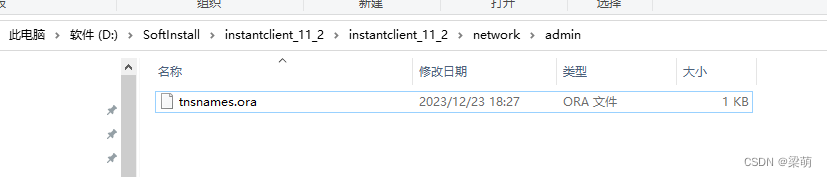
在admin里面新建文件tnsnames.ora,打开写入如下内容:
LOCAL=
(DESCRIPTION =
(ADDRESS_LIST =
(ADDRESS = (PROTOCOL = TCP)(HOST = 192.168.51.11)(PORT = 1521))
)
(CONNECT_DATA =
(SERVICE_NAME = ORCL)
)
)
需要注意的是192.168.51.11要改为自己需要连接的远程服务器的地址,ORCL是数据库实例的名称。
3.配置环境变量
不同的操作系统配置环境变量的方法可能有差别,以Windows10操作系统为例,在我的电脑中,右键选择属性,然后点击高级系统设置,环境变量,新建,具体操作如下截图所示:
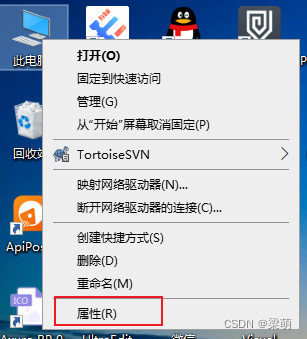
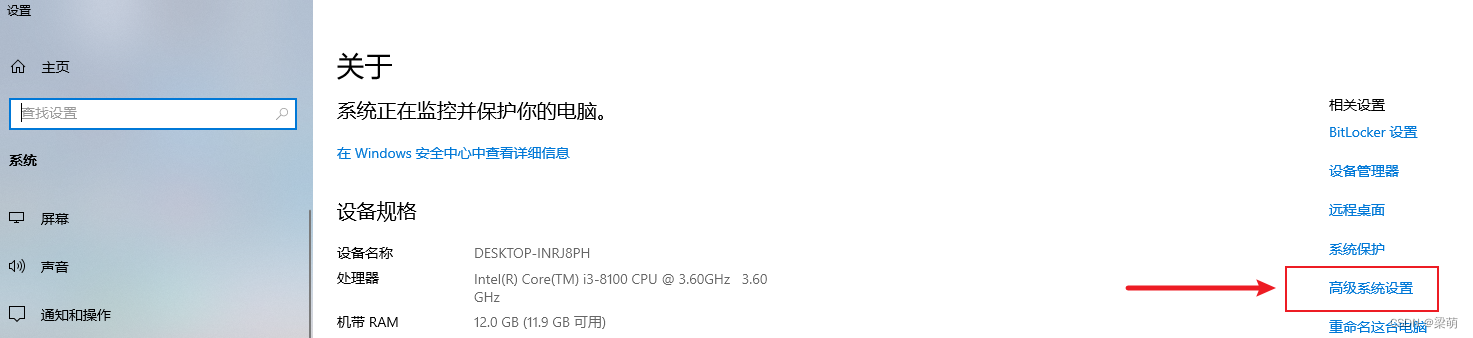
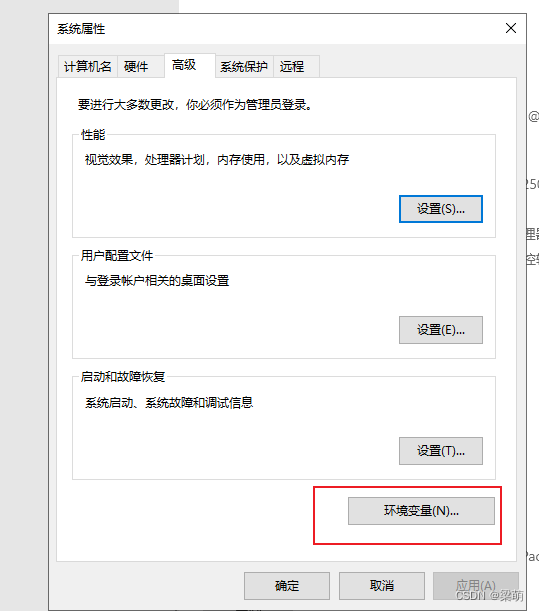
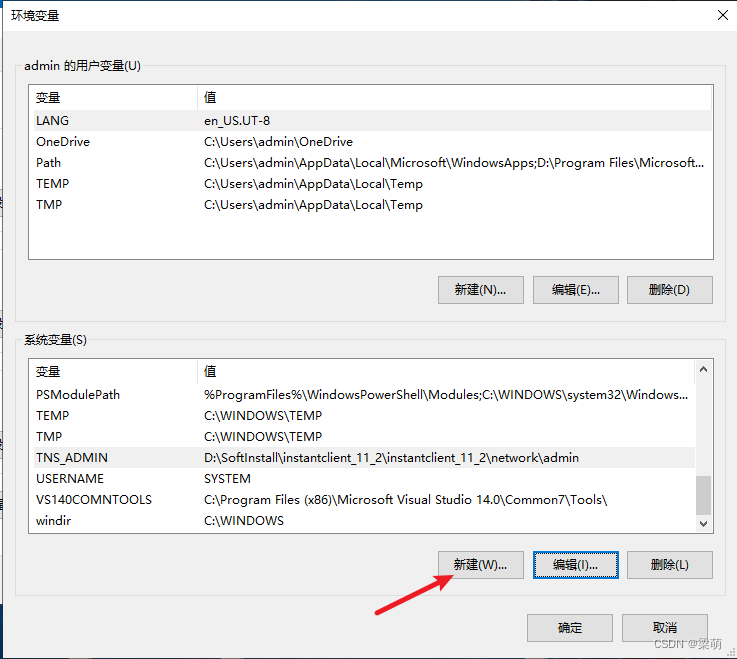
新建两个系统环境变量,具体内容如下
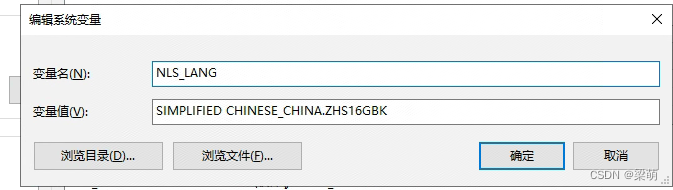
变量名:NLS_LANG
变量值:SIMPLIFIED CHINESE_CHINA.ZHS16GBK
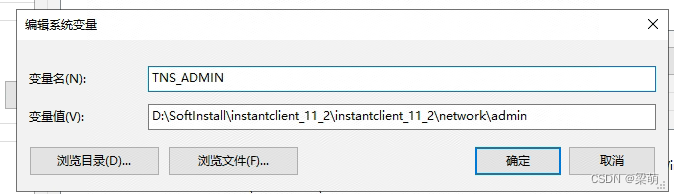
变量名:TNS_ADMIN
变量值:D:\SoftInstall\instantclient_11_2\instantclient_11_2\network\admin
注意变量值需要根据自己电脑上的文件路径进行修改,对应到第二步操作中的admin文件夹的路径。
到此为止,Instant Client的配置已经完成了,下面就是安装数据库可视化操作工具PL/SQL,使用PL/SQL对数据库进行相关操作。
4.安装PL/SQL
PL/SQL Developer专为Oracle数据库定制开发的,功能强大,使用方便的数据库操作软件。
PL/SQL的下载地址(包含软件、汉化包、注册码):
https://download.csdn.net/download/liangmengbk/85978450
下载完成后,进行安装。
5.对PL/SQL进行配置
PL/SQL安装完成后并不能直接连接到远程oracle数据库,需要进行简单的配置,下面是具体操作:
打开PL/SQL后,会弹出登录界面,在这里点击取消,然后自动会打开PL/SQL的操作界面
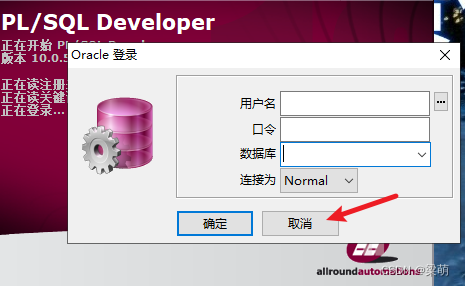
点击 工具--首选项

配置下面两个地方
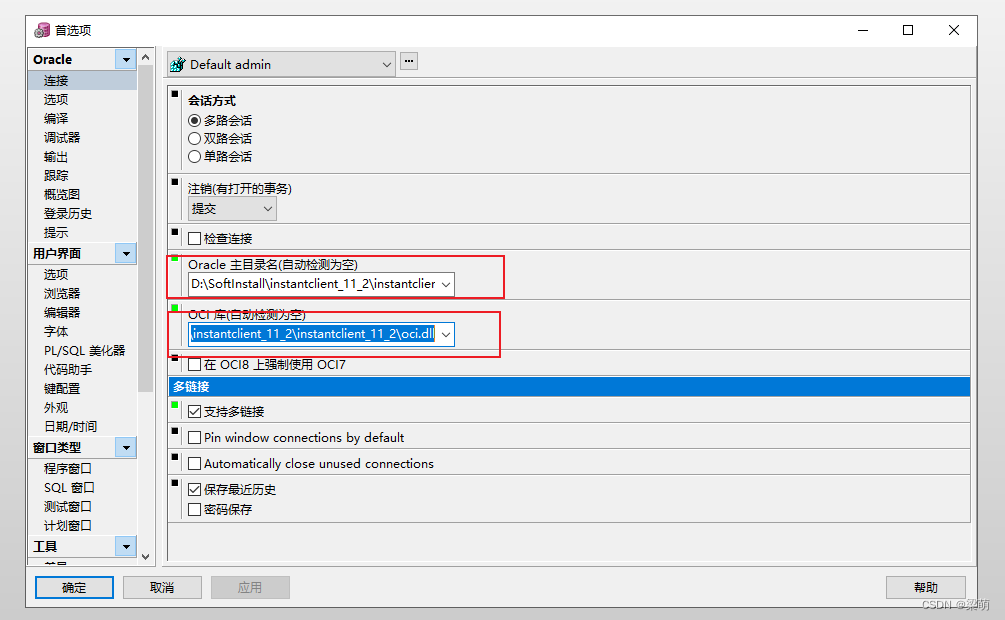
oracle主目录名,填写Instant Client文件中admin文件夹的路径,我的电脑路径是(根据自己电脑路径填写):
D:\SoftInstall\instantclient_11_2\instantclient_11_2\network\admin
OCI库,填写Instant Client文件中oci.dll的路径,我的电脑路径是(根据自己电脑路径填写):
D:\SoftInstall\instantclient_11_2\instantclient_11_2\oci.dll
配置完毕,点击应用和确认按钮,关闭PL/SQL,重新打开PL/SQL。
6.使用PL/SQL进行连接
在登录页面填写需要连接的oracle远程服务器信息和数据库用户信息:
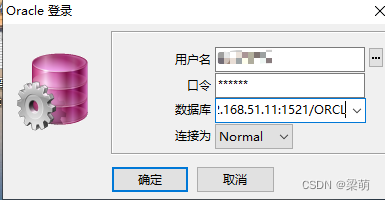
注意这里的数据库,需要填写完整的IP地址+端口+数据库实例名称,也就是第二步操作中tnsnames.ora文件里面配置的IP地址和数据库实例名称(颜色标记内容)。
点击确定,就可以连接到远程oracle服务器了。


