
使用Spacedesk将手机、平板变身为电脑扩展屏幕
目录
引言:
二、软件介绍
三、下载安装
四、使用步骤
有线连接方式:
1. 连接安卓设备
2. 连接ios设备
无线连接方式:
五、屏幕显示设置
六、注意事项
引言:
在使用电脑中,我们有时会频繁切屏,一块电脑屏幕可能难以满足我们的需求。我们可以买一块外接显示屏,或者利用一些软件,把我们身边闲置的手机、平板连接起来当成我们的扩展屏幕。本文介绍了如何使用Spacedesk
二、软件介绍
Spacedesk是一款功能强大的免费工具,它支持在同一网络下实现无线连接,也可使用USB数据线进行有线连接。有线连接的方式操作延时更小,更流畅,适用于对屏幕扩展有较高要求的用户。
三、下载安装
- Windows端下载:请访问Spacedesk官网(需要科学上网)本人在自用的spacedesk放在网盘里了,有需要的可以下载。链接:蓝奏云。 密码:1kqp。安装一直点下一步就行
- 安卓端下载:链接:蓝奏云。密码:eb2c
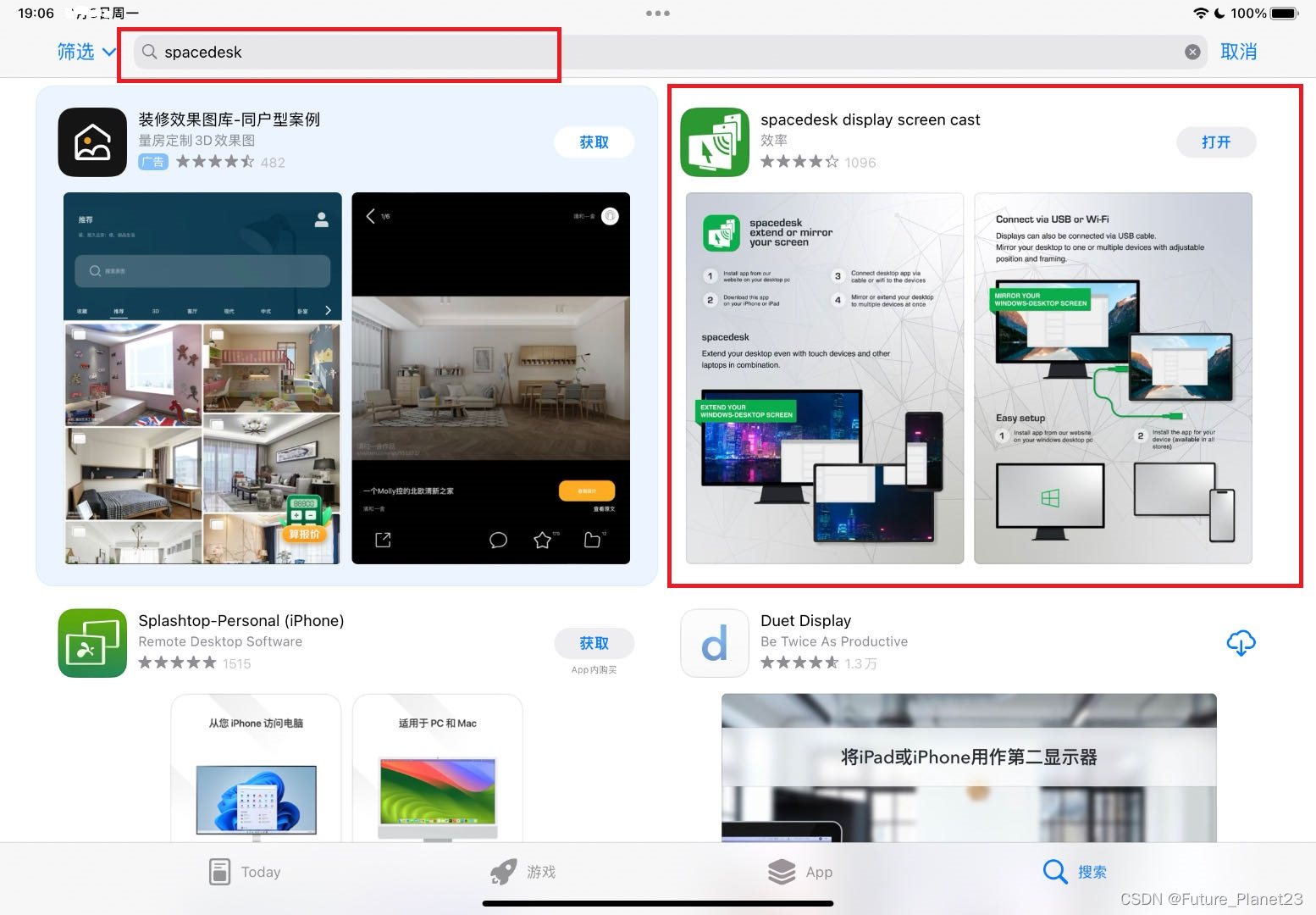
- iOS端下载:请前往App Store搜索“Spacedesk”进行下载
四、使用步骤
有线连接方式:
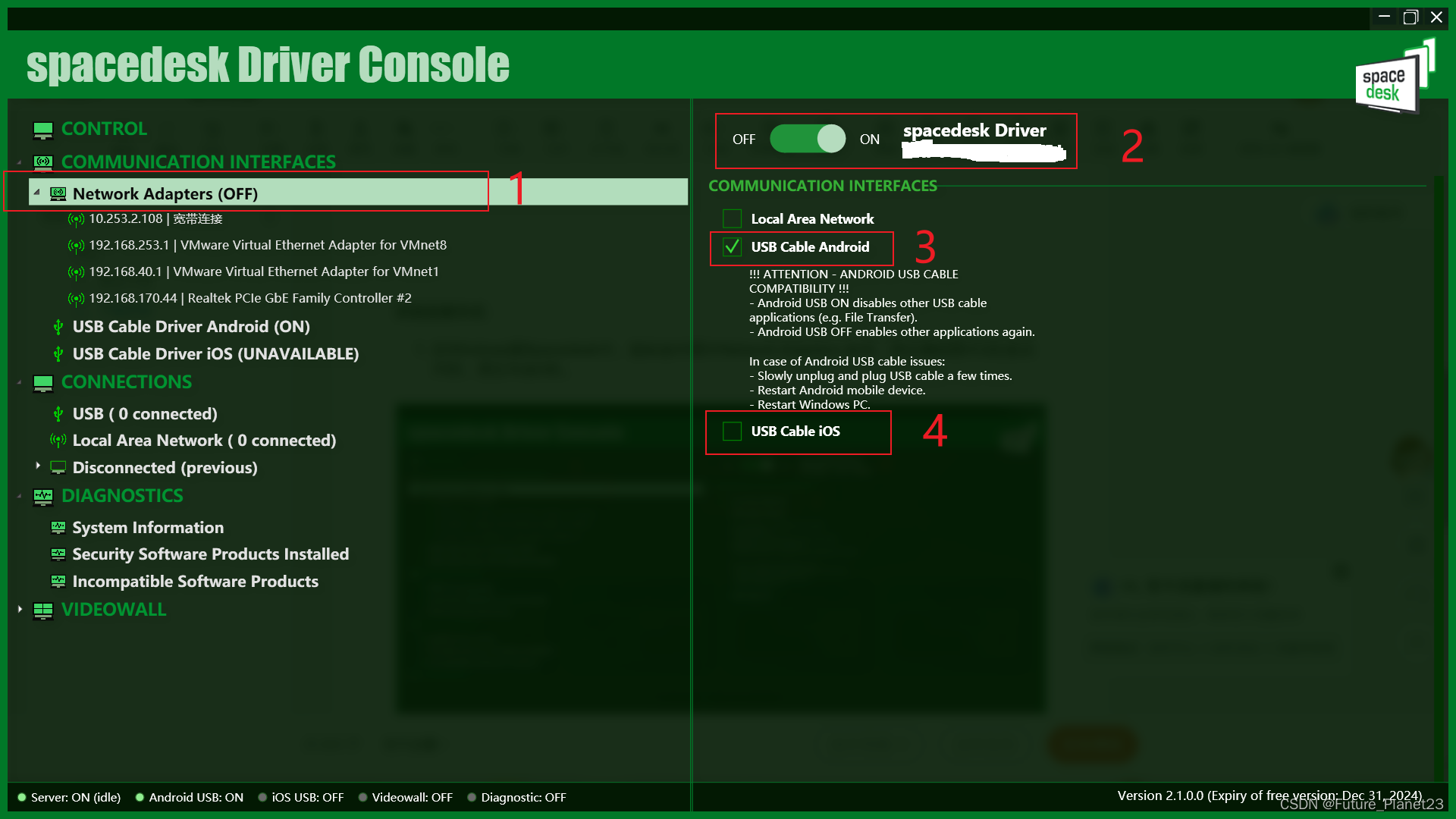
安装Windows端Spacedesk,并在设置中勾选对应安卓或苹果设备选项。
1. 连接安卓设备
鼠标选中图中Network Adapters 选项,确保上图2处是打开状态。将安卓设备到用数据线插到电脑usb口。然后打开图中3处按钮,然后安卓设备会检测到一个连接,点击确认即可。
注:如果等一会没反义,可以拔插数据线,点击图中2处开关尝试几次即可。
2. 连接ios设备
首先您的电脑上需要安装itunes
然后用苹果数据线,插在电脑typec口。把ios设备与电脑连接起来;然后打开下图红框中的按钮
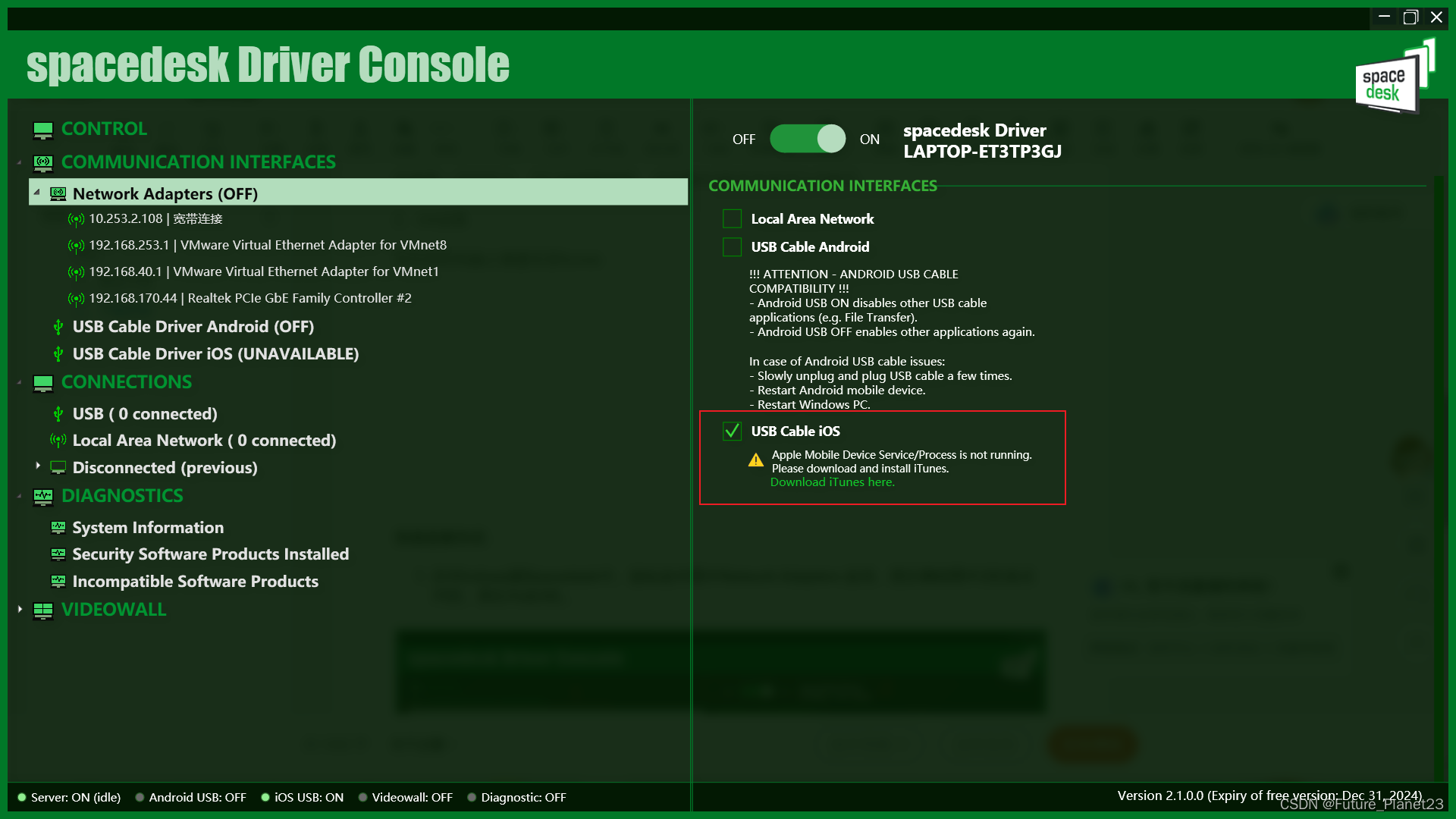
打开你的ios中的spacedesk软件,你的ios设备软件即可检测到一个连接
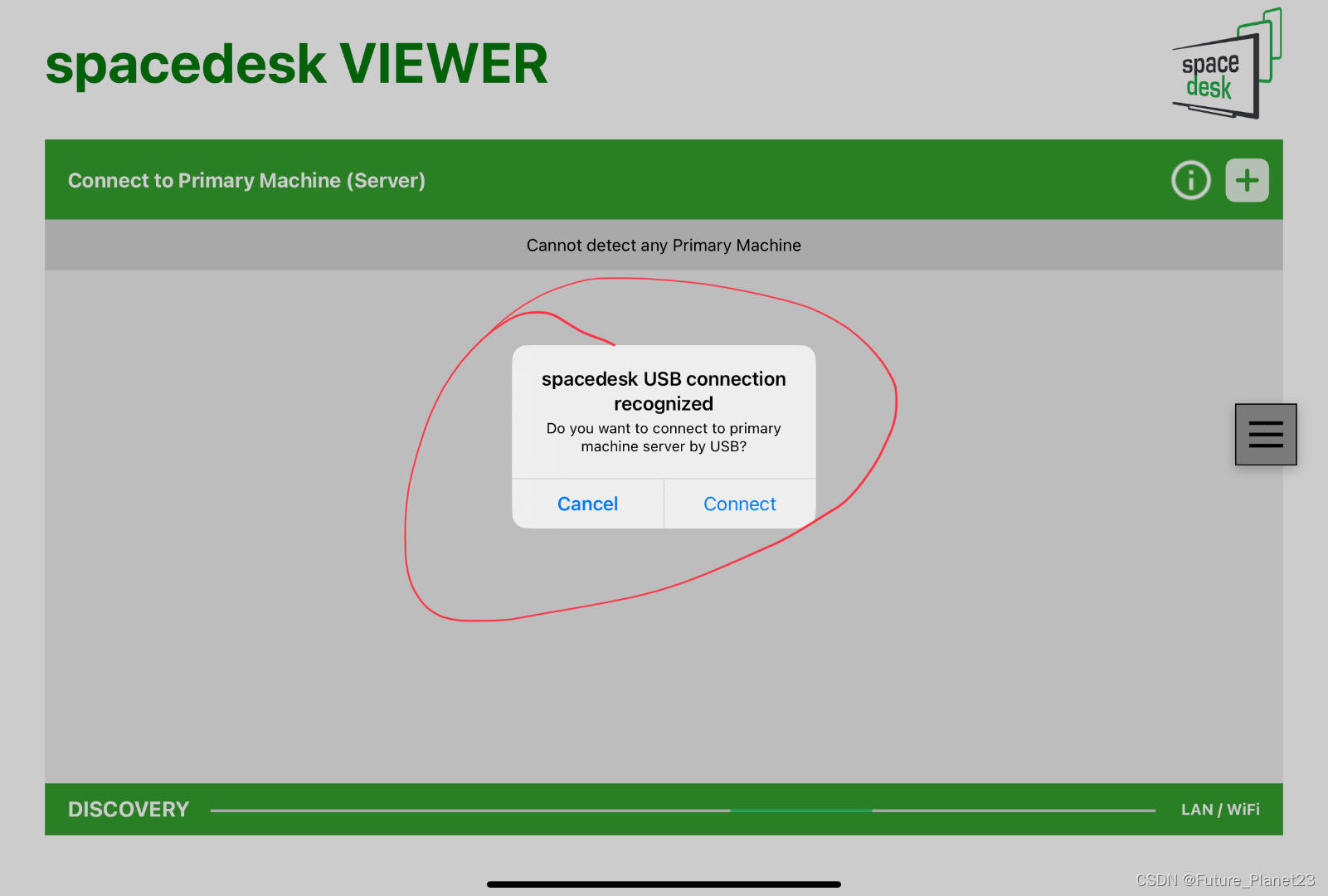
点击connect即可
无线连接方式:
- 在Windows端Spacedesk中,鼠标选中图中Network Adapters 选项,然后确保图中2处是点开的,然后勾选3处。
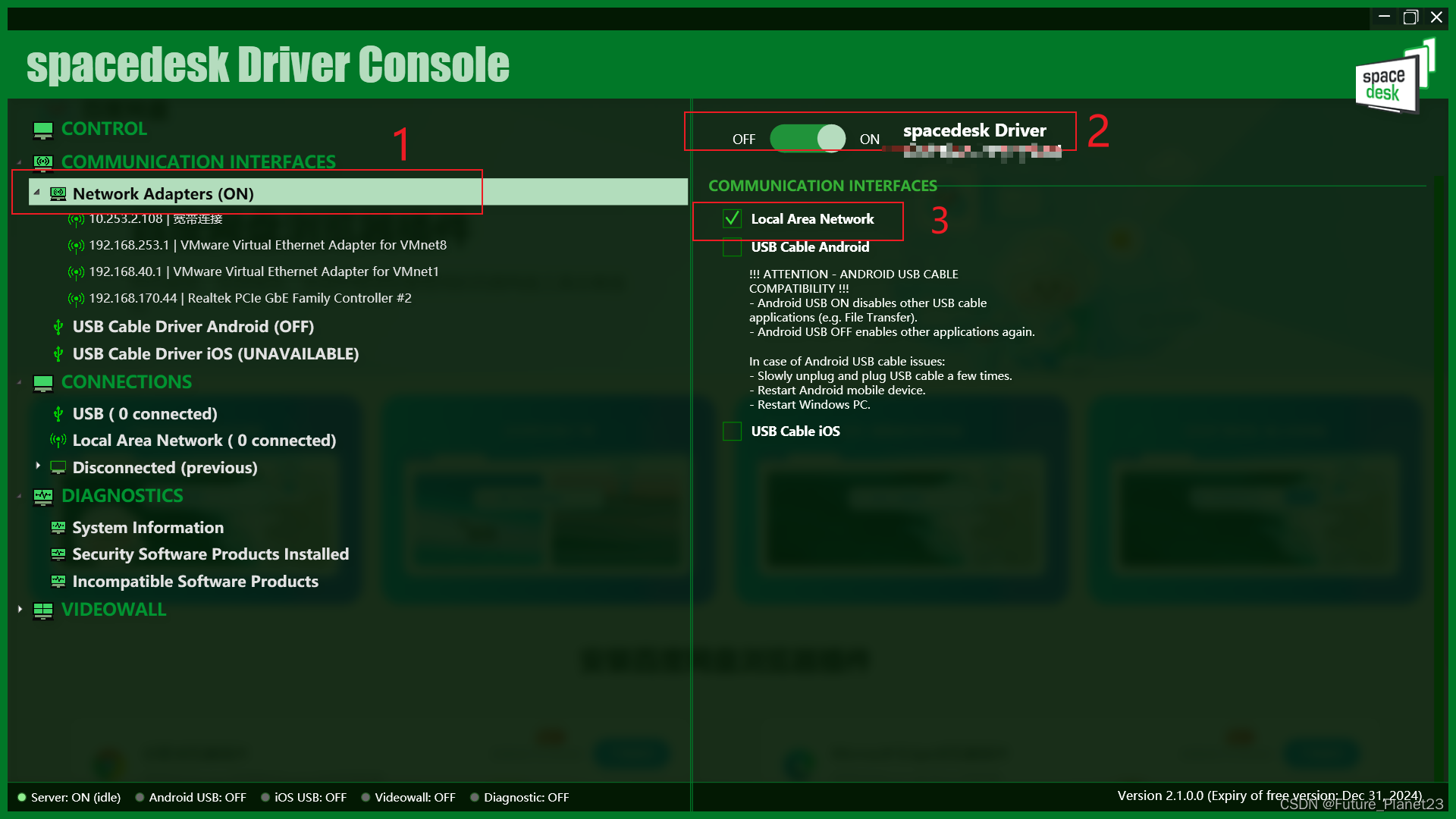
2.在平板或手机端Spacedesk软件打开后会自动搜索该IP地址,手机或者平板上显示可连接的ip后我们确认后连接即可。
3.连接成功后,您可以在平板或手机上看到电脑屏幕的扩展内容。(我们可以点击上图2按钮关闭连接)。
五、屏幕显示设置
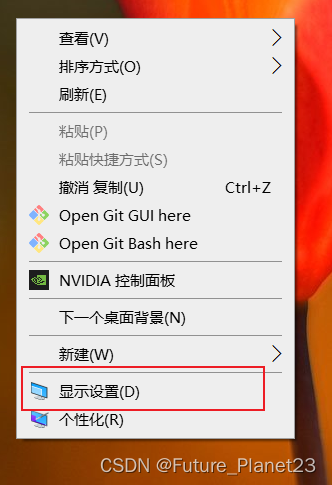
光标放到电脑空白处,单击鼠标右键,选择显示设置
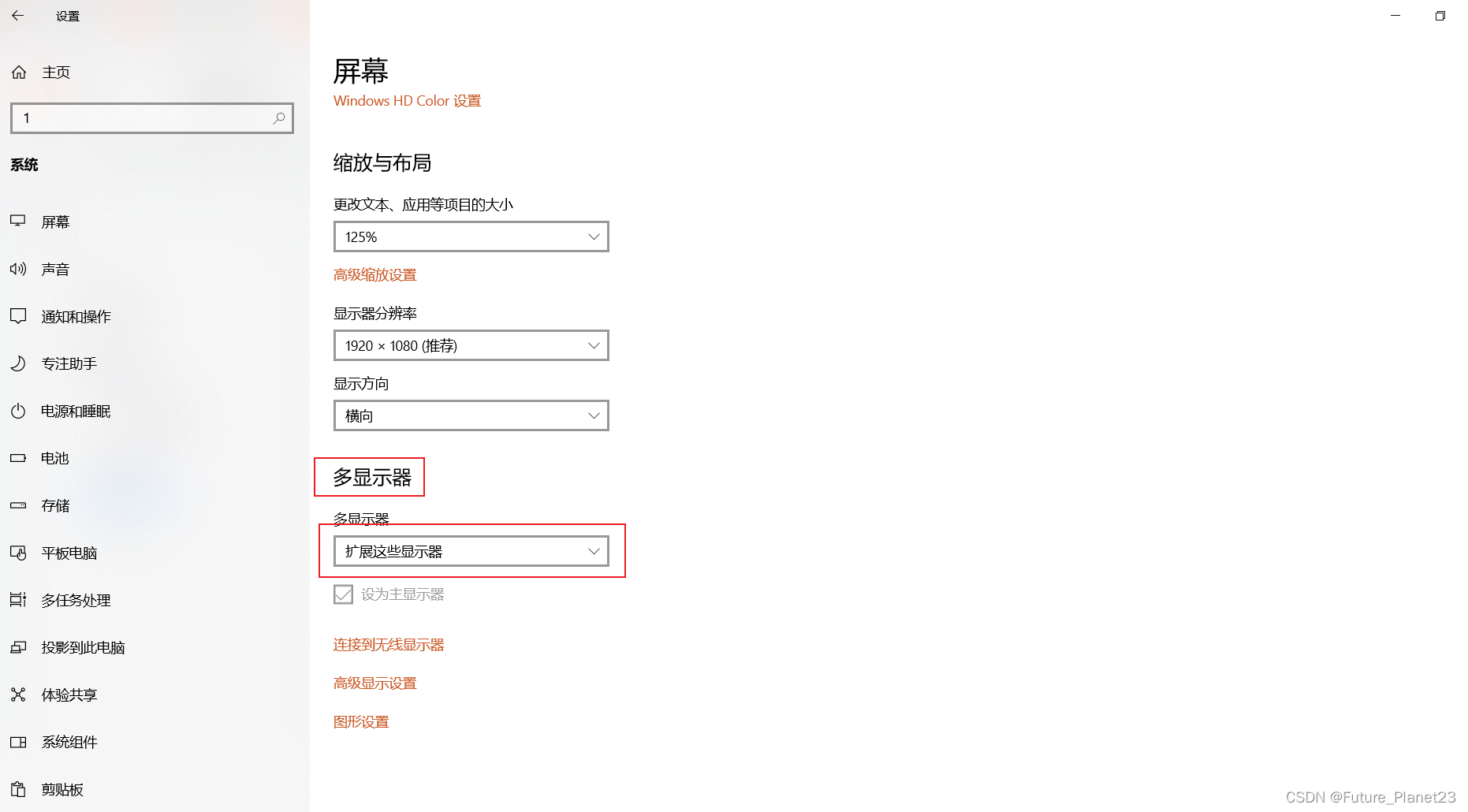
在多显示器下方的复选框里选择扩展这些显示器。这样就可以把一些任务窗口放到另一个屏幕里面了
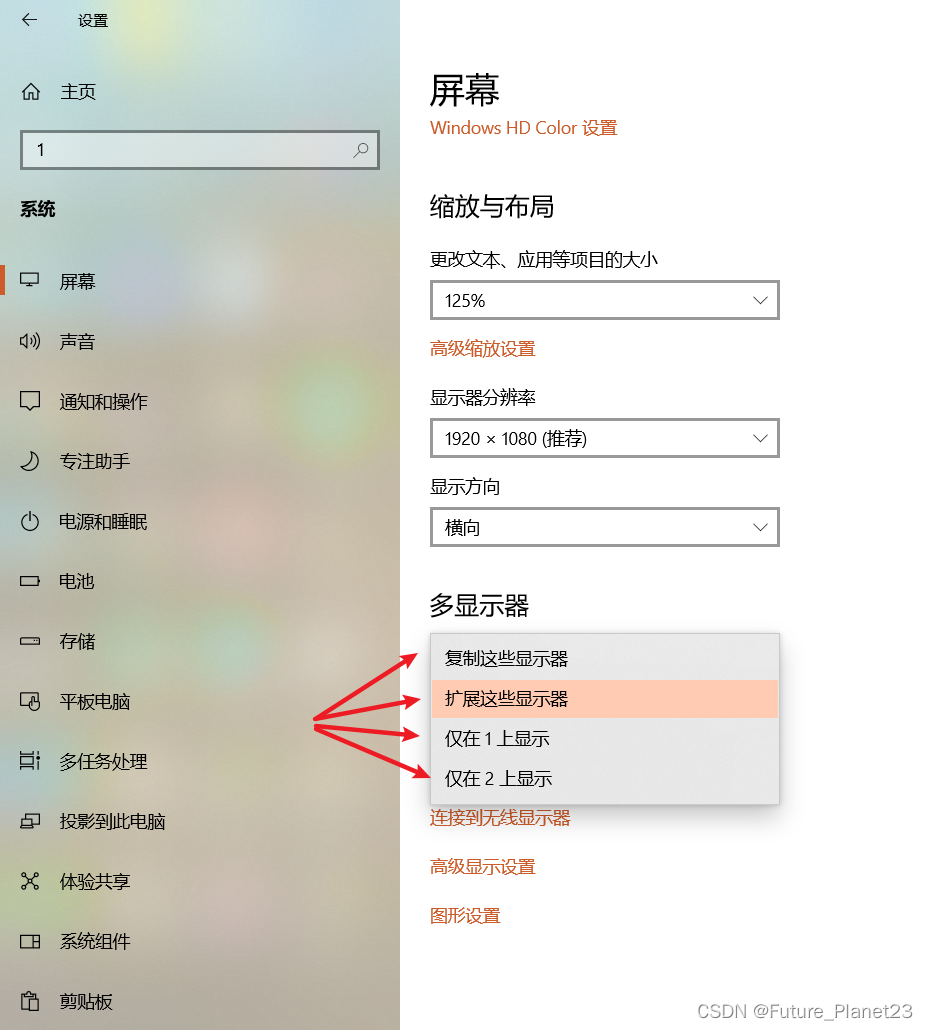
也可以根据自己的需求选择多显示器的显示方式
六、注意事项
- 在不使用的时候,建议先关闭Spacedesk的绿色开关,再关闭软件界面,以确保驱动进程完全停止运行。
- 有线连接相较于无线连接具有更低的延迟和更高的流畅度,推荐在有条件的情况下优先使用有线连接。使用有线方式,数据线插入电脑时,手机提示的选择连接模式,选择仅充电即可
- 如果在连接过程中遇到问题,可以尝试关闭并重新打开软件,或者检查网络连接是否正常。


