免费打造个人专属的高颜值本地大模型AI助手,无限量使用 Ollama+LobeChat开源工具,在本地运行AI大模型,安全的和AI对话。

2024-07-02 1721阅读

文章目录

    • 1、安装ollama
    • 2、下载模型
    • 3、安装lobechat
    • 4、卸载Ollama

      1、安装ollama

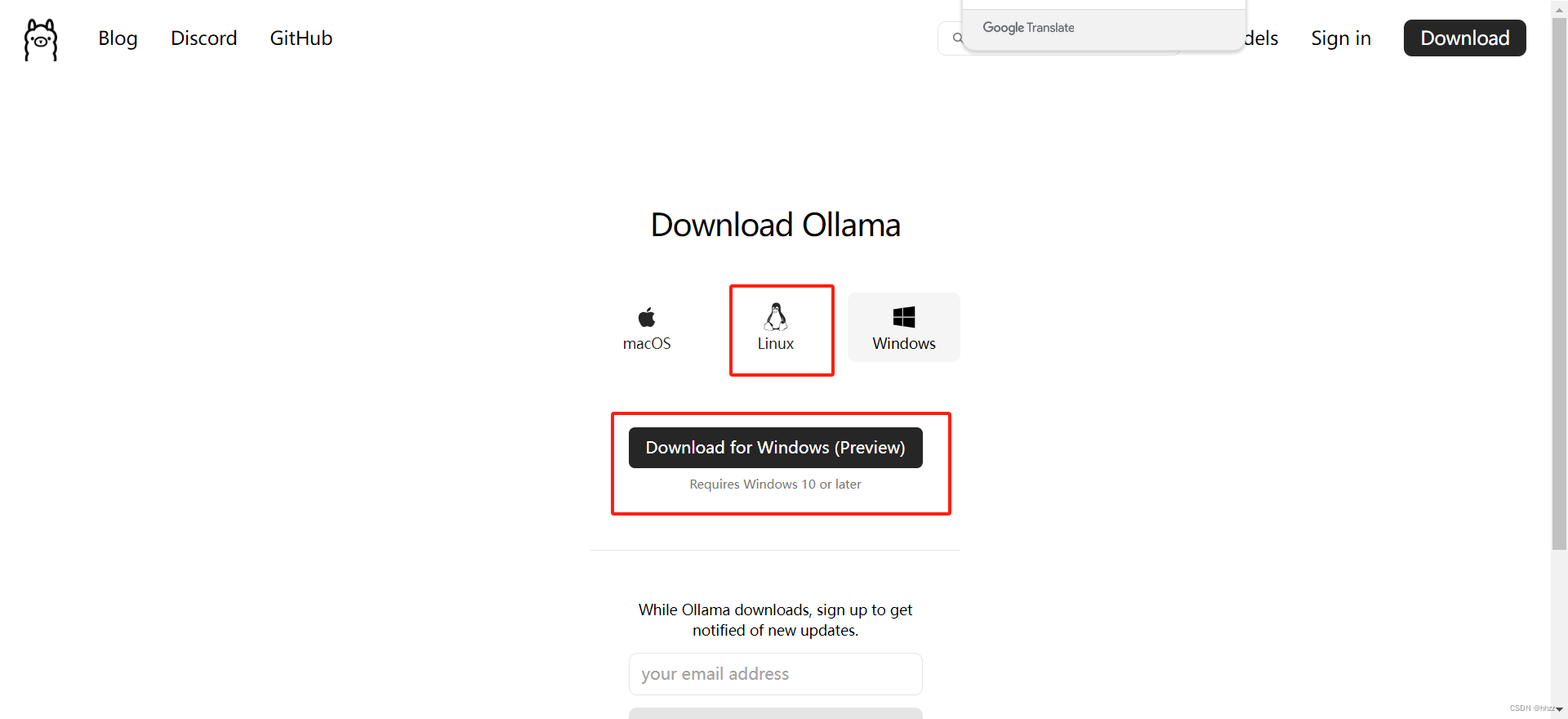
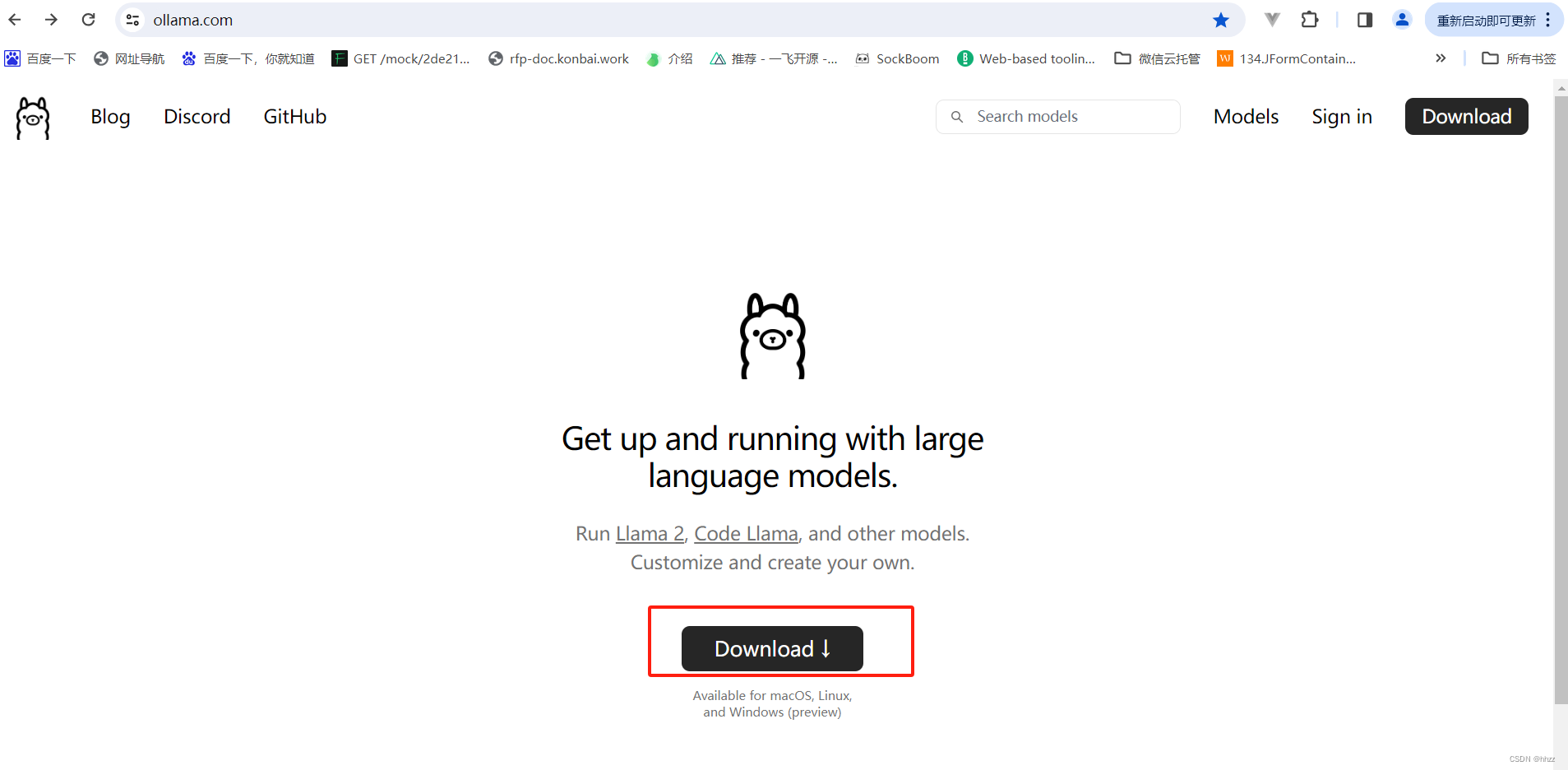
      第一步,首先安装ollama,选择对应系统的安装包

      ollama官网地址:https://ollama.com/
      免费打造个人专属的高颜值本地大模型AI助手,无限量使用 Ollama+LobeChat开源工具,在本地运行AI大模型,安全的和AI对话。

      免费打造个人专属的高颜值本地大模型AI助手,无限量使用 Ollama+LobeChat开源工具,在本地运行AI大模型,安全的和AI对话。

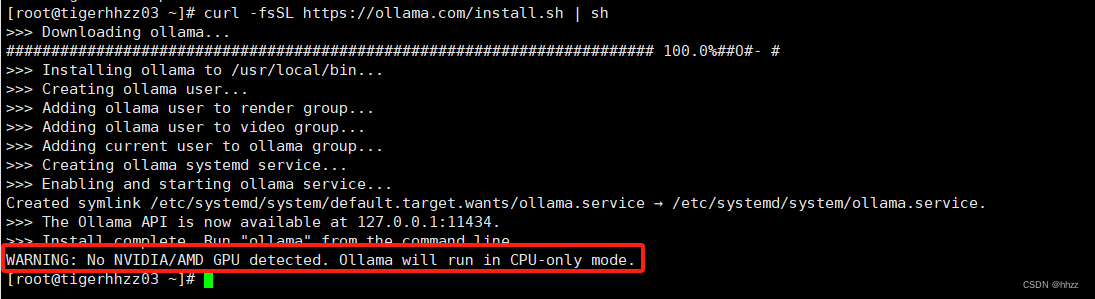
      本问是lunix系统上安装ollama:

      curl -fsSL https://ollama.com/install.sh | sh

      

      免费打造个人专属的高颜值本地大模型AI助手,无限量使用 Ollama+LobeChat开源工具,在本地运行AI大模型,安全的和AI对话。

      免费打造个人专属的高颜值本地大模型AI助手,无限量使用 Ollama+LobeChat开源工具,在本地运行AI大模型,安全的和AI对话。

      如果机子没有GPU显卡的话,ollama会提示只通过cpu模式运行。

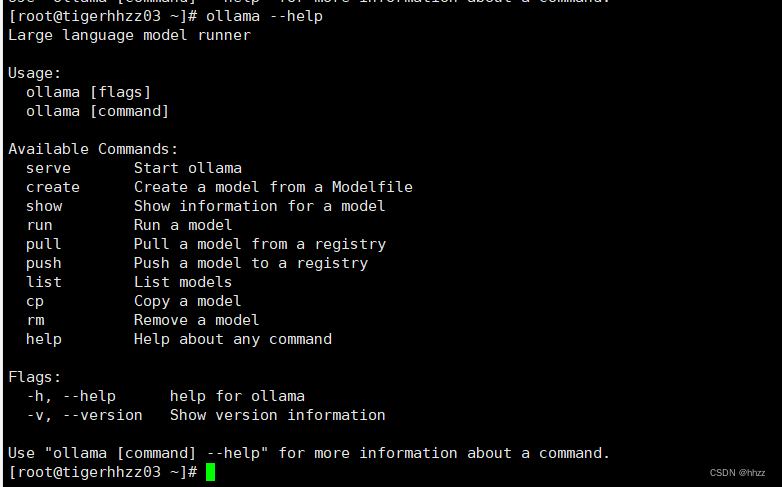
      测试ollama命令:

      ollama --help
      

      免费打造个人专属的高颜值本地大模型AI助手,无限量使用 Ollama+LobeChat开源工具,在本地运行AI大模型,安全的和AI对话。

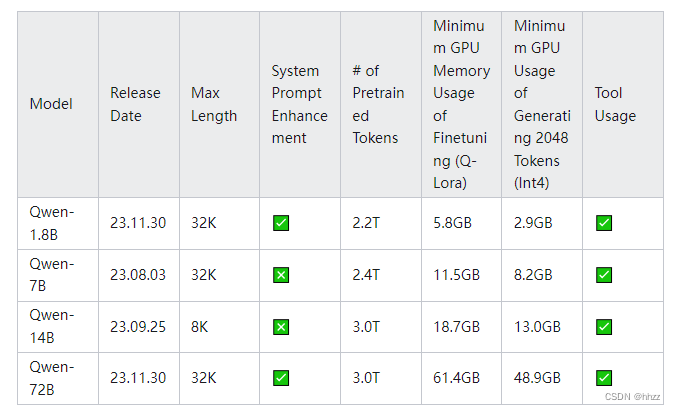
      想要流畅运行,推荐配置:

      • 4b的模型:8GB内存。

      • 7b的模型:16GB内存。

      • 13b模型: 32GB内存。

      • 70b模型:64GB内存,32也能跑,太卡。

        免费打造个人专属的高颜值本地大模型AI助手,无限量使用 Ollama+LobeChat开源工具,在本地运行AI大模型,安全的和AI对话。

        2、下载模型

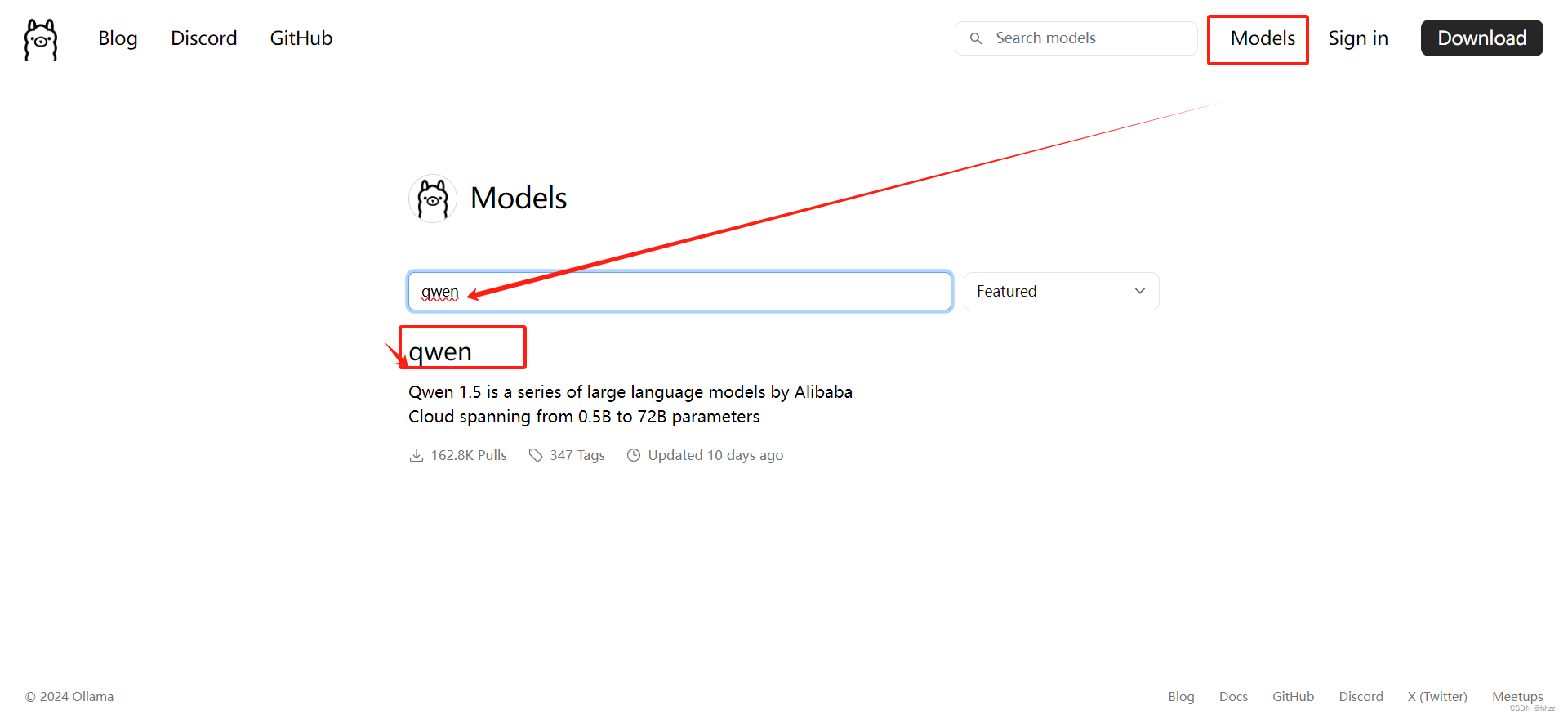
        ollama支持的LLM模型很多:

        https://ollama.com/library

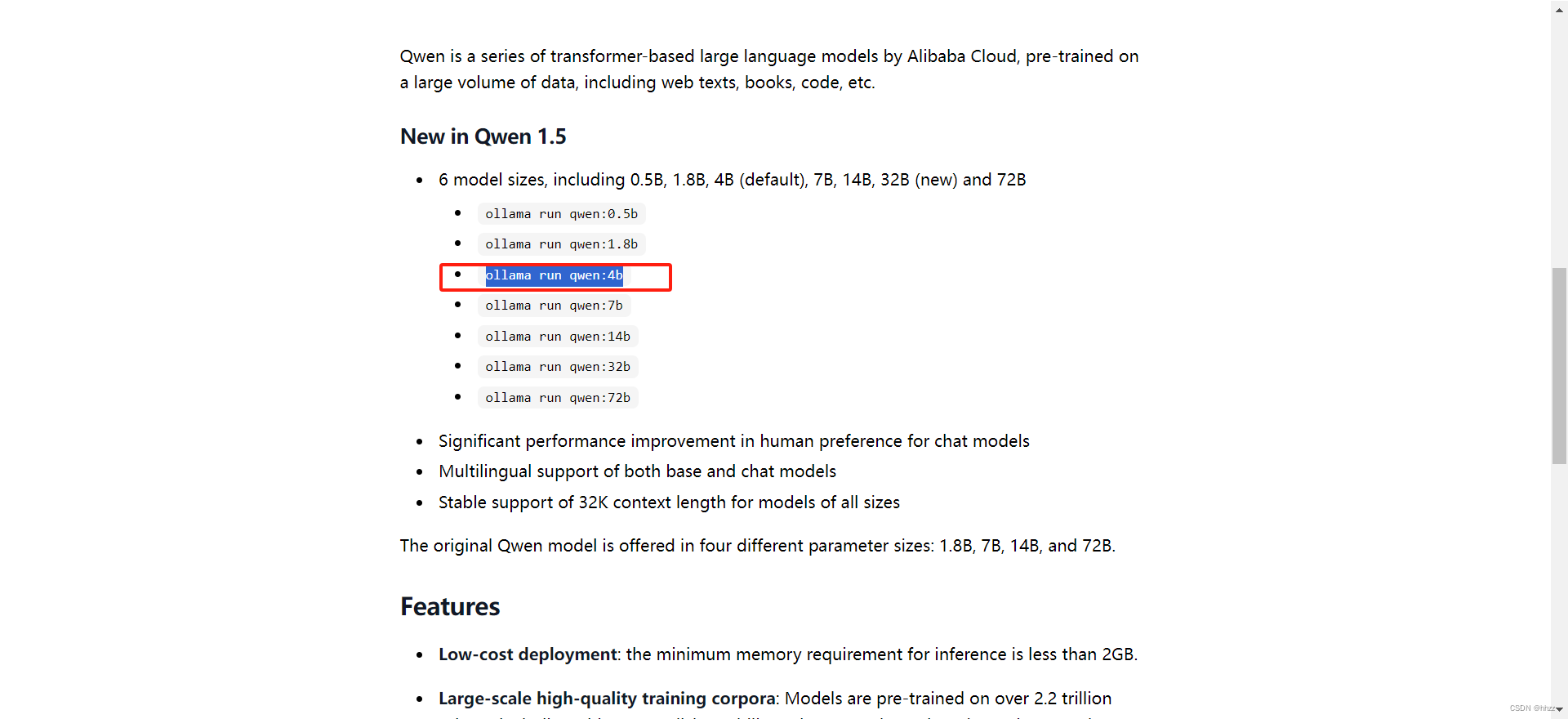
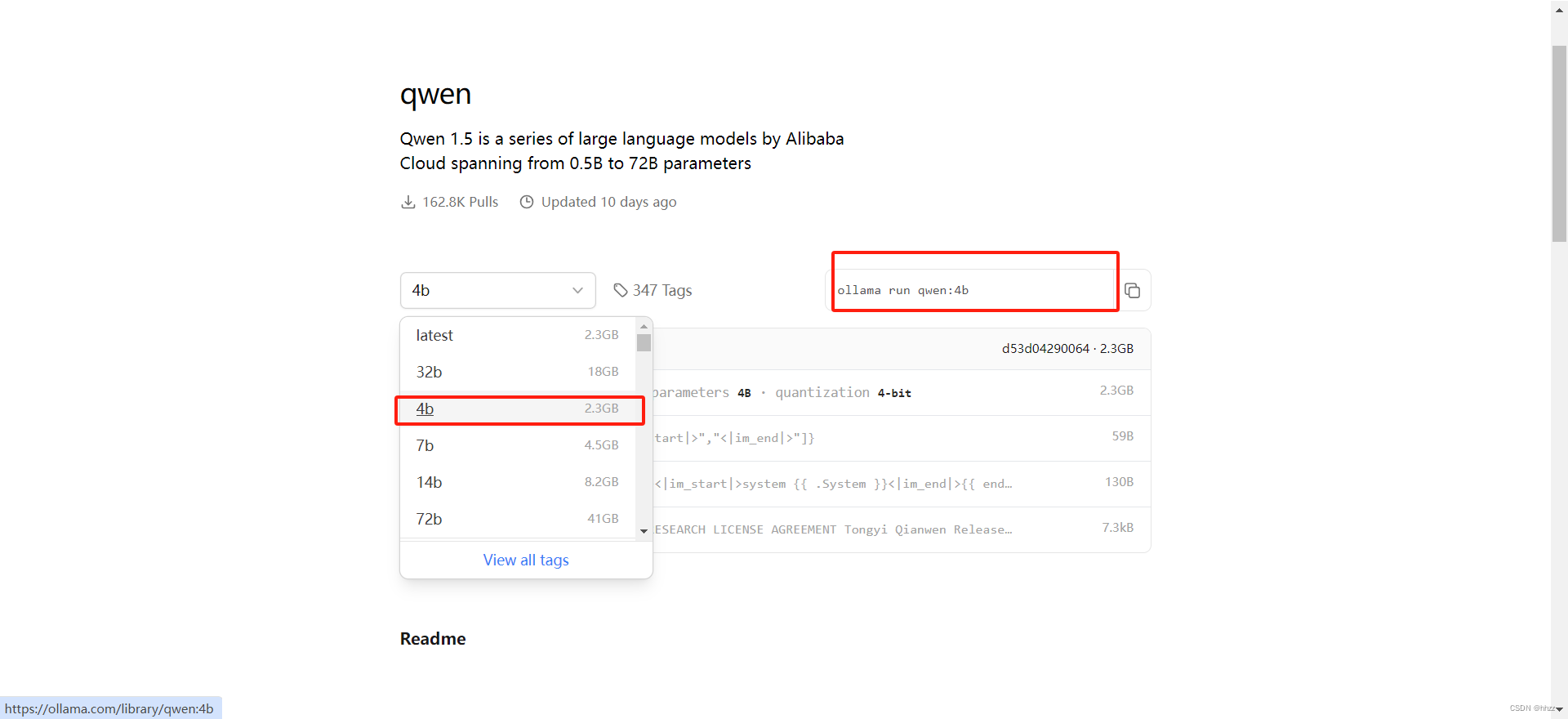
        第二步,下载model,本文选择下载阿里的通义千问模型:
        免费打造个人专属的高颜值本地大模型AI助手,无限量使用 Ollama+LobeChat开源工具,在本地运行AI大模型,安全的和AI对话。

        免费打造个人专属的高颜值本地大模型AI助手,无限量使用 Ollama+LobeChat开源工具,在本地运行AI大模型,安全的和AI对话。

        这里选择4b参数的模型:

        免费打造个人专属的高颜值本地大模型AI助手,无限量使用 Ollama+LobeChat开源工具,在本地运行AI大模型,安全的和AI对话。

        ollama run qwen:4b
        

        免费打造个人专属的高颜值本地大模型AI助手,无限量使用 Ollama+LobeChat开源工具,在本地运行AI大模型,安全的和AI对话。

        ollama会自动帮我们下载模型和启动模型。

        模型下载完成后,可以发送一条消息测试:

        免费打造个人专属的高颜值本地大模型AI助手,无限量使用 Ollama+LobeChat开源工具,在本地运行AI大模型,安全的和AI对话。

        修改ollama环境变量:

        #找到服务的单元文件:
        #/etc/systemd/system/目录下
        sudo vi /etc/systemd/system/ollama.service
         
        #添加环境变量:
        [Service]
        Environment="OLLAMA_HOST=0.0.0.0:11434"
        #如果已经有
        Environment="PATH=xxx:/root/bin" "OLLAMA_HOST=0.0.0.0:11434"
         
        #为了使更改生效,您需要重新加载systemd的配置。使用以下命令:
        sudo systemctl daemon-reload
         
         
        #最后,重启服务以应用更改:
        sudo systemctl restart ollama


        使用命令行操作不太方便,使用下面的lobe chat进行界面化操作。

        3、安装lobechat

        Lobe Chat:现代化设计的开源 ChatGPT/LLMs 聊天应用与开发框架,支持语音合成、多模态、可扩展的(function call)插件系统,一键免费拥有你自己的 ChatGPT/Gemini/Claude/Ollama 应用。

        lobe chat参考地址:https://github.com/lobehub/lobe-chat/blob/main/README.zh-CN.md

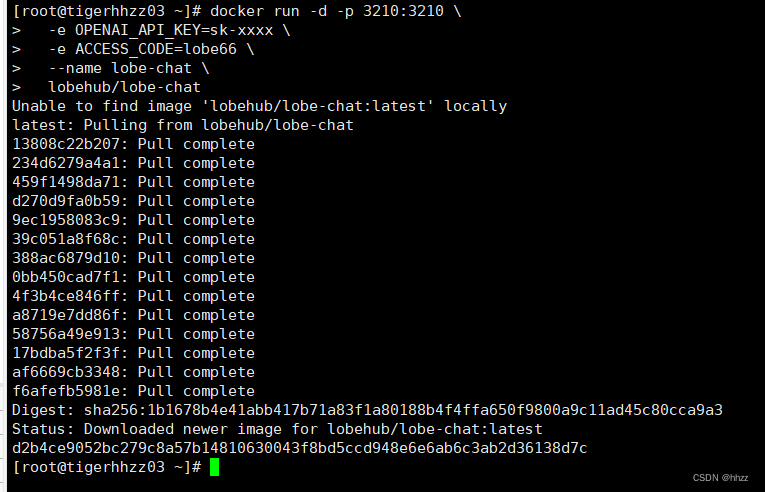
        使用docker方式进行安装:

        docker run -d -p 3210:3210 -e OLLAMA_PROXY_URL=http://host.docker.internal:11434/v1 lobehub/lobe-chat
        
        #你在自己的私有设备上部署 LobeChat 服务。使用以下命令即可使用一键启动 LobeChat 服务:
        $ docker run -d -p 3210:3210 \
          -e OPENAI_API_KEY=sk-xxxx \
          -e ACCESS_CODE=lobe66 \
          --name lobe-chat \
          lobehub/lobe-chat
        

        免费打造个人专属的高颜值本地大模型AI助手,无限量使用 Ollama+LobeChat开源工具,在本地运行AI大模型,安全的和AI对话。

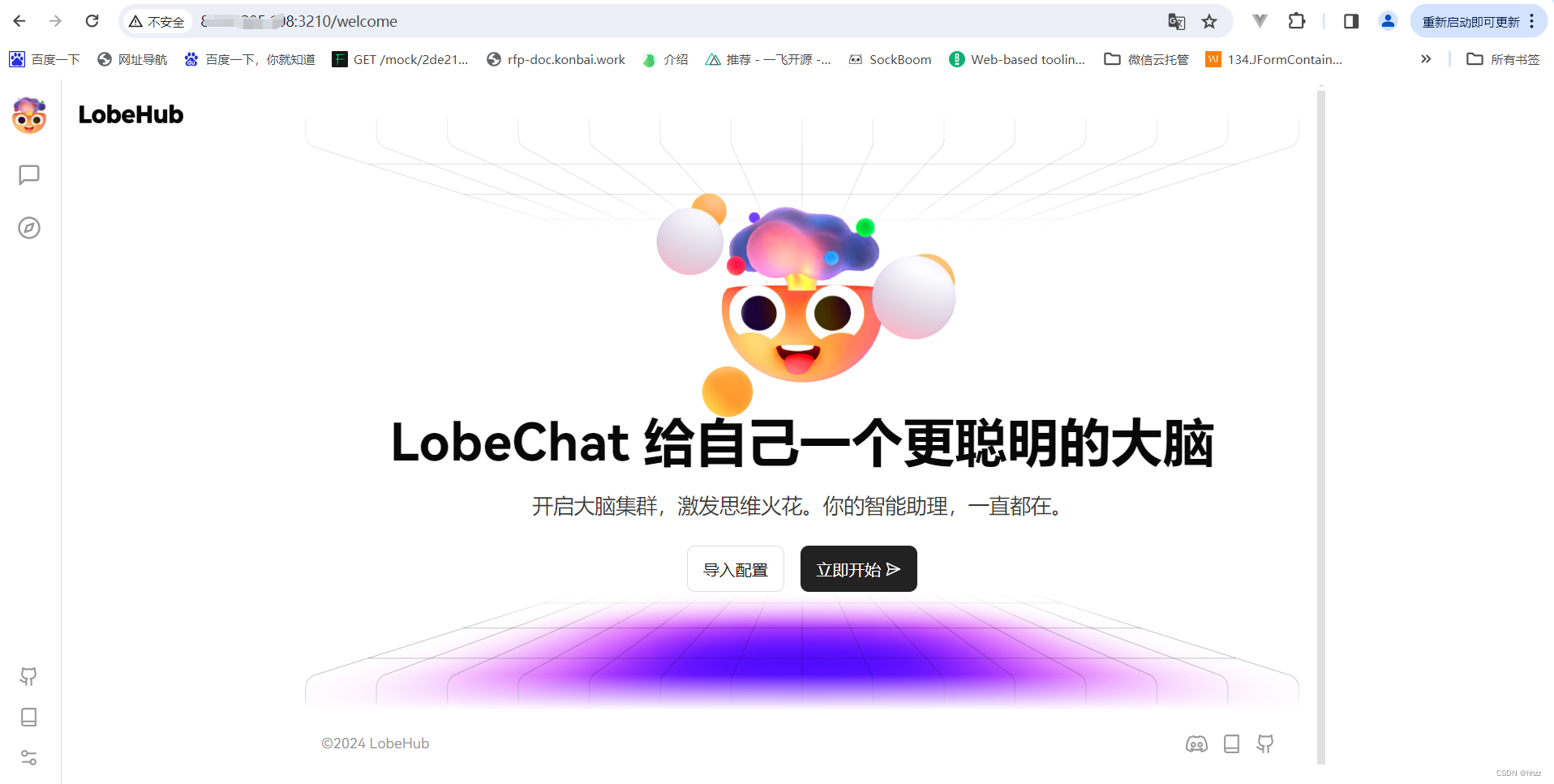
        开通3210端口,进行访问测试:

        免费打造个人专属的高颜值本地大模型AI助手,无限量使用 Ollama+LobeChat开源工具,在本地运行AI大模型,安全的和AI对话。

        配置lobe chat:

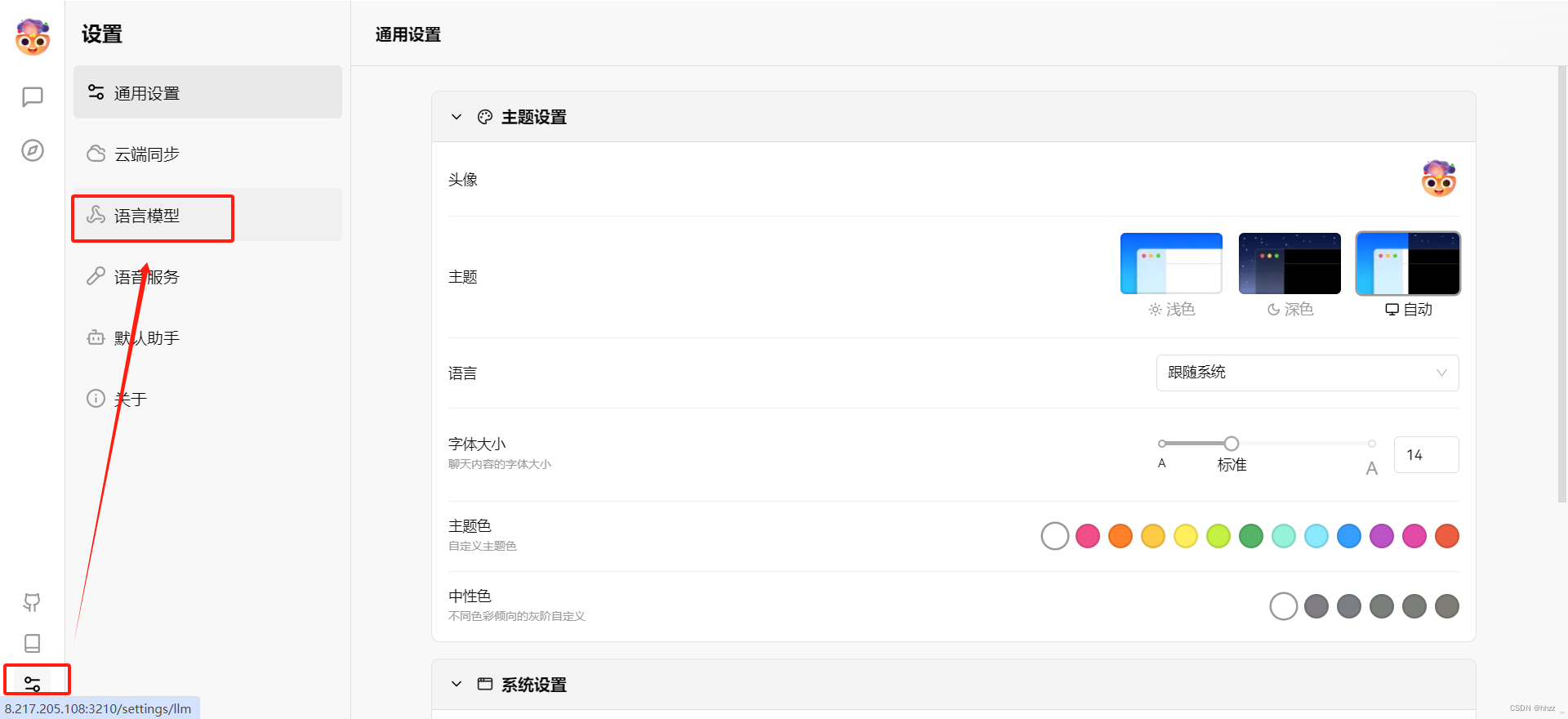
        首先将模型切换到我们下载好的qwen 4b模型:

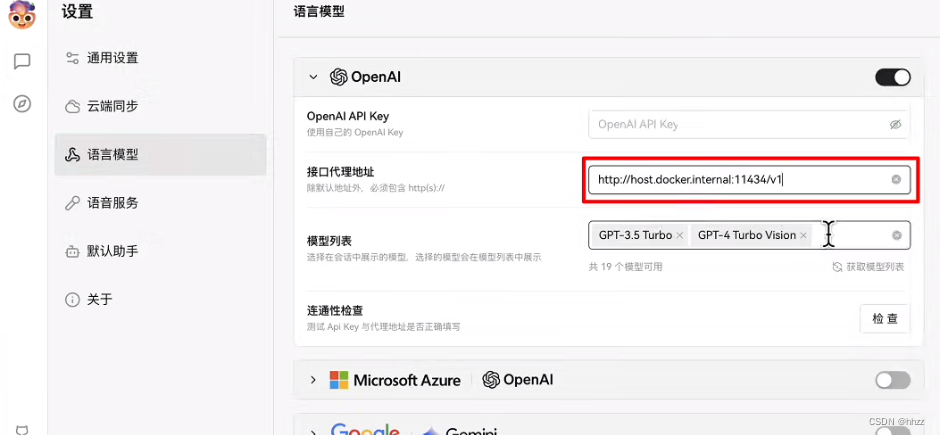
        点击设置—选择语言模型
        免费打造个人专属的高颜值本地大模型AI助手,无限量使用 Ollama+LobeChat开源工具,在本地运行AI大模型,安全的和AI对话。

        免费打造个人专属的高颜值本地大模型AI助手,无限量使用 Ollama+LobeChat开源工具,在本地运行AI大模型,安全的和AI对话。

        ollama完全兼容openai的接口,在接口代理地址中输入我们的ollama地址。

        http://host.docker.internal:11434/v1

        • 如果是docker的话,用 http://host.docker.internal:11434/v1
        • 手动的话,就用 http://localhost:11434/v1 或者 http://127.0.0.1:11434/v1

          如果是跑4b,7b等小模型,普通电脑就可以了,如果要跑32b比较大的,最好是有GPU,还要显存比较大

          硬盘没啥要求,比如4b的模型,才2.3GB而已,30b的也就30GB左右,完全不用担心磁盘.

          4、卸载Ollama

          如果您决定不再使用Ollama,可以通过以下步骤将其完全从系统中移除:

          停止并禁用服务:

          sudo systemctl stop ollama
          sudo systemctl disable ollama
          

          删除服务文件和Ollama二进制文件:

          sudo rm /etc/systemd/system/ollama.service 
          sudo rm $(which ollama)
          

          清理Ollama用户和组:

          sudo rm -r /usr/share/ollama
          sudo userdel ollama
          sudo groupdel ollama

          

          免费打造个人专属的高颜值本地大模型AI助手,无限量使用 Ollama+LobeChat开源工具,在本地运行AI大模型,安全的和AI对话。


          每一次的跌倒,都是对未来的一次深情拥抱。


VPS购买请点击我

免责声明:我们致力于保护作者版权,注重分享,被刊用文章因无法核实真实出处,未能及时与作者取得联系,或有版权异议的,请联系管理员,我们会立即处理! 部分文章是来自自研大数据AI进行生成,内容摘自(百度百科,百度知道,头条百科,中国民法典,刑法,牛津词典,新华词典,汉语词典,国家院校,科普平台)等数据,内容仅供学习参考,不准确地方联系删除处理! 图片声明:本站部分配图来自人工智能系统AI生成,觅知网授权图片,PxHere摄影无版权图库和百度,360,搜狗等多加搜索引擎自动关键词搜索配图,如有侵权的图片,请第一时间联系我们,邮箱:ciyunidc@ciyunshuju.com。本站只作为美观性配图使用,无任何非法侵犯第三方意图,一切解释权归图片著作权方,本站不承担任何责任。如有恶意碰瓷者,必当奉陪到底严惩不贷!

目录[+]