
Visual Studio中搭建QT环境
一、前言
在学习QT的时候,一般用的是QCreator,使用它很方便,有各种帮助和提示。但是需要处理大型项目、利用企业级IDE特性、深入集成到Microsoft开发工作流中,或者同时进行多种类型项目开发,Visual Studio结合Qt插件会更适合。
二、下载路径
VisualStudio官网下载:Visual Studio: IDE and Code Editor for Software Developers and Teams
QT下载:Qt | Tools for Each Stage of Software Development Lifecycle
三、环境安装
3.1 QT安装
下载好的qt-opensource-windows-x86-5.14.2.exe双击安装
安装注意事项

QT是开源软件,可以申请账号,使用正版,但是要注意,商用的要申请正版。

安装文件夹最好自己在D盘之类的其他盘新建文件夹

组件选择的时候要勾选MSVC的编译器组件,支持Visual Studio的编译器,其他的根据需求勾选
3.2 Visual Studio安装

双击exe文件

在这里刚开始会让选择安装什么,后续可以修改

根据需求选择
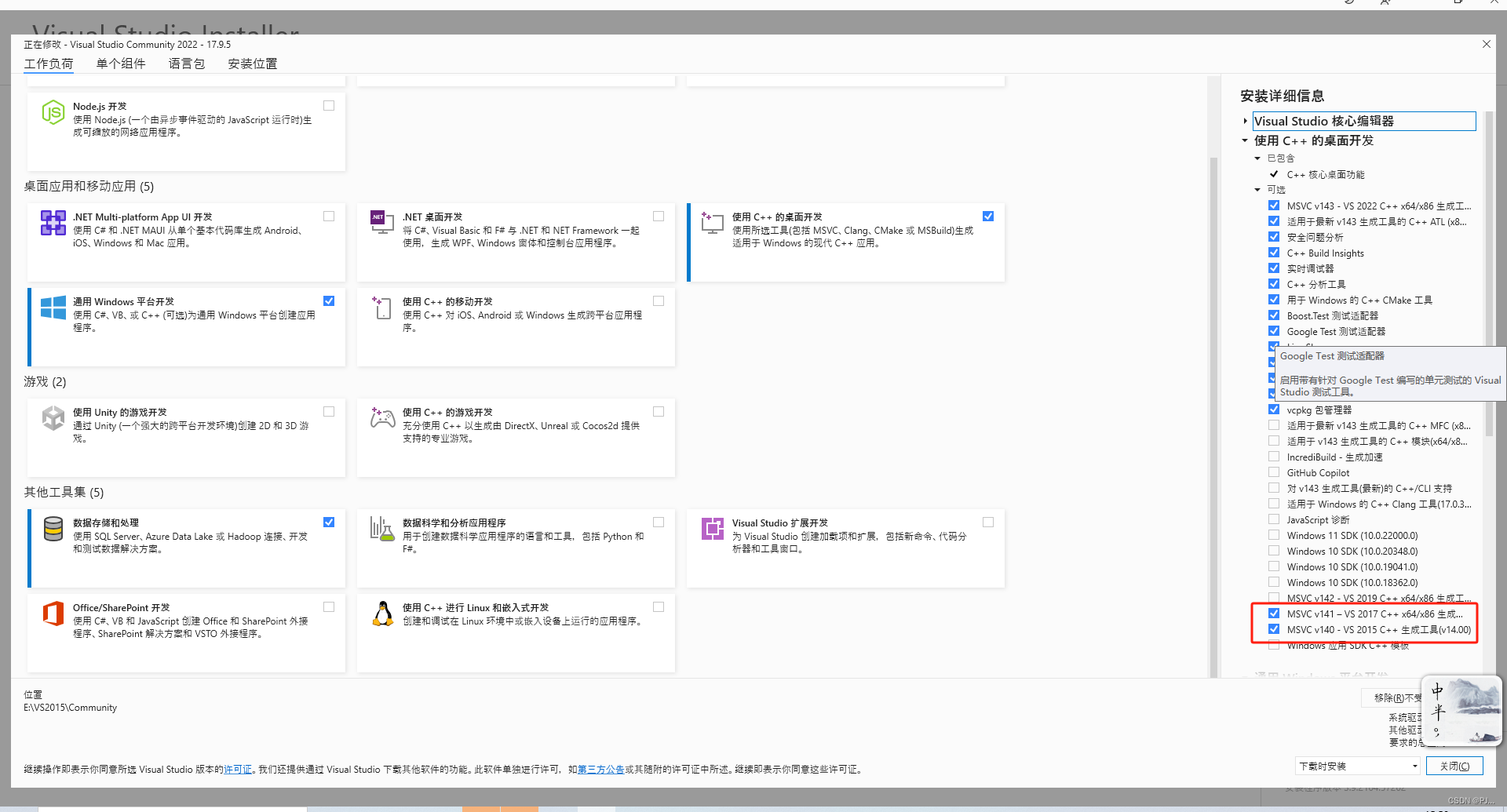
但是要注意,记得勾选编译器
3.3 Visual Studio扩展工具的安装
新建立的环境没有QT的扩展,可以在vs的扩展中添加Qt VS Tool,但是这个扩展下载是国外网站下载的,有的时候很慢,这时候可以自己去下面网址下载:
Index of /archive/vsaddin

根据VS版本选择拓展包,例如:


双击安装
安装的时候要关闭一些应用,可以直接点击end tasks开关闭,安装完成后再启动VS,即可发现拓展中有Qt VS Tool

编辑版本

将编译器qmake的路径选择上去

有的时候打开ui文件会报错,但是通过QTdesigner打开又没错,这个时候可能是拓展选项中的QTdesigner未打开,可以看看是否选择true

然后就可以新建项目开始干活了
四、运行视频
VS中的QT环境


