
MacOS下使用XQuartz转发Linux服务器图形界面的方法
1. 背景
1.1 前言
Linux服务器一般提供命令行的交互方式,但在某些时候我们需要图形界面(例如方便查看文件)与服务器交互,实现图形操作的常用手段是X服务。
部分的MacOS没有搭载X服务,因此我们需要自行配置,本文给出了一种常用的配置手段。
1.2 环境
- Mac电脑:MacOS Ventura,Intel i5
- SSH客户端:Windterm(一款开源软件,地址:WindTerm)
- 服务器:CentOS
- X服务软件:XQuartz(地址:XQuartz)
1.3 配置思路
- 安装XQuartz等必要软件
- 开启SSH客户端的X服务
- 在XQuartz中允许所有转发
2. 操作方法
2.1 Mac上安装XQuartz
前往XQuartz官网,下载XQuartz软件,并在Mac上安装。
2.2 打开SSH客户端的X服务。
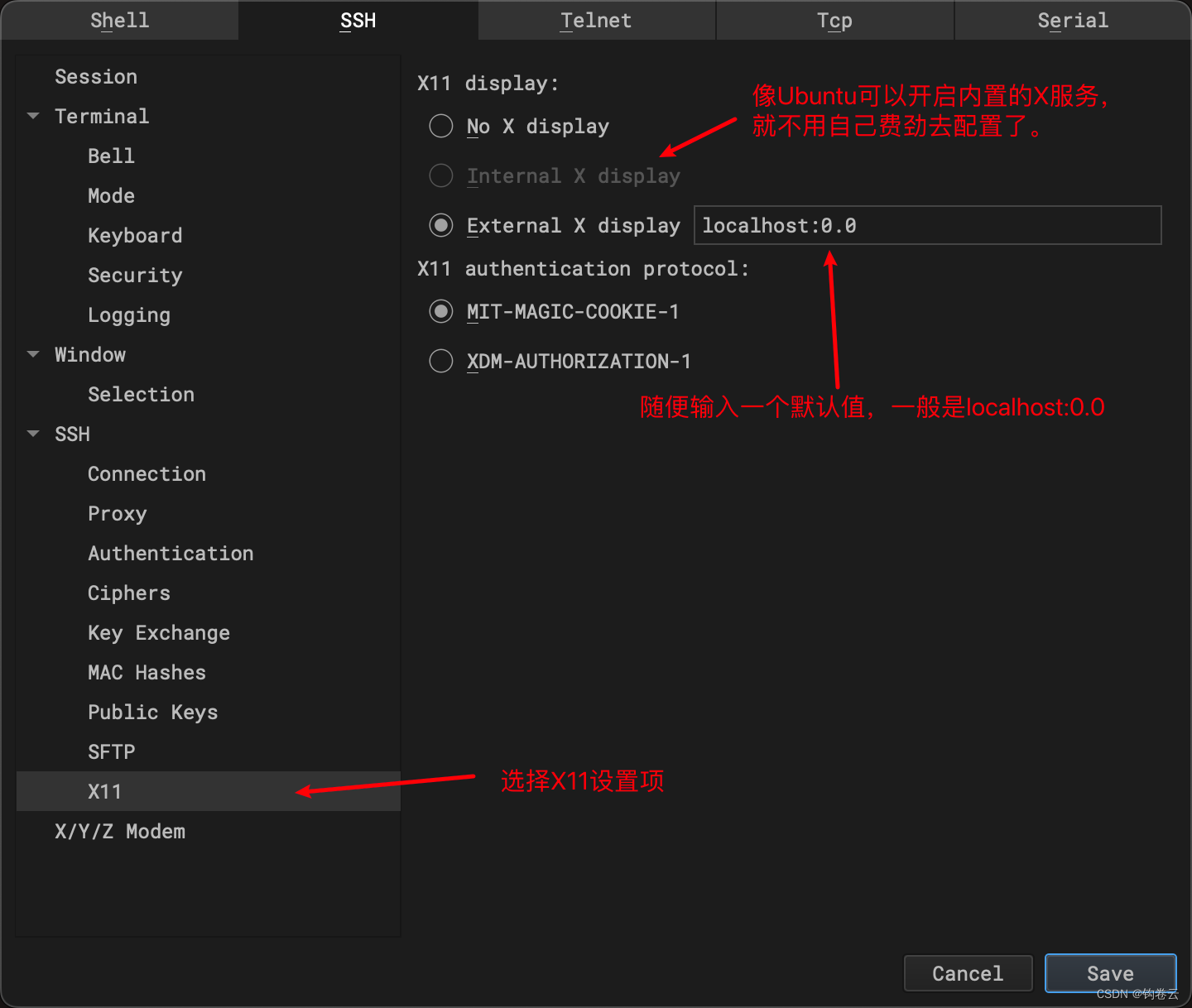
以WindTerm为例,依次点击会话-偏好设置-默认会话设置-X11,右侧点击使用外部X11服务,框里随便填一个localhost:0.0即可。
(注:如果你使用Ubuntu等Linux的个人桌面版系统,可以在这里选择开启内置X服务,直接就可以使用了,后面的步骤都不用做。)
2.3 设置XQuartz使其接受所有转发
左上角选择应用-终端,打开XQuartz的终端。
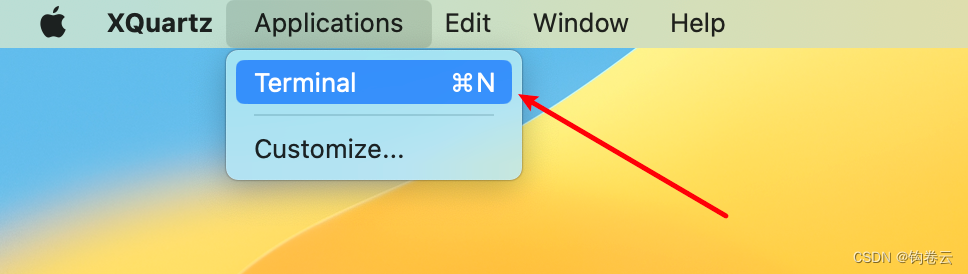
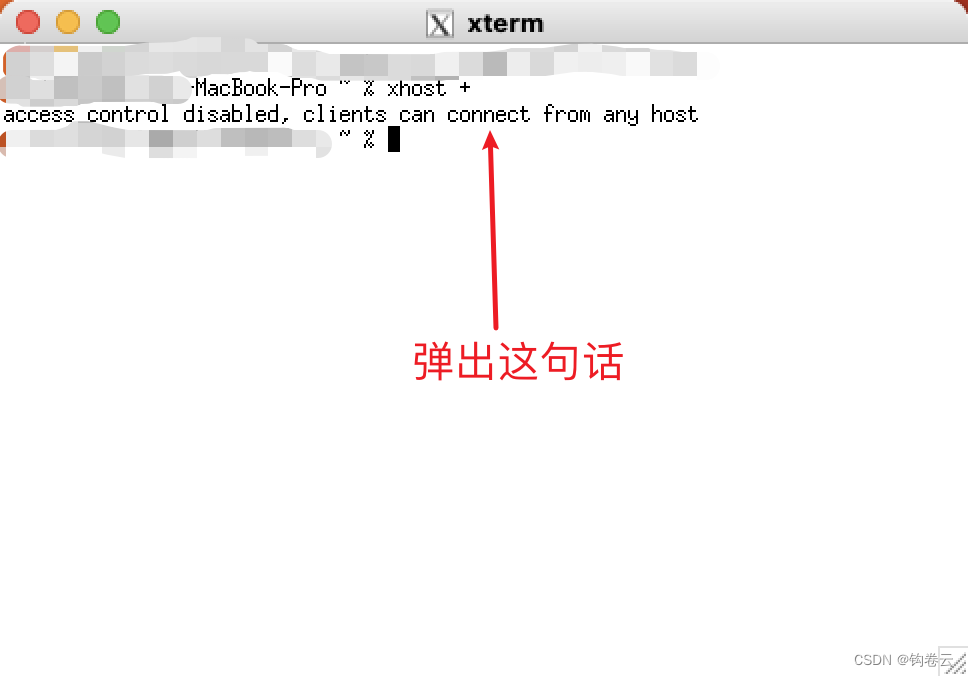
在弹出的终端中输入以下代码:
xhost +
XQuartz返回如下信息,应该就成功了:
3. 验证是否成功
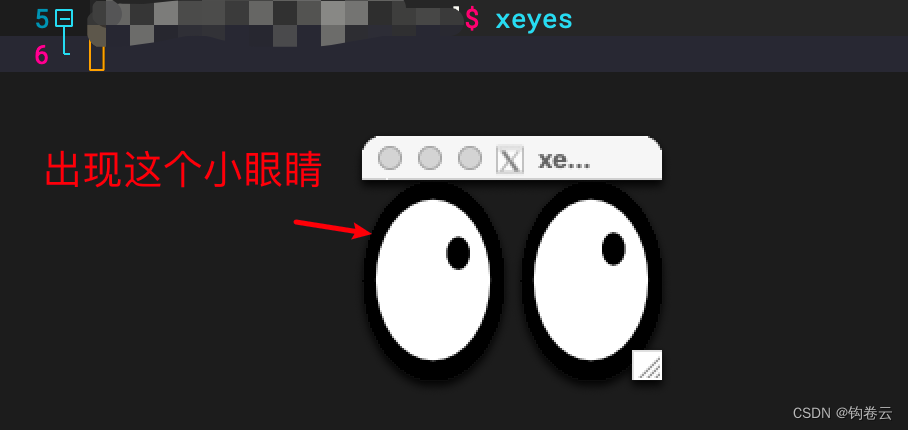
回到WindTerm软件,用SSH的命令行向服务器发送xeyes指令,查看Mac上有没有出现看着你鼠标的眼睛:
xeyes
出现这个小眼睛,基本上就没有问题了,像这样:
4. 后记
如果你希望自动配置以上内容,可以采取以下步骤。
1. 设置XQuartz开机自启动。
2. 将配置的代码写入Mac的~/.zshrc文件。(XQuartz启动时会和Mac终端的启动保持一样的过程,自然也会去读.zshrc文件)。
安装完XQuartz后,不要再次打开安装包,可能使得XQuartz报错。出现报错的情况重新安装XQuartz即可。
免责声明:我们致力于保护作者版权,注重分享,被刊用文章因无法核实真实出处,未能及时与作者取得联系,或有版权异议的,请联系管理员,我们会立即处理! 部分文章是来自自研大数据AI进行生成,内容摘自(百度百科,百度知道,头条百科,中国民法典,刑法,牛津词典,新华词典,汉语词典,国家院校,科普平台)等数据,内容仅供学习参考,不准确地方联系删除处理! 图片声明:本站部分配图来自人工智能系统AI生成,觅知网授权图片,PxHere摄影无版权图库和百度,360,搜狗等多加搜索引擎自动关键词搜索配图,如有侵权的图片,请第一时间联系我们,邮箱:ciyunidc@ciyunshuju.com。本站只作为美观性配图使用,无任何非法侵犯第三方意图,一切解释权归图片著作权方,本站不承担任何责任。如有恶意碰瓷者,必当奉陪到底严惩不贷!


