
MySQL数据库卸载与重新安装(配图文)
卸载MySQL
第一步:停止MySQL服务器
快捷键shift + ctrl + Esc打开任务管理器,选择服务选项,找到MySQL,关闭服务
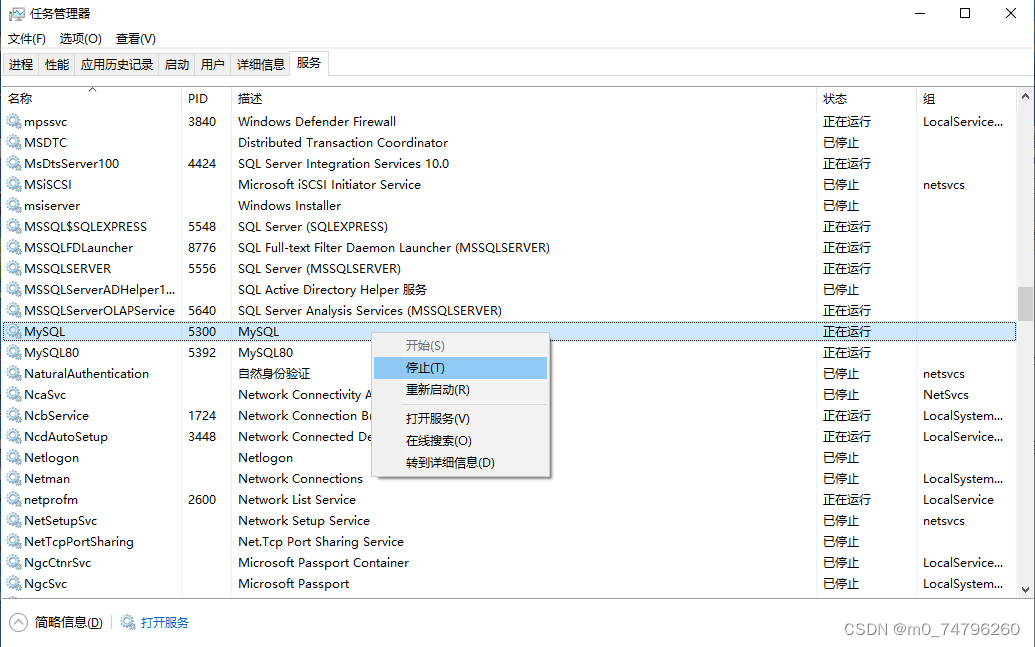
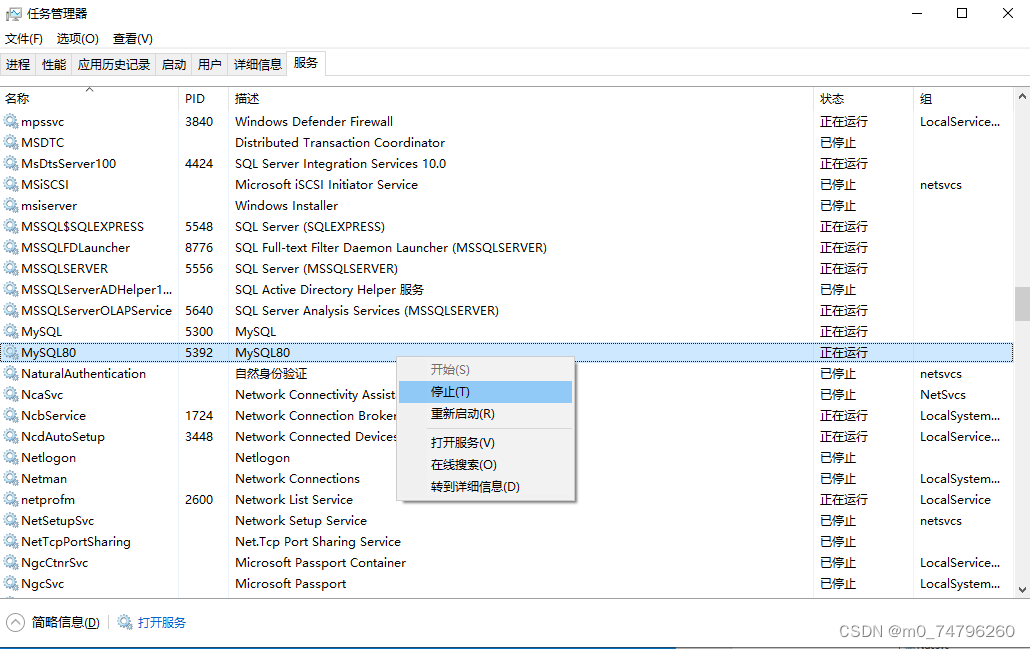
MySQL80是8.0版本,没写的是5.0版本,选择停止服务。
第二步:卸载软件
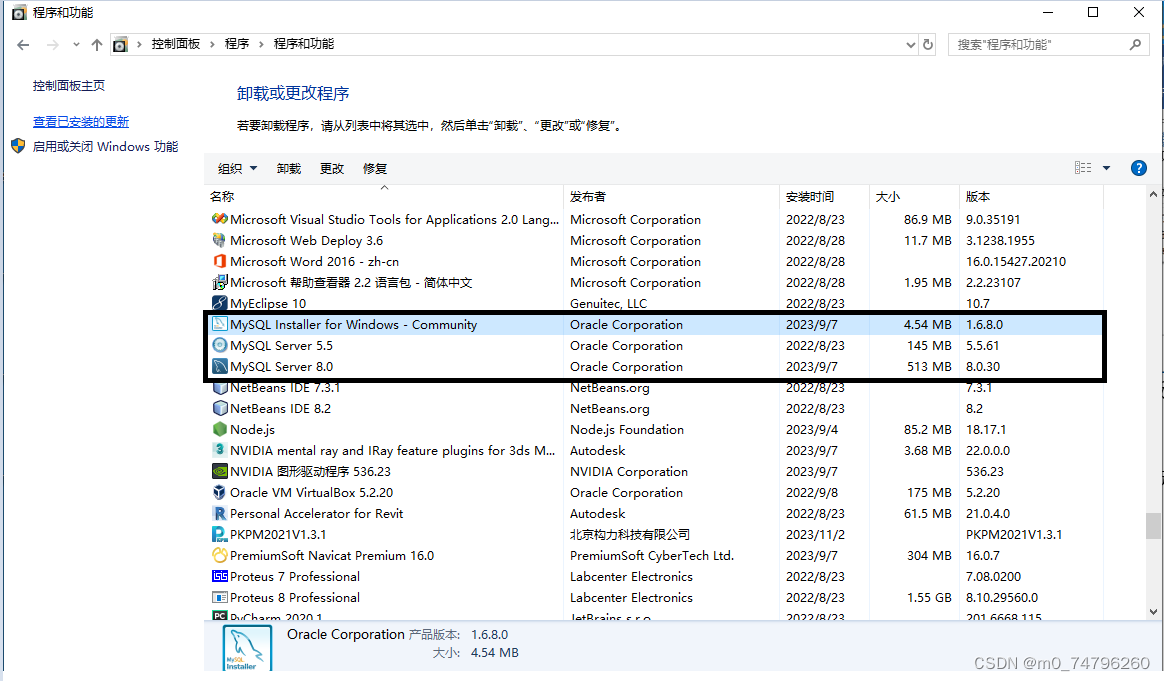
打开控制面板,点击程序,点击程序与功能,找到MySQL相关软件进行卸载
第三步:清理残余文件
打开路径 C:\Program Files\MySQL 删除软件的残留文件
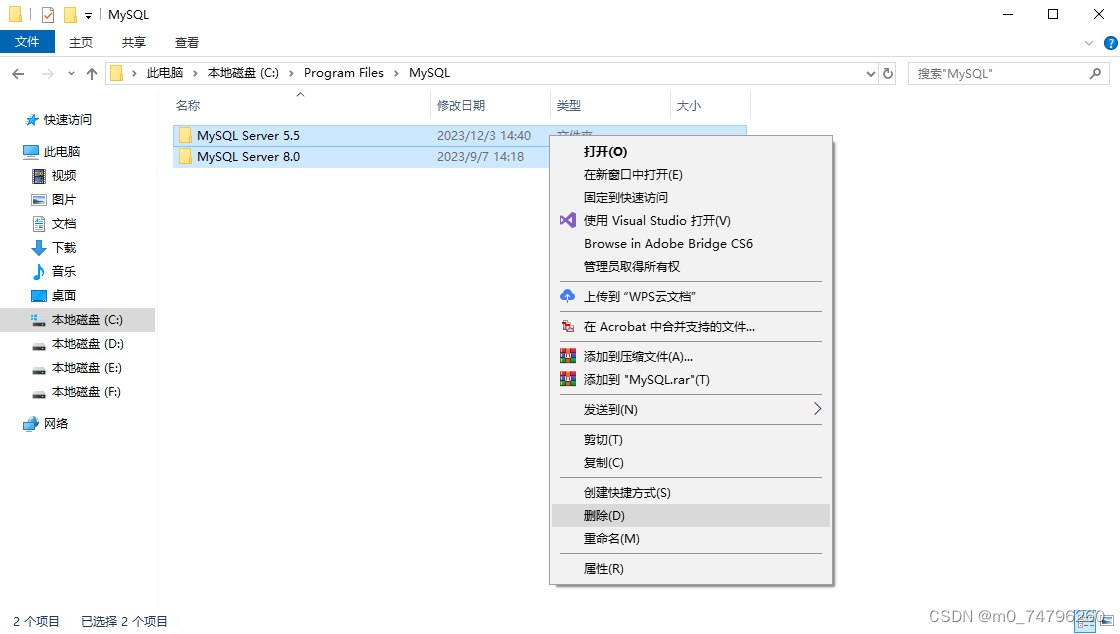
再打开路径C:\Program Files (x86) \MySQL 删除该文件夹下面的文件 (如果没有则不用)。
第四步:删除注册表
快捷键Win + R输入regedit打开注册表,来到
\HKEY_LOCAL_MACHINE\SYSTEM\ControlSet001\Services\EventLog\Application\MySQL
目录下,删除MySQL文件夹
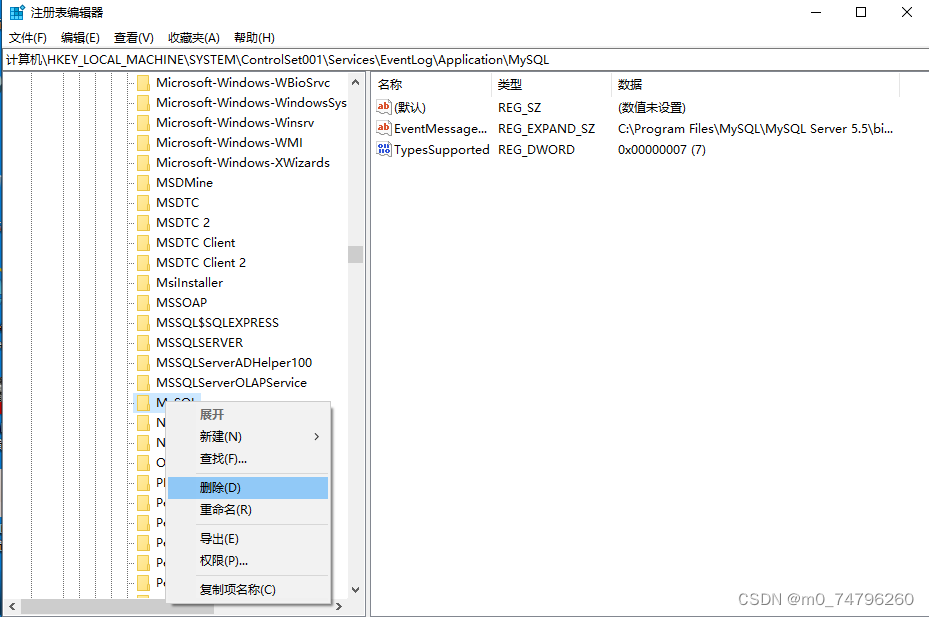
然后来到路径
\HKEY_LOCAL_MACHINE\SYSTEM\CurrentControlSet\Services\EventLog\Application\MySQL
同样删除MySQL文件夹 (没有则不用)。
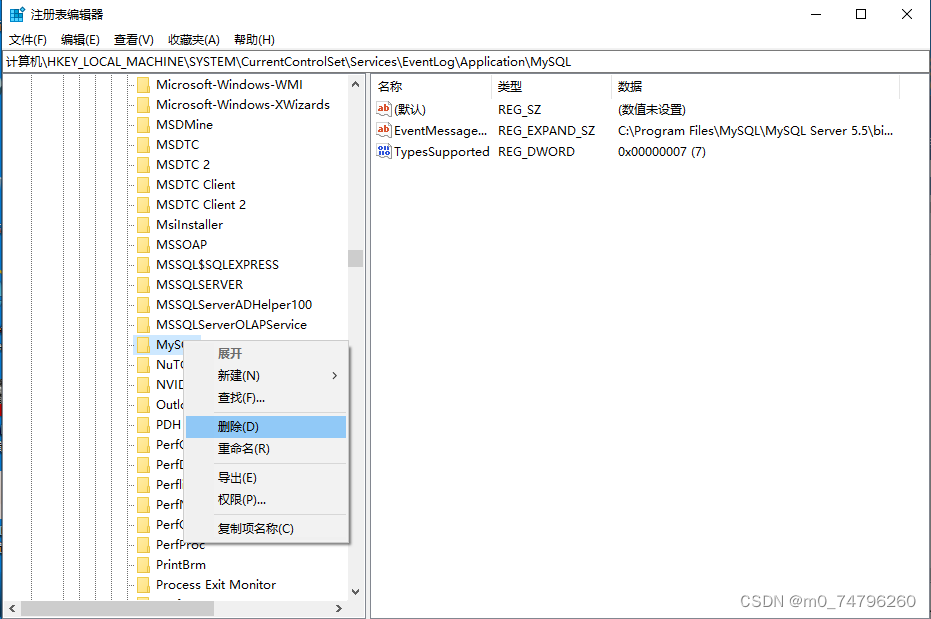
第五步:删除环境变量配置
右键此电脑--属性--选择高级系统设置,点击环境变量
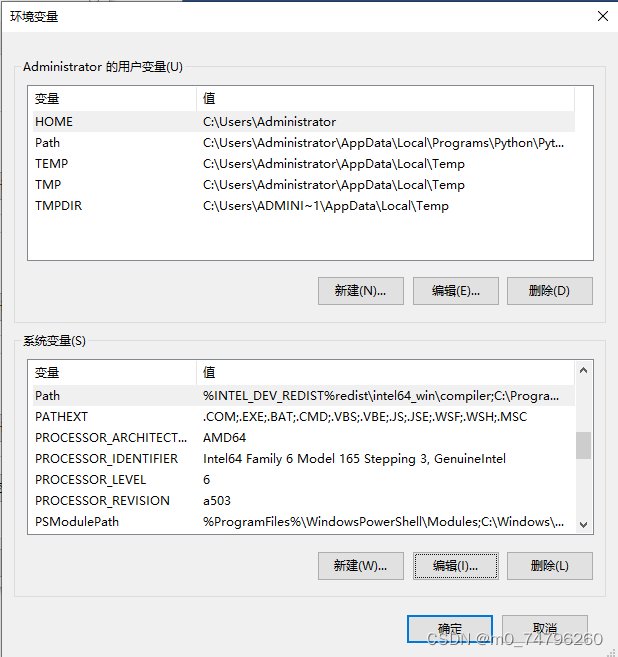
在系统变量下找到path变量,双击进入,找到MySQL的环境变量路径,点击删除。

至此,MySQL已经彻底删除
重新安装MySQL
第一步:下载MySQL
百度搜索 MySQL 或者 打开网站 MySQL进入官网,点击download

点击 MySQL Community (GPL) Downloads »
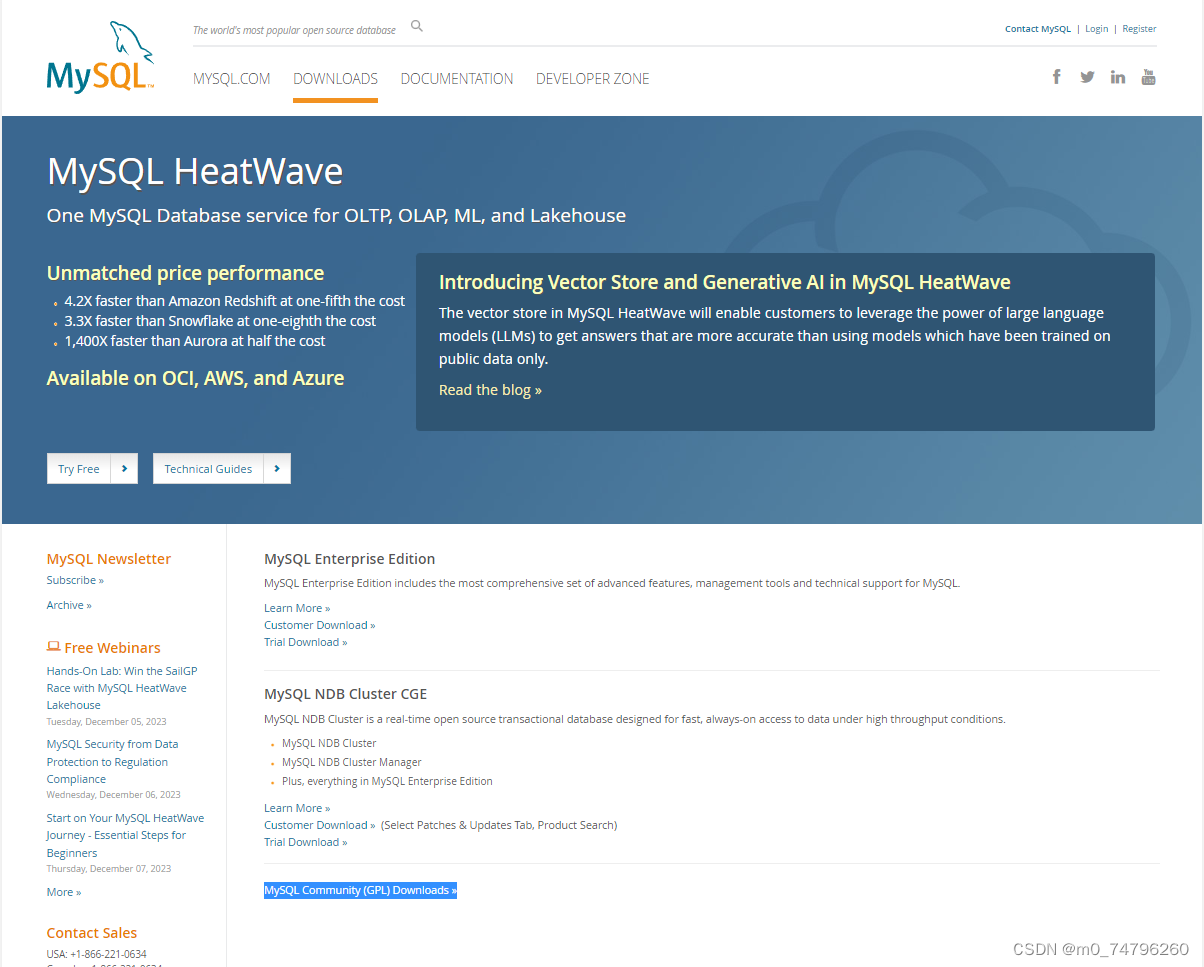
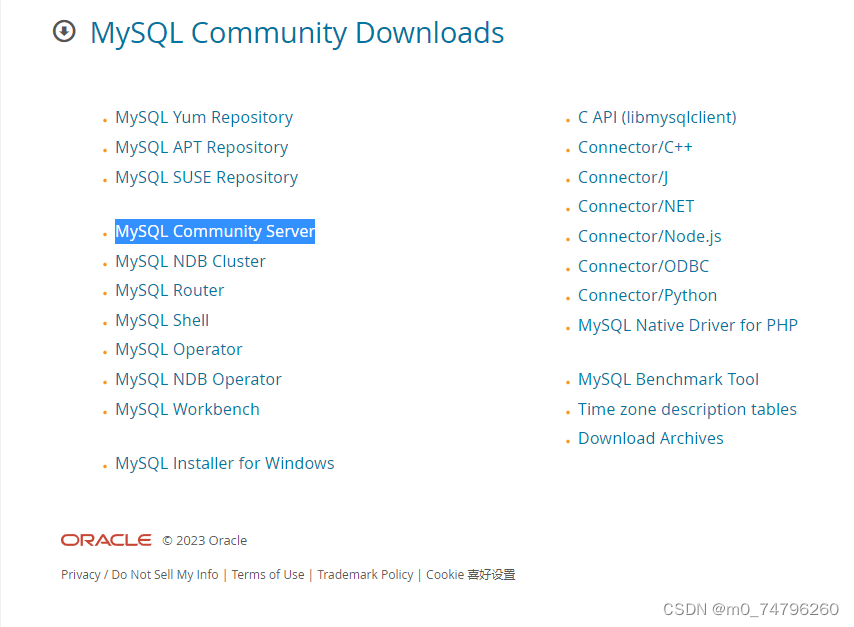
点击 MySQL Community Server
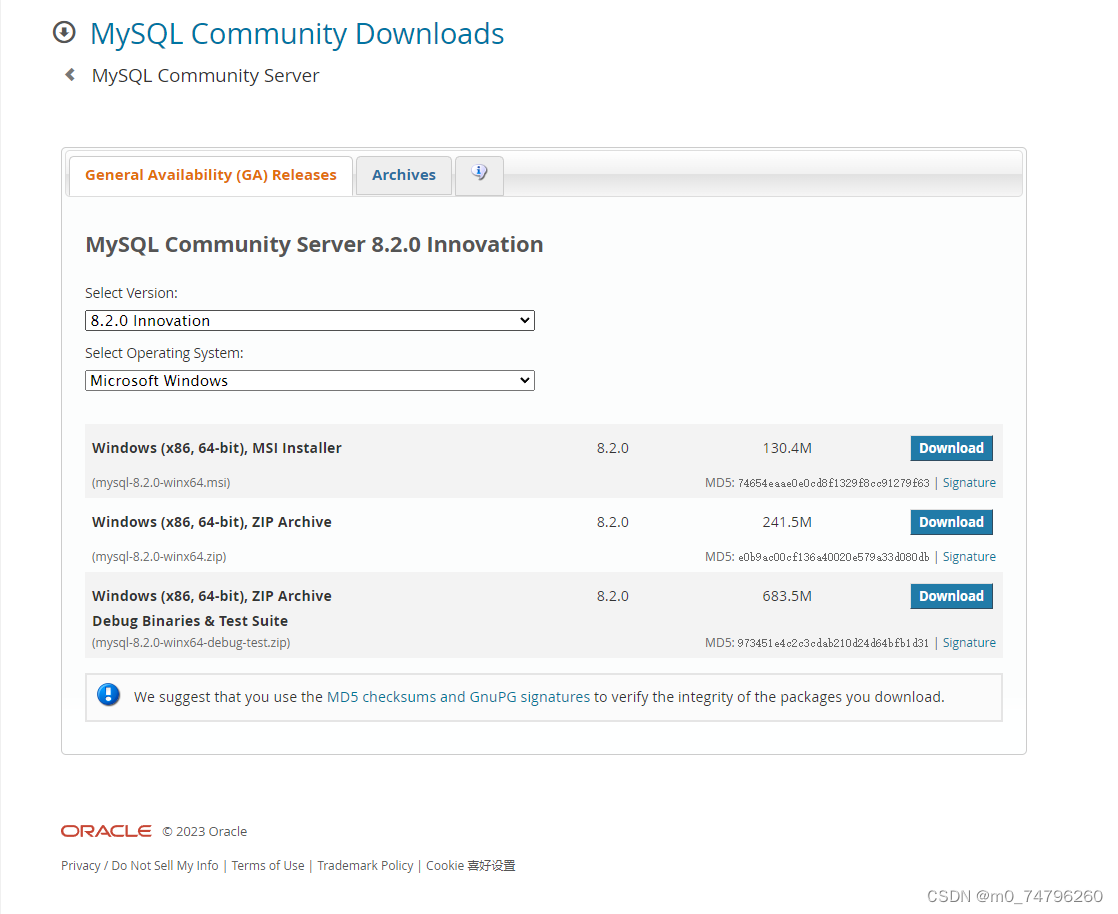
进入下载页面,根据电脑操作系统的位数点击后方的download可选择下载最新版本
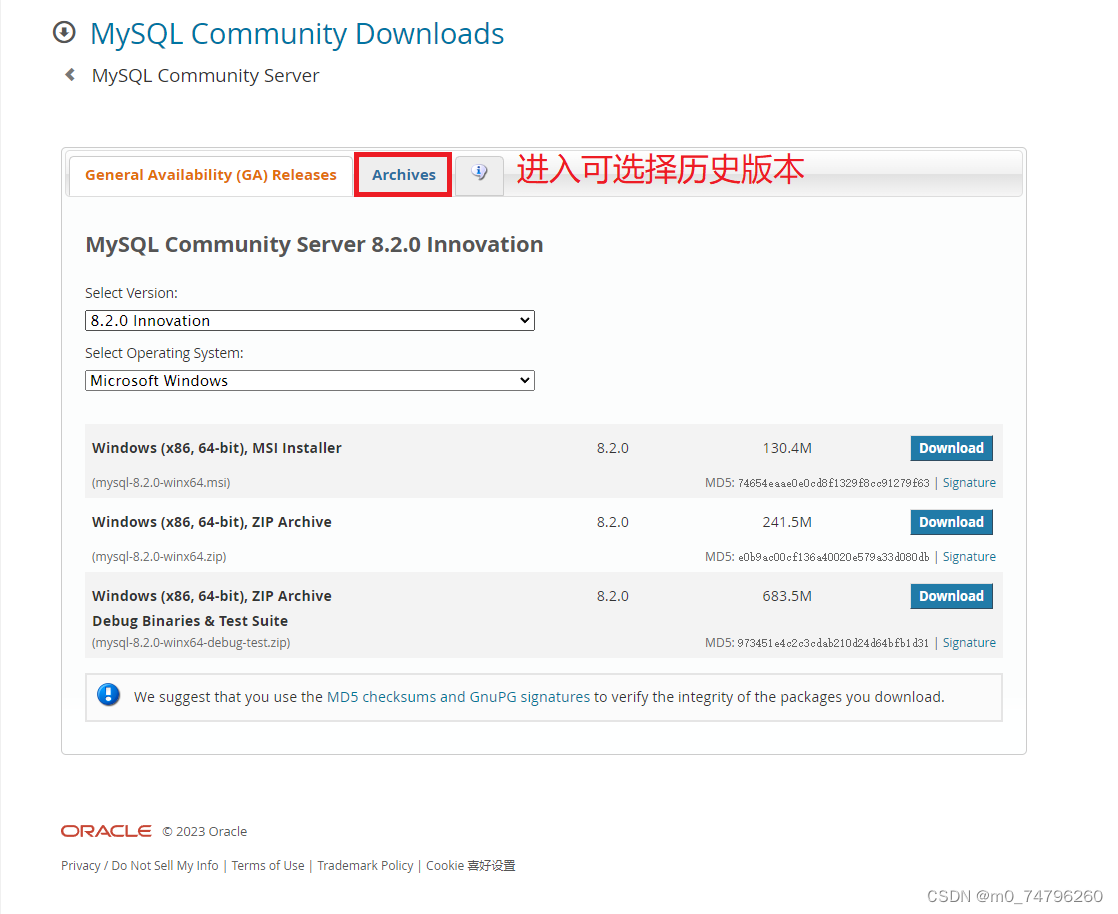
又或者你可以自行选择下载历史版本
这里选择版本5.7.24,这个版本比较稳,根据电脑操作系统位数选择下载
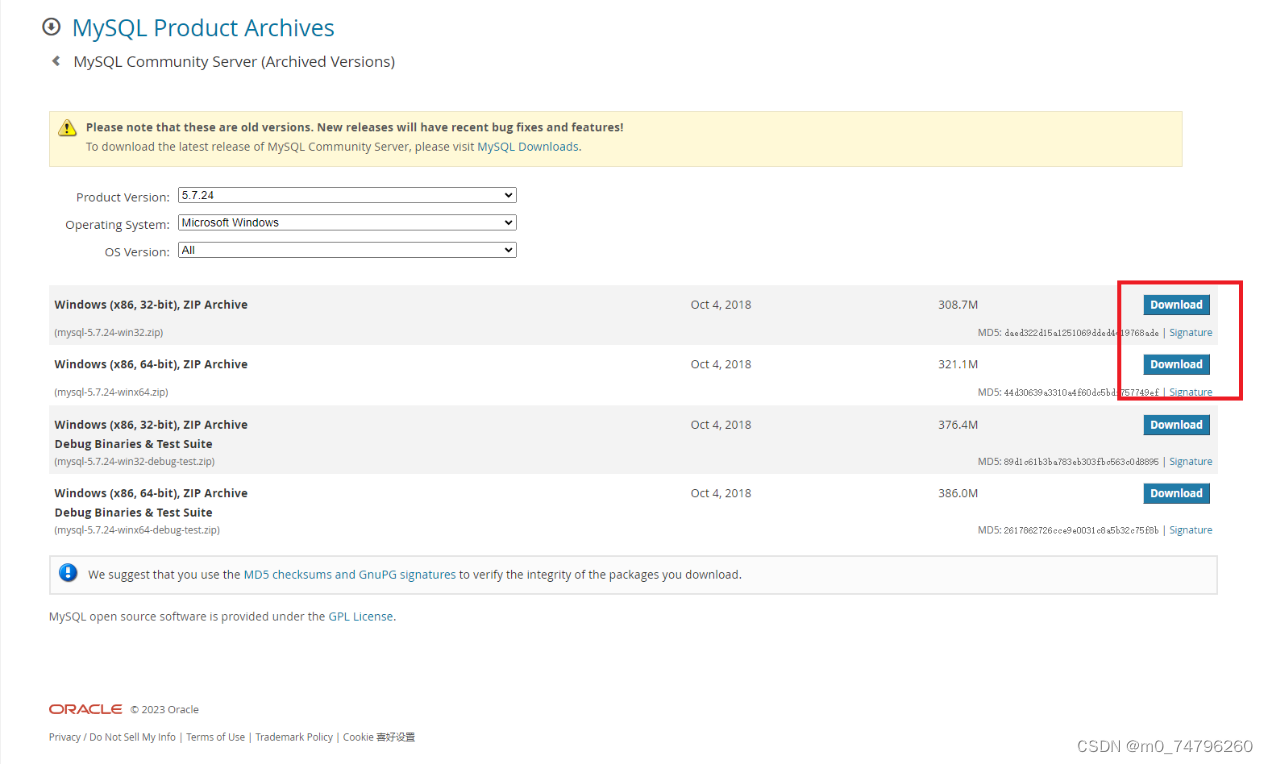
点击下载然后等待下载完成,然后解压,建议剪切到路径C:\Program Files\MySQL下
第二步:配置环境变量
打开刚刚下载的文件夹,进入bin目录
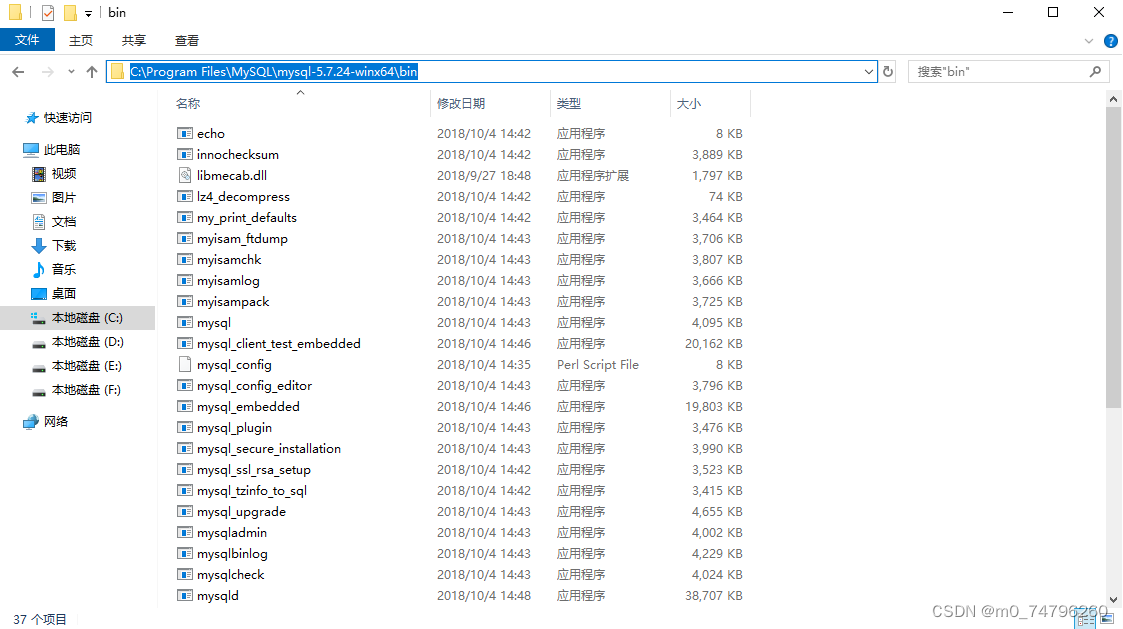
复制路径,右击此电脑—属性—高级系统设置—环境变量
在系统变量中找到path变量,双击打开新建一行,直接粘贴然后保存
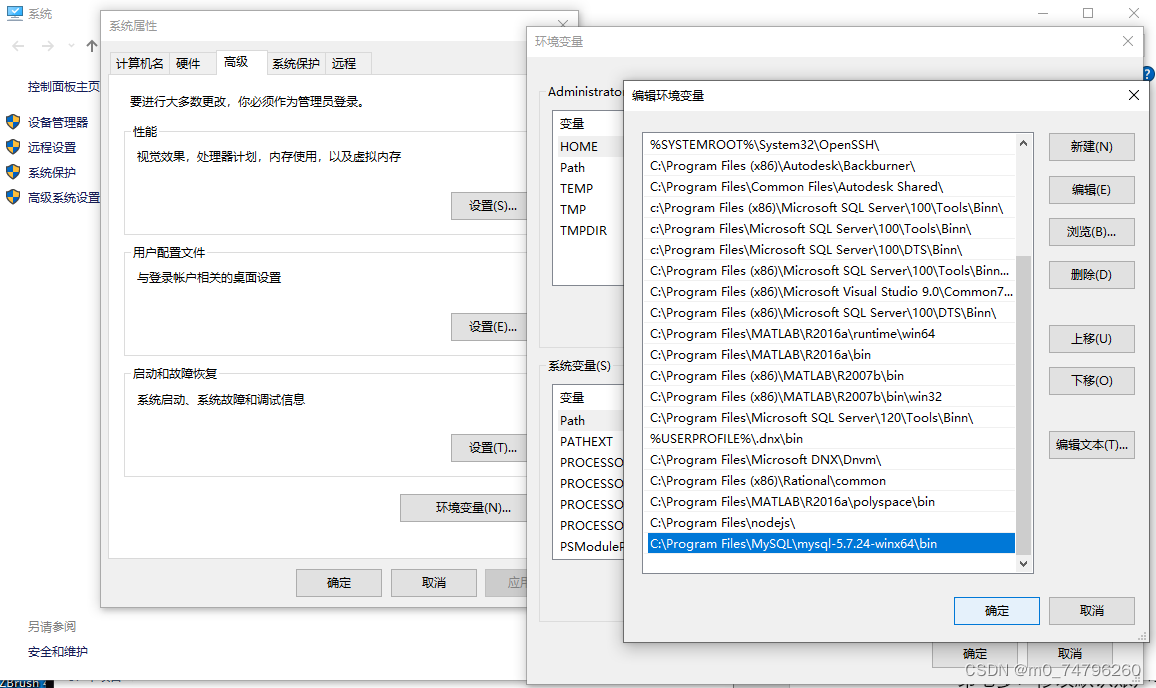
这样就配置好环境变量了。
第三步:新建配置文件my.ini
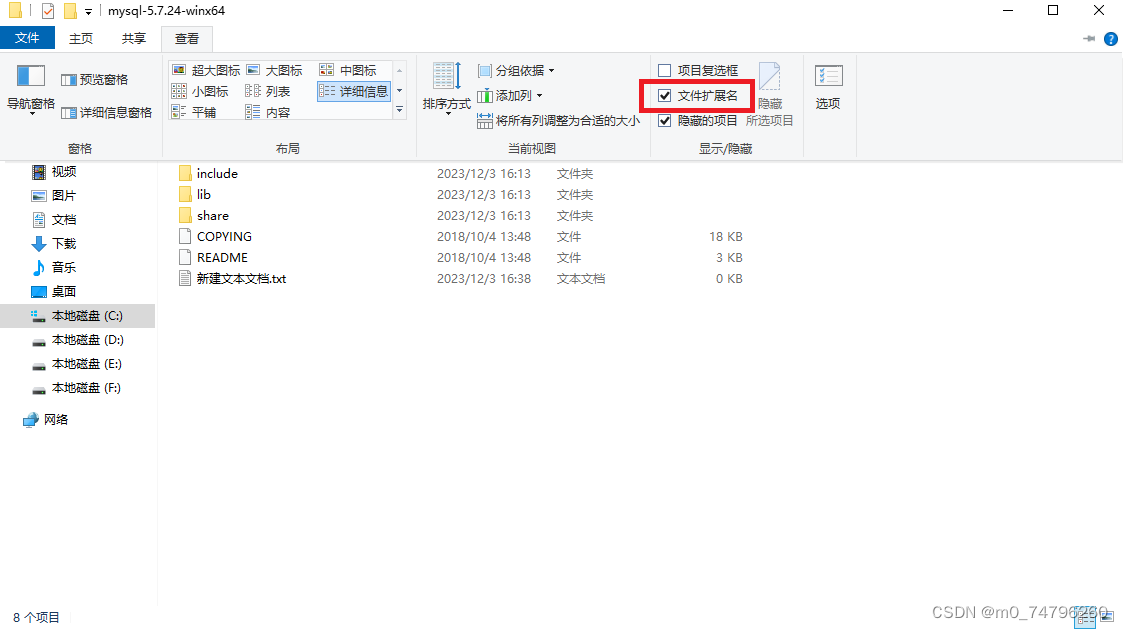
这里要先显示文件扩展名,手动创建文本文档,重命名为my.ini
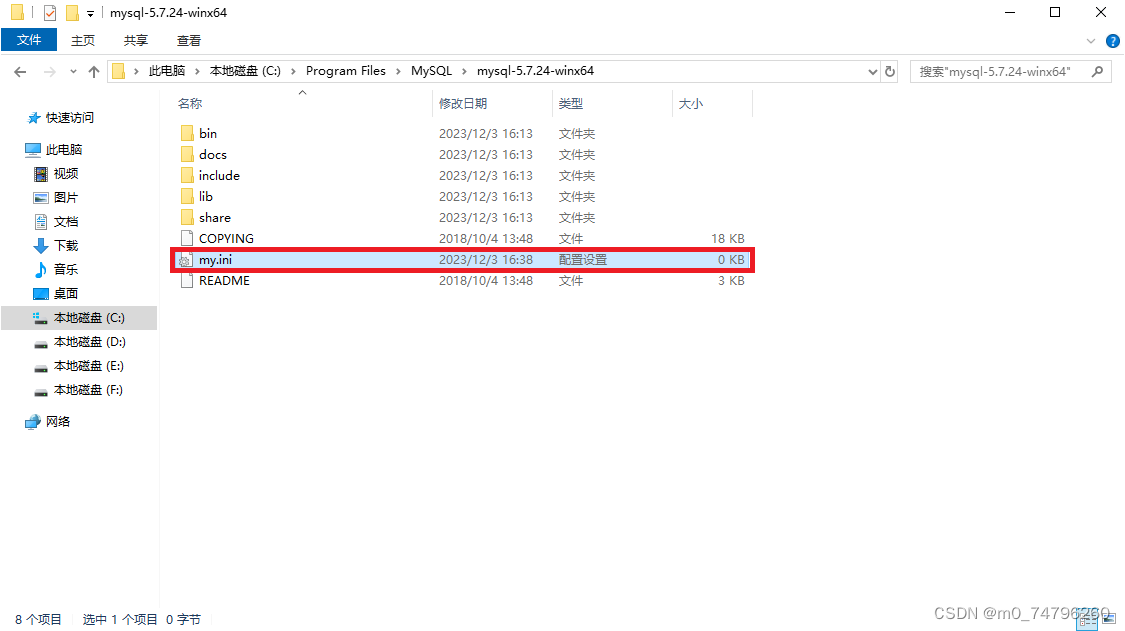
然后选择打开方式,用记事本打开,将下面代码复制粘贴进去保存
[mysqld]
#端口号
port = 3306
#mysql-5.7.27-winx64的路径
basedir=C:\Program Files\MySQL\mysql-5.7.24-winx64
#mysql-5.7.27-winx64的路径+\data
datadir=C:\Program Files\MySQL\mysql-5.7.24-winx64\data
#最大连接数
max_connections=200
#编码
character-set-server=utf8
default-storage-engine=INNODB
sql_mode=NO_ENGINE_SUBSTITUTION,STRICT_TRANS_TABLES
[mysql]
#编码
default-character-set=utf8
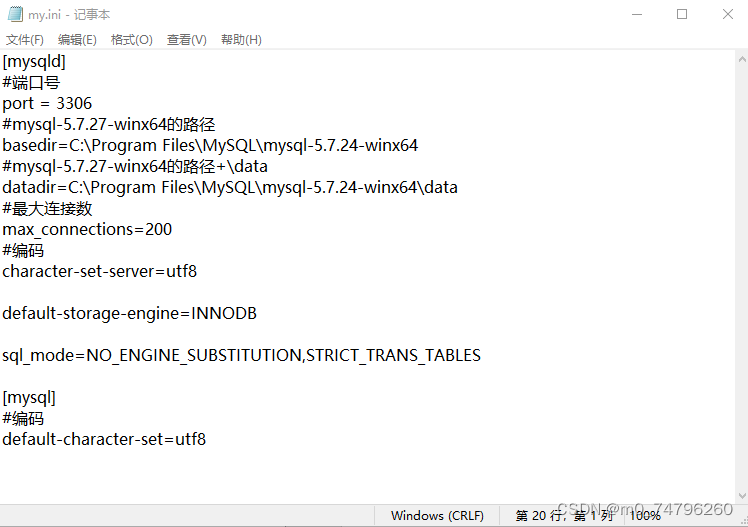
这就配置好my.ini文件
第四步:初始化MySQL服务
在路径C:\Windows\System32下搜索cmd,右键cmd用管理员方式打开

然后在命令行输入mysqld --initialize-insecure 这里需要等待一小会,然后不会返回提示
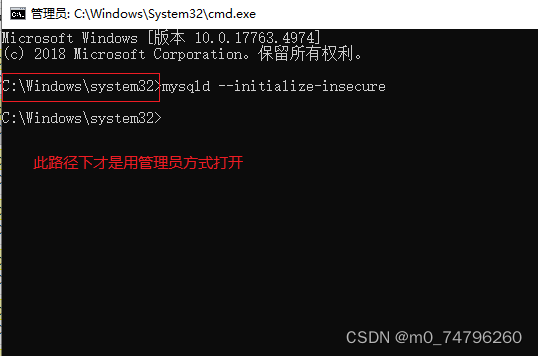
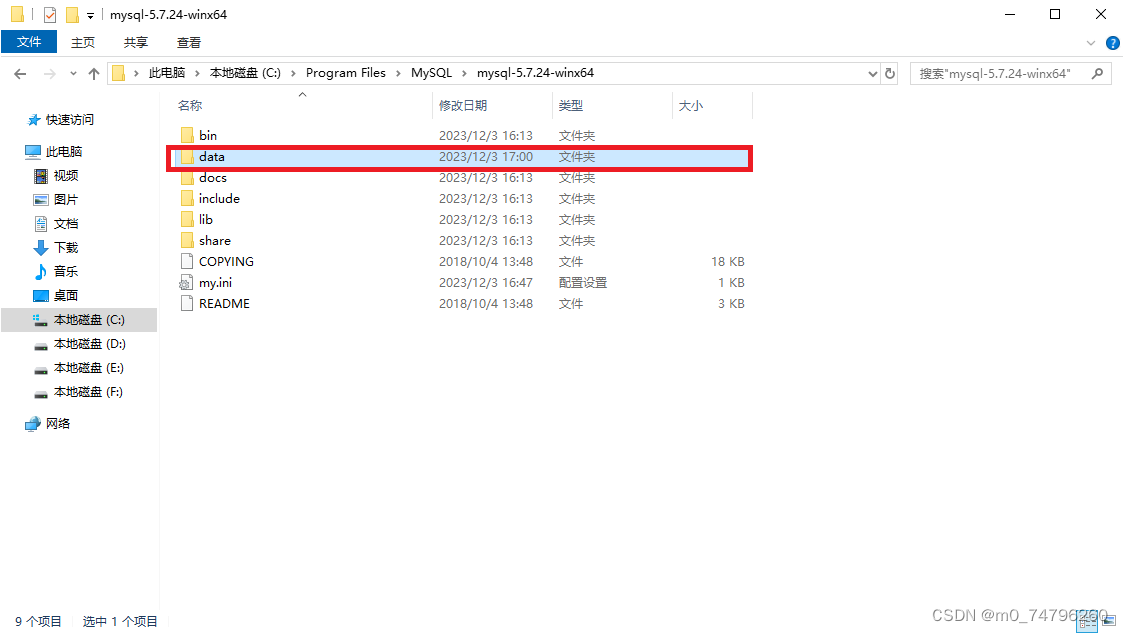
然后返回文件目录就能看见多出了一个data文件,说明运行成功了,里面以后将存放数据库的数据。
第五步:注册MySQL服务
在命令行里敲入mysqld -install 回车执行,提示以下信息说明已经将MySQL服务注册到电脑里了,现在电脑就可以叫做MySQL服务器了,可以快捷键shift+ctrl+Esc然后点击服务,在里面可以查询到MySQL服务。

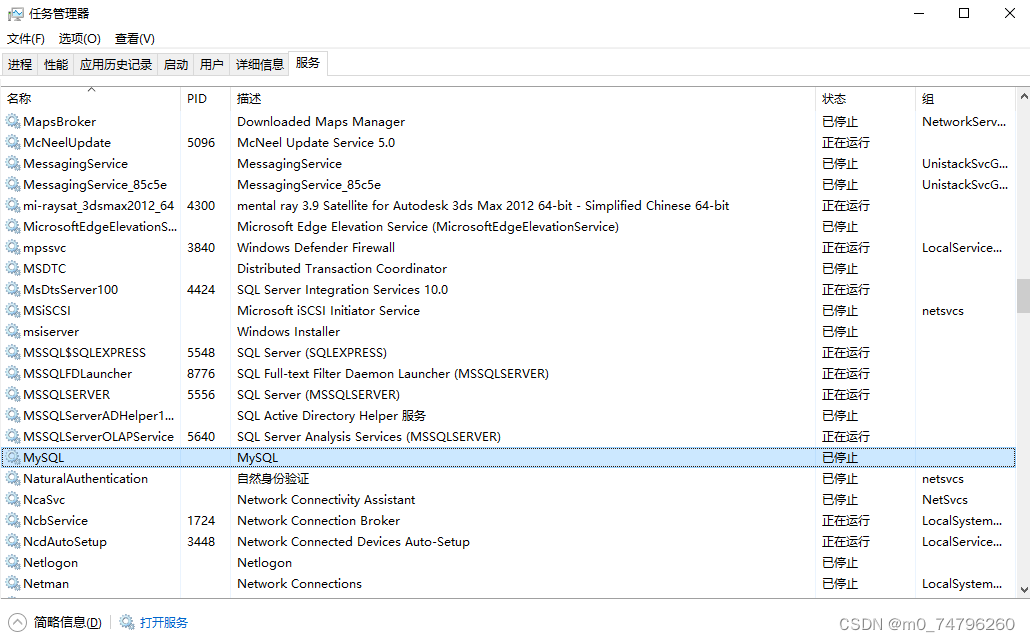
第六步:启动MySQL服务
电脑注册好MySQL服务后第一次启动需要手动启动,可以直接在服务页面启动,也可以在命令行里敲入net start mysql回车执行(建议用命令行敲入)(停止服务用代码net stop mysql)


第七步:修改默认账户密码
命令行敲入 mysqladmin -u root password 123456 (密码可以自己设置)回车执行

第八步:登录MySQL
敲入代码 mysql -uroot -p123456 (自己设置的密码)回车执行
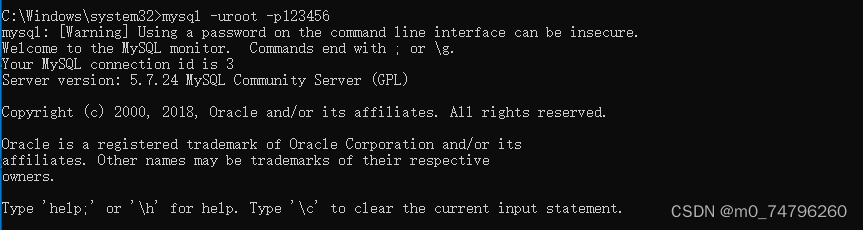
出现Welcome说明成功登录啦,现在就可以直接写代码啦
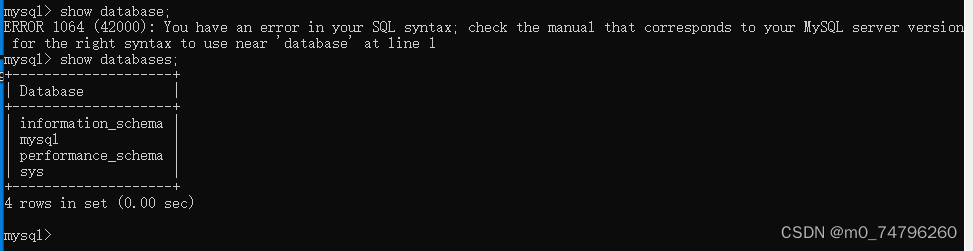
想要退出登录可以用代码 quit; 或者 exit; 直接敲入回车就退出了



