
adb基本使用
安卓adb:
Windows版本:https://dl.google.com/android/repository/platform-tools-latest-windows.zip
Mac版本:https://dl.google.com/android/repository/platform-tools-latest-windows.zip
Linux版本:https://dl.google.com/android/repository/platform-tools-latest-linux.zip
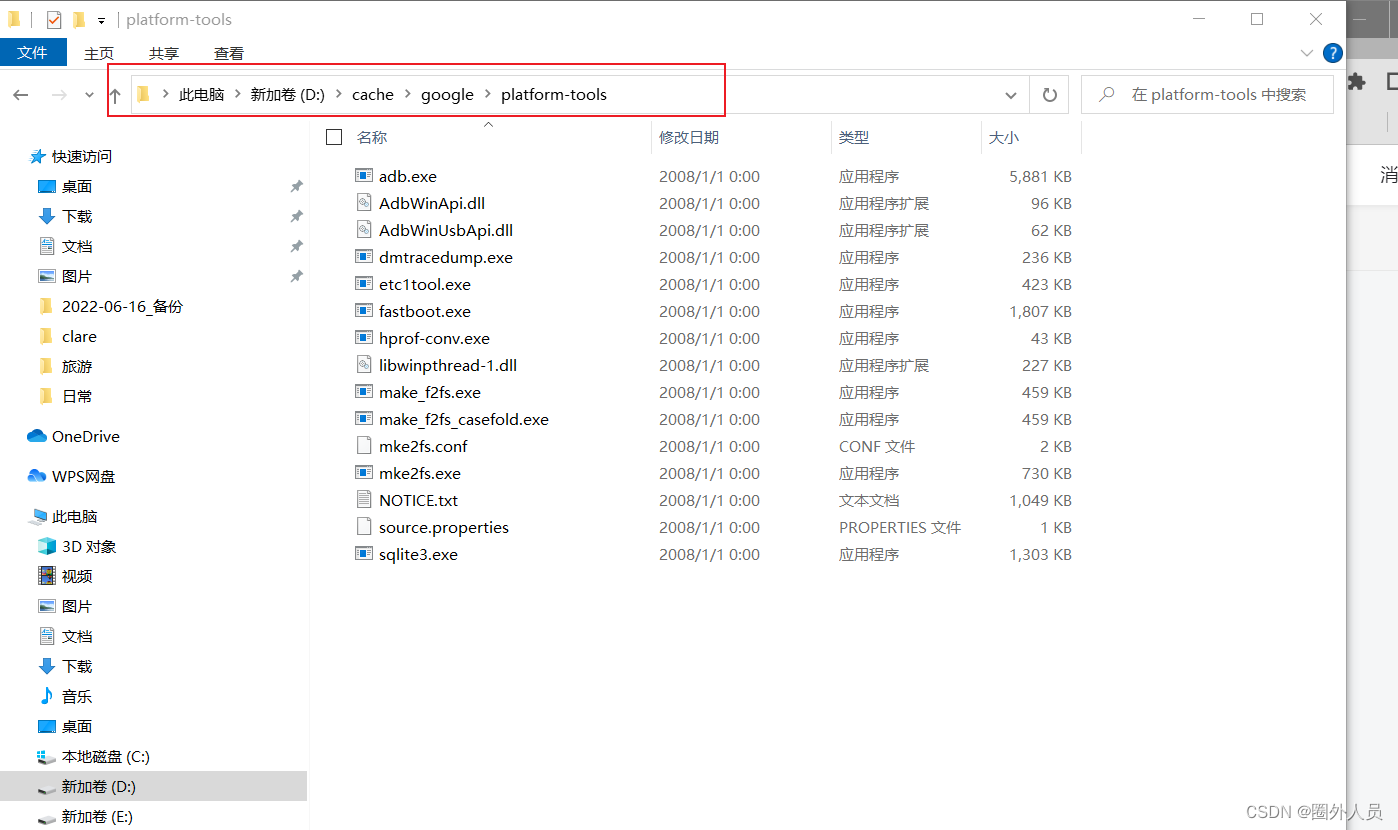
下载安装包后解压到自定义文件夹,然后将安装地址添加到环境变量的path里面
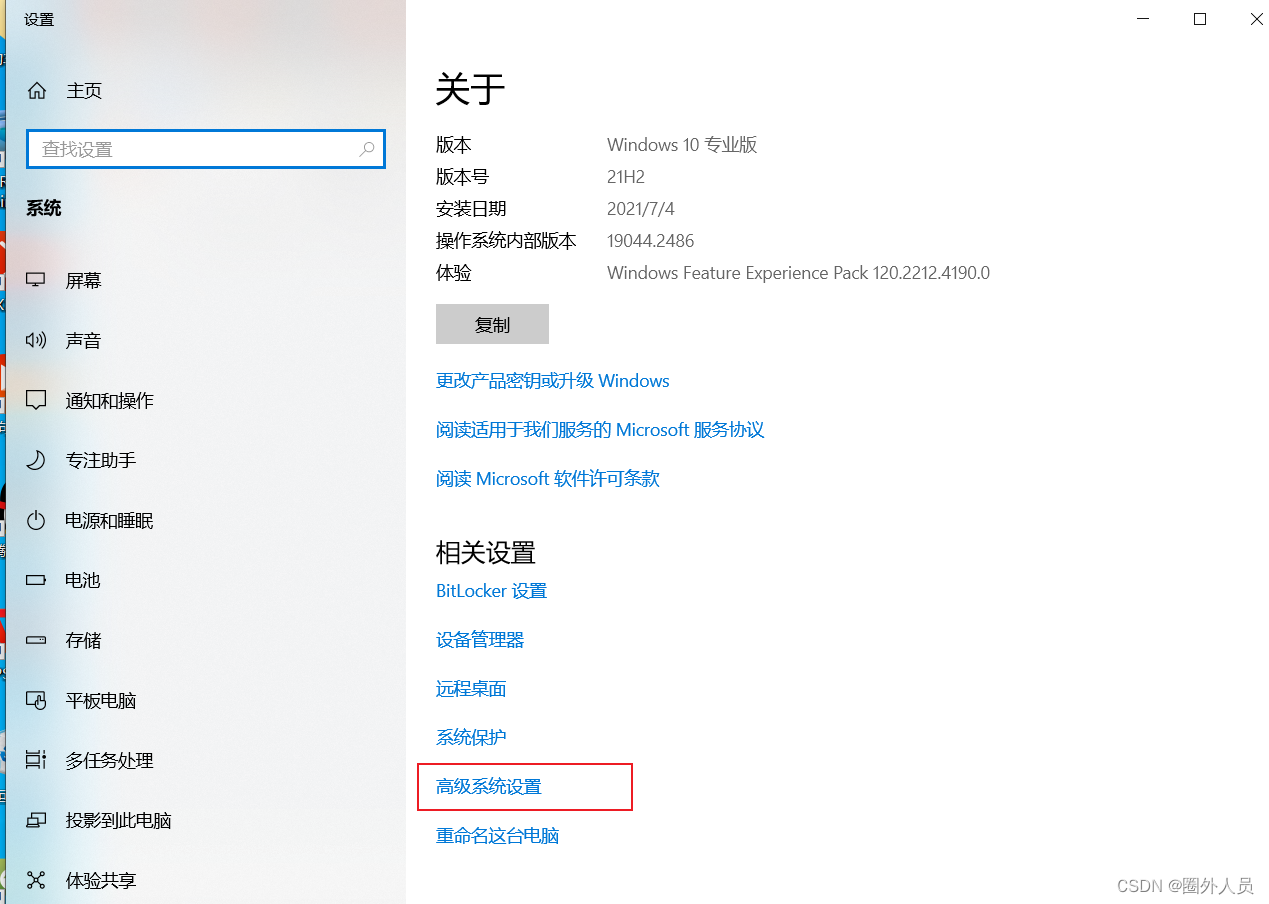
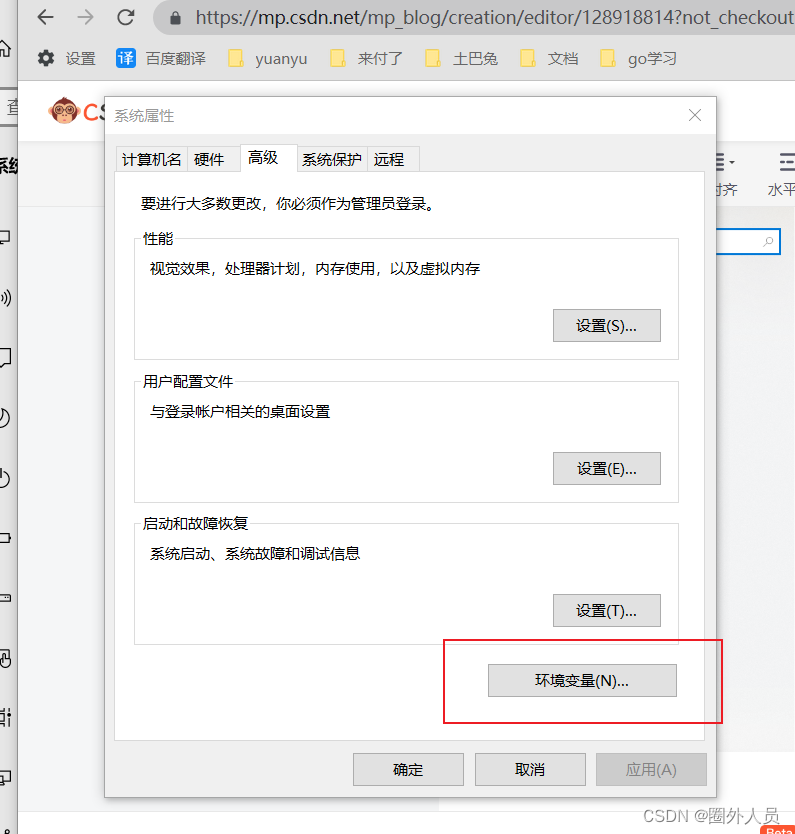
打开电脑的系统设置,找到环境变量,把路径地址添加到path里面,win+r输入:control system,选择高级系统设置,
android四大组件:
1、activity
APP里一切活动都可以认为是一个activity,比如一个页面,一个控件,调用某一个接口等
AndroidManifest.xml:是每个APP里必须要有的一个文件,货物清单,列举APP里面的清单
2、service(后台服务)
3、broadcast receiver 广播接收
举例:手机电量提醒、网络异常、屏幕关闭/点亮
4、centent provider 内容提供
adb install 安装命令:
adb install +安装包路径
如果同时连接了多台手机,必须在命令中指定要在哪台手机上进行安装,使用参数-s参数+手机序列号
adb -s +手机序列号 install +安装包路径
卸载:adb uninstall +包名
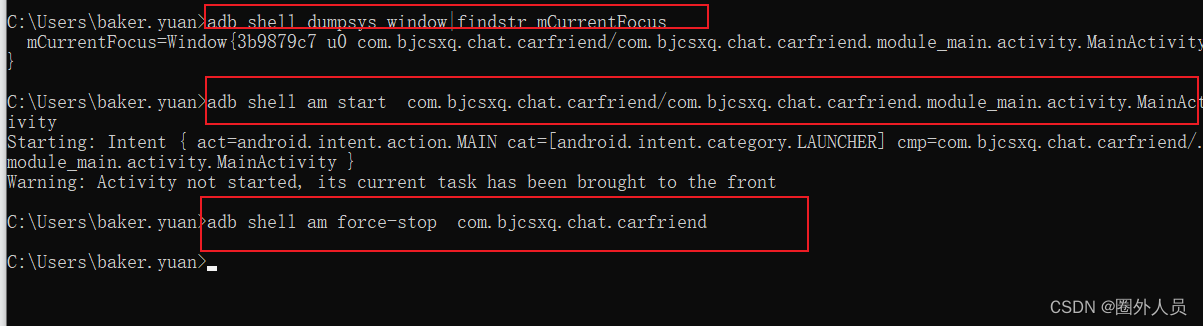
adb shell dumpsys window |findstr mCurrentFocus---打开要卸载的应用再执行该命令
例如:来付APP,打开,执行该命令 就可获得包名

如果应用不多,可以使用adb shell pm list package -3,见字识义
adb shell pm list package -3 查询手机上的第三方应用程序
如图:
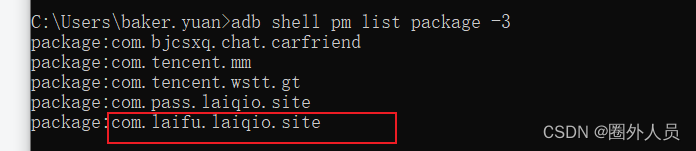
找到对应的包名,直接adb uninstall +包名 回车就可以卸载应用程序了
adb uninstall com.laifu.laopio.site
adb shell 用法:
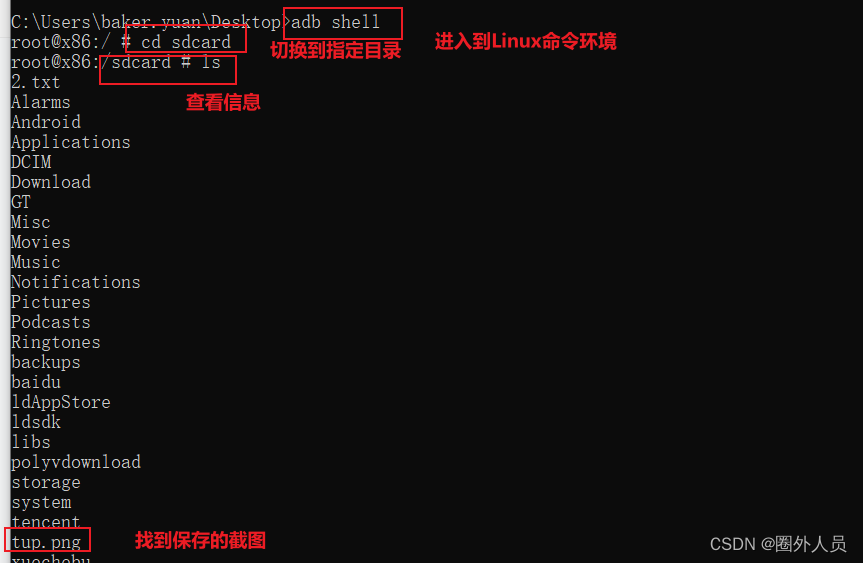
1、adb shell回车:相当于进入这个程序内部了,我们就可以执行Linux命令(简化版的Linux)输入exit退出
2、直接在adb shell后面跟上需要执行的Linux命令,可以不用进入Linux环境,直接执行命令

需要注意的几个文件夹:/data/app/用来保存APP的安装包、/data/data/APP安装目录、/sdcard扩展卡,相当于文件管理器,硬盘-外部存储
adb push命令用法(上传文件):
adb push从电脑传文件到手机
adb push 源路径 上传到的路径(手机里要存在的路径)
adb push C:\Users\baker.yuan\Desktop\2.txt /sdcard/----上传不修改文件名字
adb push C:\Users\baker.yuan\Desktop\2.txt /sdcard/aaa.txt-------上传修改文件名字

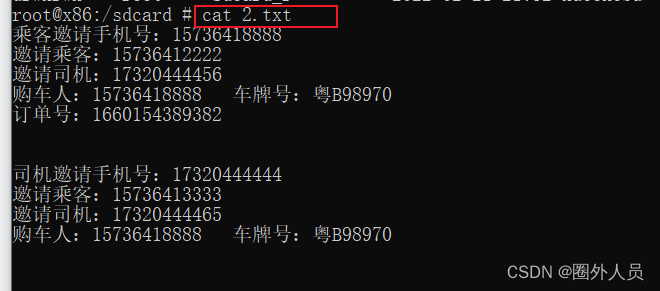
 cat 文件名:插看文件内容
adb pull命令用法(拉取文件):
adb pull /sdcard/2.txt d:\ 直接拉取到磁盘的根目录下会出错

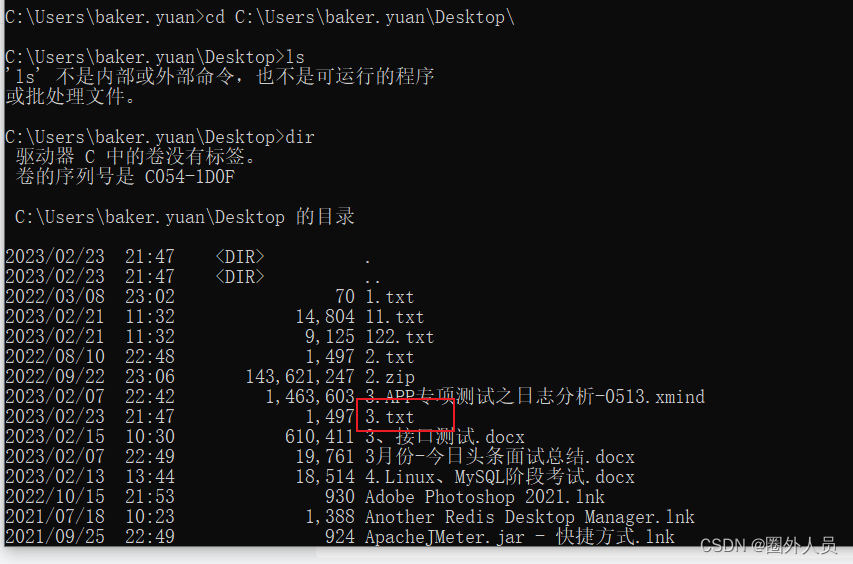
adb pull /sdcard/2.txt C:\Users\baker.yuan\Desktop\3.txt ---把手机/sdcard文件下的2.txt文件上传给电脑并且文件重命名为3.txt

cd到电脑的桌面文件找到3.txt
adb 截图命令:
截图的步骤:截图---保存在手机上----上传到电脑里
adb shell screencap -p /路径 这个-p表示的是照片的格式,也是可以用jpg、jpeg等其他格式的,-p关键字是没啥大作用的


adb屏幕录制命令:
屏幕录制流程:输入录屏命令---手机操作---ctrl+c 退出---保存到手机---手机上传到电脑
adb shell screenrecord /sdcard/666.mp4

百度查询 应该是模拟器的问题导致程序执行时报错,换个模拟器或者直接连接手机进行屏幕录制

adb logcat命令方法:
步骤:输入abd logcat命令----操作屏幕-----ctrl+C 退出
adb logcat >C:\Users\baker.yuan\Desktop\666.txt 把日志保存在桌面上命名为666

Android的日志优先级:
V:Verbose(低级,输出的最多)
D:debug
I:info
W:Warning
E:Error
F:Fatal(致命)
日志筛选:
测试一般只关注W、E、F,所以我们在保存日志的时候可以做个筛选
abd logcat *:W -----这个语句的话就只会把W、E、F三个等级的问题筛选出来
也可以通过关键词筛选日志(exception APP程序异常、crash APP程序崩溃、anr APP程序无响应或卡死 )
adb logcat |find "关键词" >保存路径
给日志加时间
adb logcat -v time *:W
adb shell pm命令使用:
adb shell pm list packages:查看系统所有应用
adb shell pm list packages -s:查看系统自带应用
adb shell pm list packages -3:查看第三方应用
adb shell pm list packages laifu:查看包含关键字的包名
adb shell pm clear 包名:清除应用数据与缓存
adb shell pm enable 包名:启用包名(隐藏后显示出来)
adb shell pm disable 包名:隐藏包名
adb shell pm list features:列出手机硬件信息
adb shell am命令使用:
adb shell am start 包名/activity名:打开应用页面 (activity名可以通过 adb shell dumpsys window | findstr mCurrentFocus这个命令获取)
adb shell am force-stop 包名:关闭这个应用
 adb shell dumpsys命令使用:
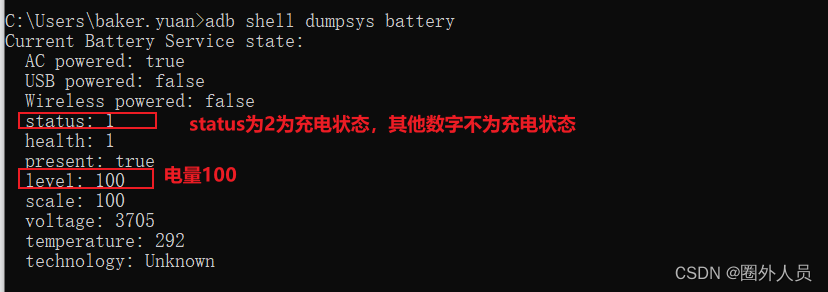
adb shell dumpsys battery:查看电池信息
adb shell dumpsys wifi:查询WiFi信息,建议输出到文件,ssid是WiFi名
其他命令:
adb shell cat /proc/cpuinfo:查看CPU信息
adb shell cat /proc/meminfo:查看内存信息
adb shell cat /system/build.prop:查看手机信息
adb bugreport:查看手机启动过程日志以及启动后系统状态,可以用来检查手机启动是否有问题(执行这个命令需要把手机重新启动)
第一个app自动化脚本:
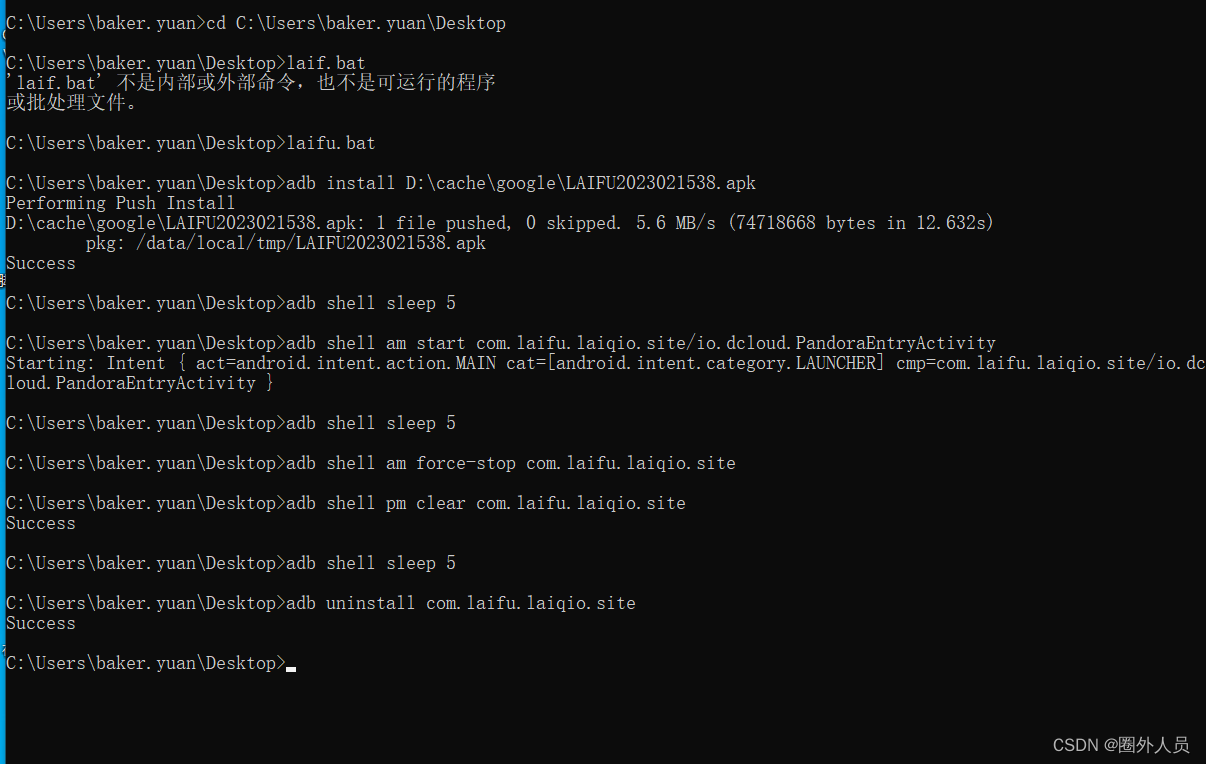
adb install D:\cache\google\LAIFU2023021538.apk 安装来付APP
adb shell sleep 5 等待5s
adb shell am start com.laifu.laiqio.site/io.dcloud.PandoraEntryActivity 打开来付APP首页
adb shell sleep 5 等待5s
adb shell am force-stop com.laifu.laiqio.site 强制退出APP
adb shell sleep 5 等待5s
adb shell pm clear com.laifu.laiqio.site 清除缓存
adb shell sleep 5 等待5s
adb uninstall com.laifu.laiqio.site 卸载来付app
将要执行的语句写在记事本里,由于是window系统,需要把文件后缀更改为.bat结尾的可执行文件,如果直接运行的话,运行完了会自动关闭命令行窗口,不利于我们查看程序执行进度,我们可以打开命令行再执行。如下图所示:
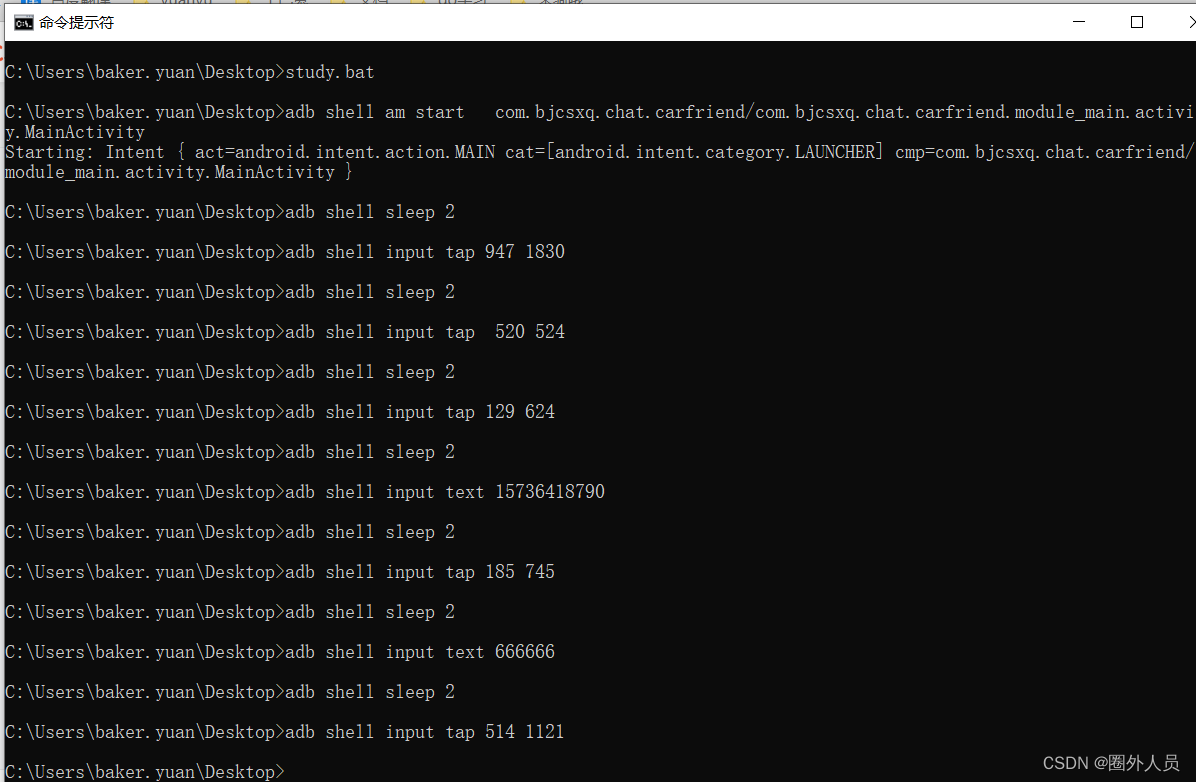
根据坐标轴去定位控件:
adb shell am start com.bjcsxq.chat.carfriend/com.bjcsxq.chat.carfriend.module_main.activity.MainActivity 进入到首页
adb shell sleep 2
adb shell input tap 947 1830 点击登录tap页
adb shell sleep 2
adb shell input tap 520 524 点击登陆/注册页面
adb shell sleep 2
adb shell input tap 129 624 点击用户名输入框
adb shell sleep 2
adb shell input text 15736418790 输入用户名
adb shell sleep 2
adb shell input tap 185 745 点击密码输入框
adb shell sleep 2
adb shell input text 666666 输入密码
adb shell sleep 2
adb shell input tap 514 1121 点击确认登录按钮
monkey稳定性测试:
操作语句:adb shell monkey -p com.tal.kaoyan --throttle 500 -s 888 -v -v -v 100



