
Mac电脑如何安装Python环境
在Mac电脑上安装Python环境可以按照以下步骤进行操作:
步骤1: 下载Python安装包
访问Python官方网站(https://www.python.org/downloads/macos/)下载适用于Mac的Python安装包。根据你的操作系统版本选择合适的安装包,通常选择最新的稳定版本。
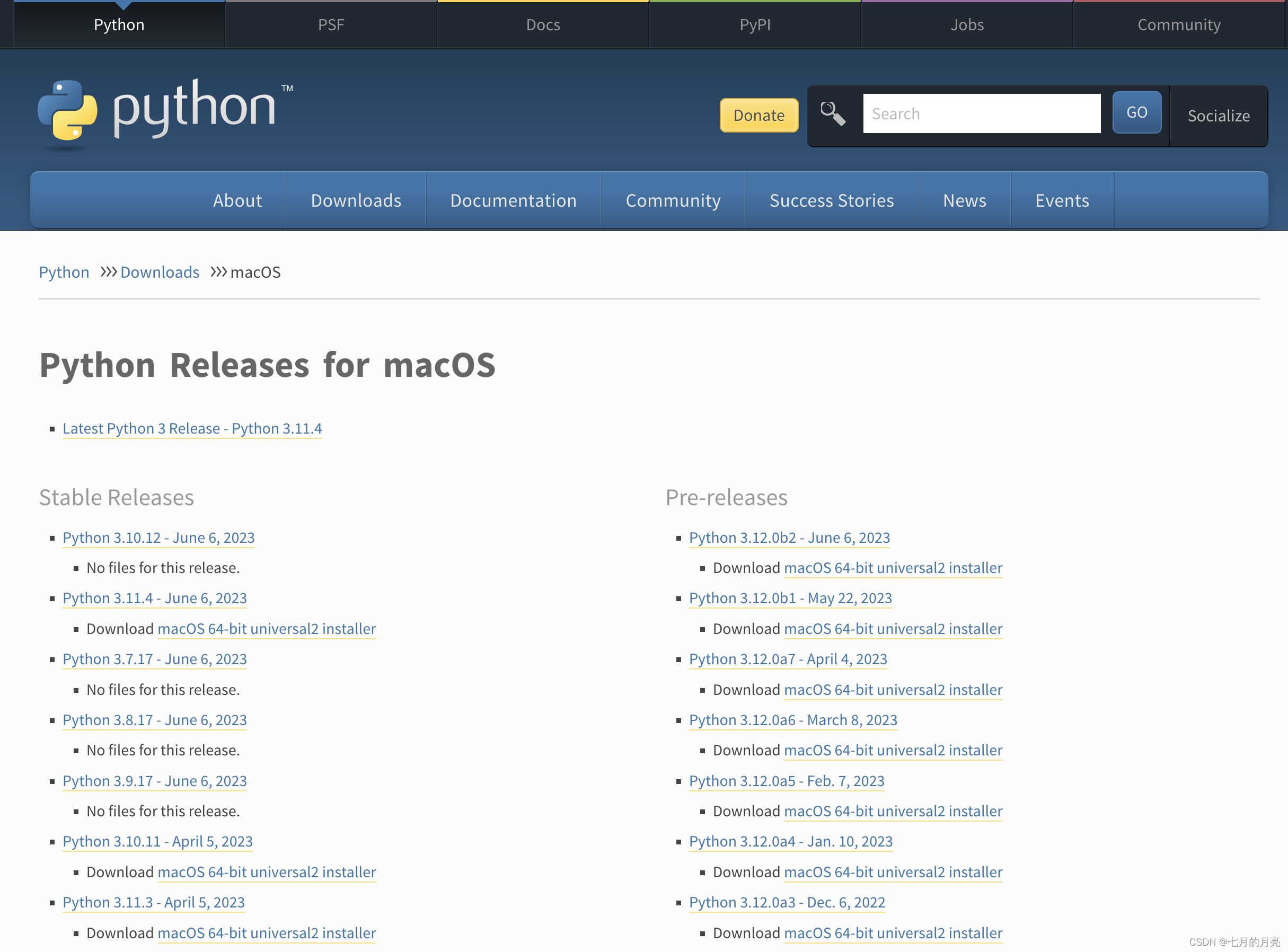
步骤2: 运行安装包
双击下载的Python安装包,会出现一个安装向导窗口。点击"Continue"继续安装。
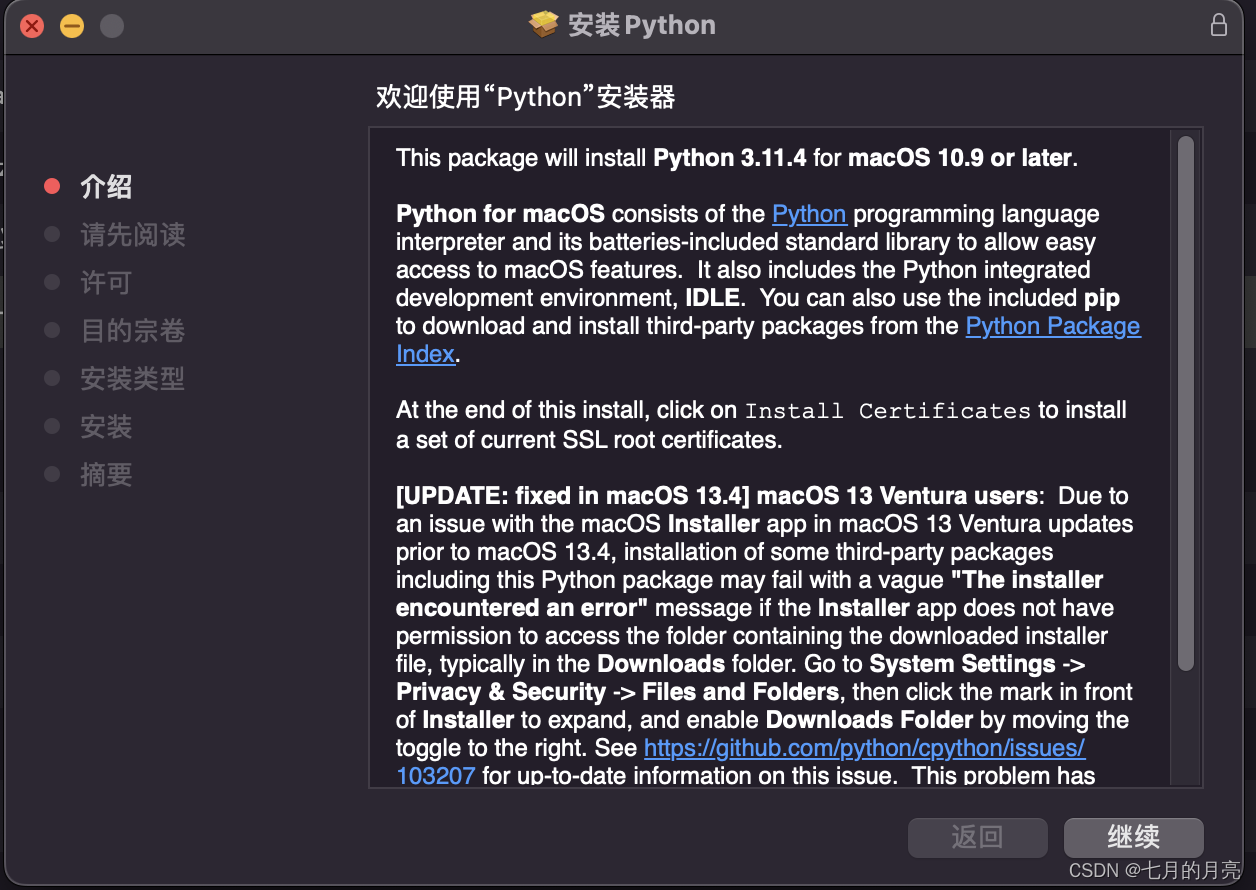
步骤3: 配置安装选项
在安装向导窗口中,可以选择安装Python的位置和其他可选组件。通常建议保持默认设置,然后点击"Install"开始安装。
步骤4: 输入管理员密码
安装过程中,系统可能会要求输入管理员密码。输入密码并点击"Install Software"继续安装。
步骤5: 等待安装完成
安装过程可能需要一些时间,请耐心等待直到安装完成。
步骤6: 验证安装结果
安装完成后,打开终端应用程序(Terminal),输入以下命令验证Python安装是否成功:
python3 -V
如果成功安装,终端会显示Python的版本号。
步骤7: 更新pip(可选)
pip是Python的包管理工具,可以用于安装和管理第三方Python库。可以使用以下命令更新pip到最新版本:
pip install --upgrade pip
至此,你已成功在Mac电脑上安装了Python环境。你可以在终端中运行Python解释器,编写和执行Python代码。如果需要使用Python开发工具,也可以安装适合你的集成开发环境(IDE),如PyCharm、VS Code等,以提供更好的开发体验。
免责声明:我们致力于保护作者版权,注重分享,被刊用文章因无法核实真实出处,未能及时与作者取得联系,或有版权异议的,请联系管理员,我们会立即处理! 部分文章是来自自研大数据AI进行生成,内容摘自(百度百科,百度知道,头条百科,中国民法典,刑法,牛津词典,新华词典,汉语词典,国家院校,科普平台)等数据,内容仅供学习参考,不准确地方联系删除处理! 图片声明:本站部分配图来自人工智能系统AI生成,觅知网授权图片,PxHere摄影无版权图库和百度,360,搜狗等多加搜索引擎自动关键词搜索配图,如有侵权的图片,请第一时间联系我们,邮箱:ciyunidc@ciyunshuju.com。本站只作为美观性配图使用,无任何非法侵犯第三方意图,一切解释权归图片著作权方,本站不承担任何责任。如有恶意碰瓷者,必当奉陪到底严惩不贷!


