
Flutter给APK签名—两种方式(android 安装包)
温馨提示:这篇文章已超过411天没有更新,请注意相关的内容是否还可用!
前提:给未签名的apk签名,可以先检查下apk有没有签名
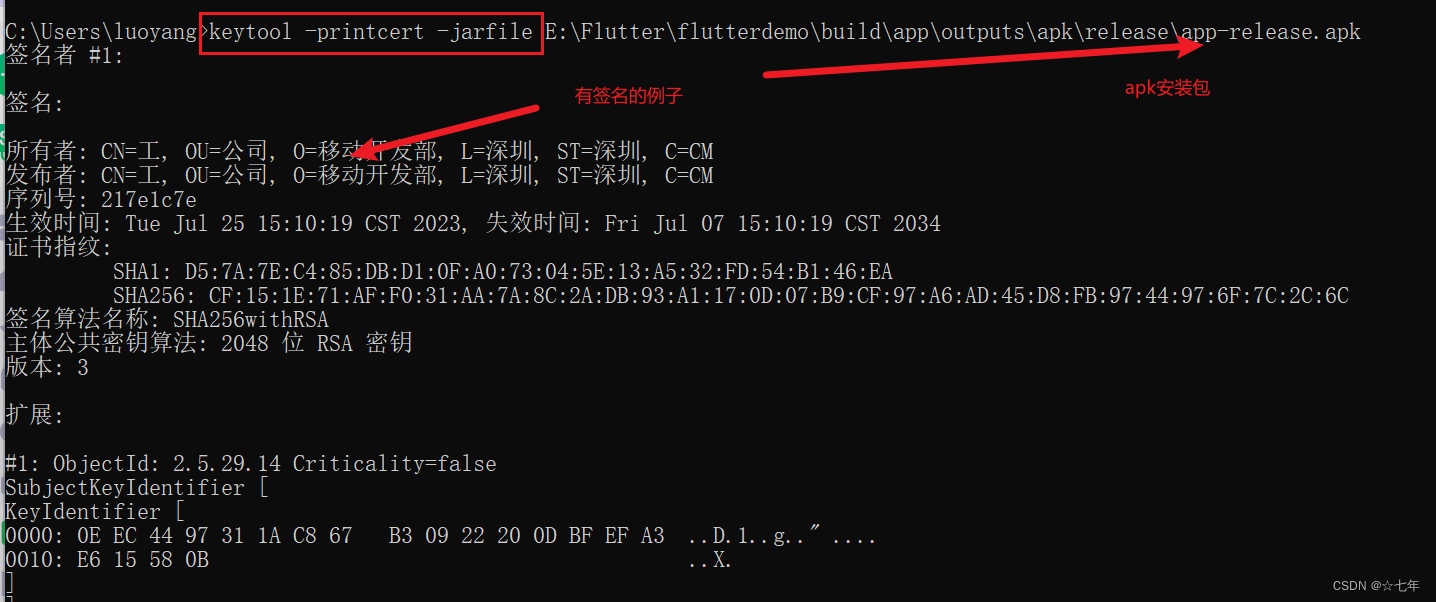
通过命令行查看:打开终端或命令行界面,导入包含APK文件的目录,并执行以下命令:keytool -printcert -jarfile your_app.apk将 your_app.apk替换为要检查的APK文件名。执行命令后,你将看到与APK文件关联的签名信息。
 注意:上述命令基于Java Development Kit (JDK) 中的
keytool工具,因此请确保你的系统上已安装JDK,并且
keytool命令可以在命令行中使用。
注意:上述命令基于Java Development Kit (JDK) 中的
keytool工具,因此请确保你的系统上已安装JDK,并且
keytool命令可以在命令行中使用。
方式一、手动签名
1. 生成密钥文件,选个文件目录,cmd命令行输入以下命令
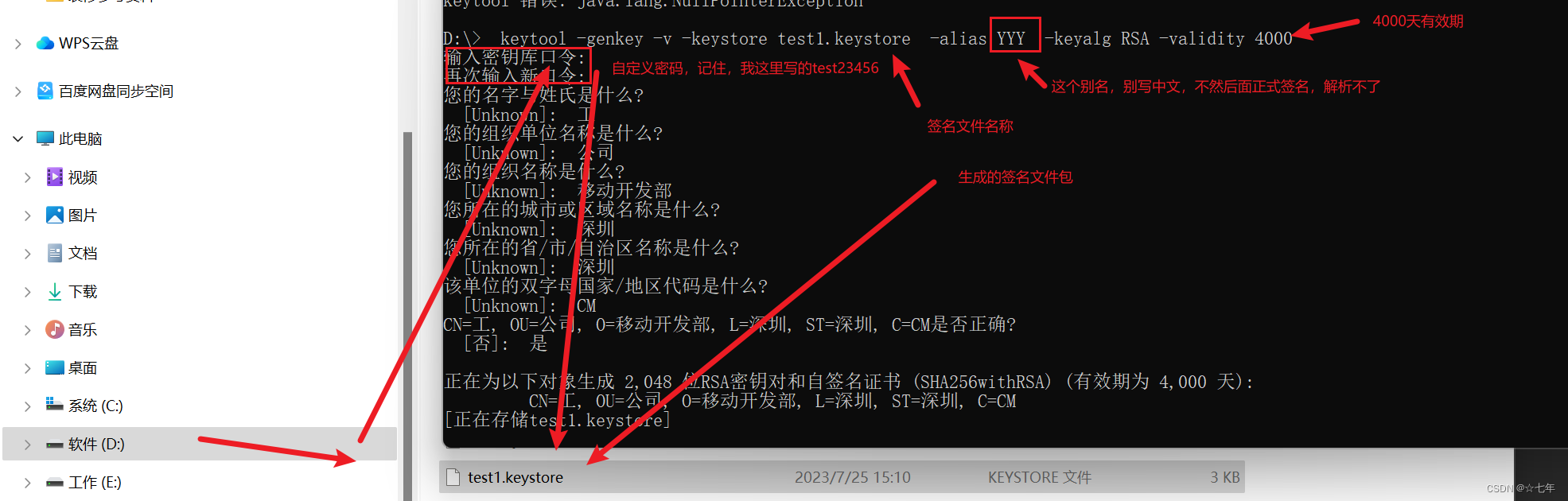
keytool -genkey -v -keystore test.keystore -alias YYY -keyalg RSA -validity 4000( YYY是 别名,4000是有效天数4000天 生成密钥文件 test.keystore) 执行命令之后会提示你设置密码,以及一些公司名称之类的;密码一定要记住,其他随意
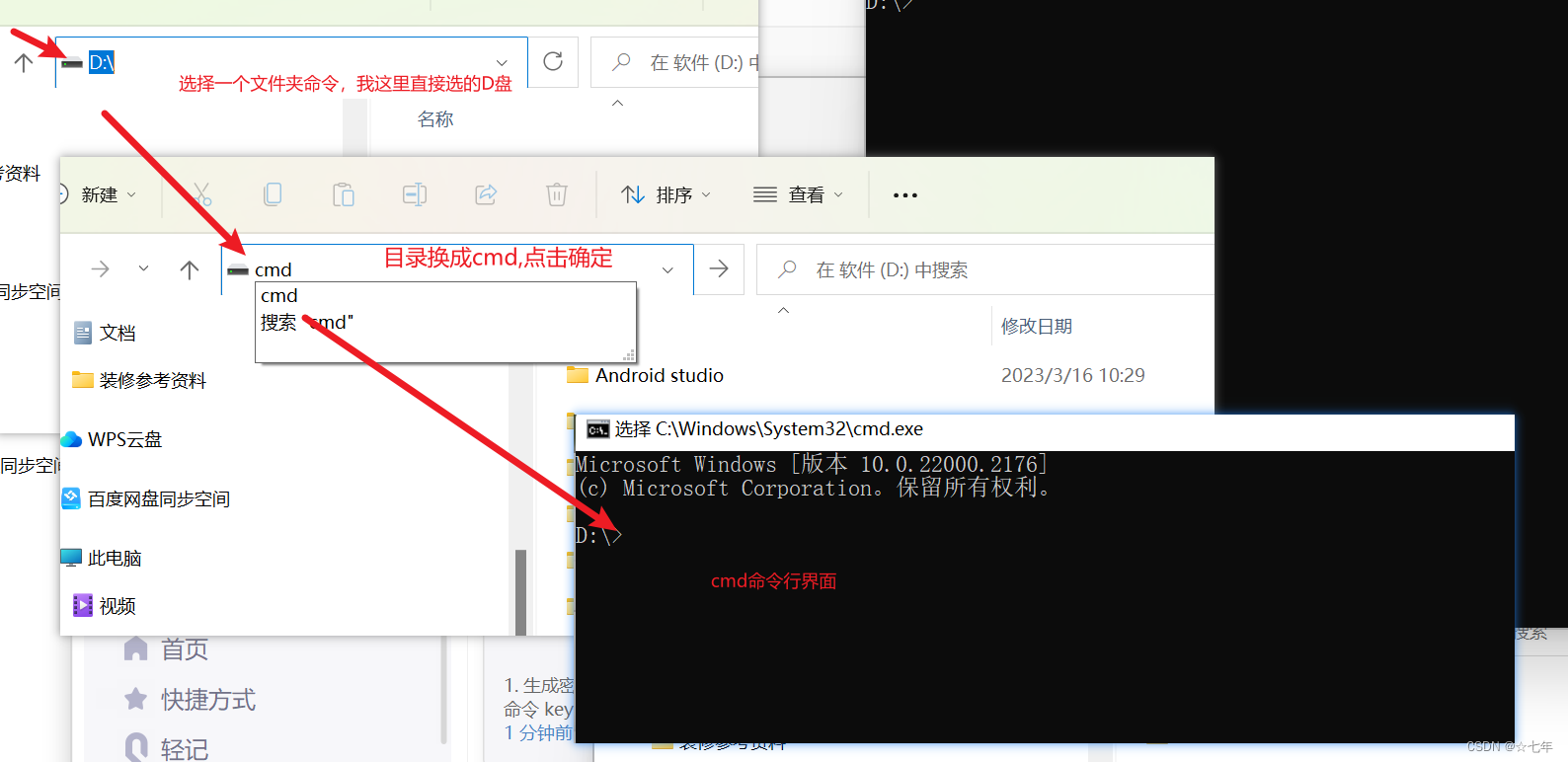
 其中Keytool 是Java提供的密钥(Key)和证书(Certificate)管理工具,用于管理公钥/私钥对以及相关证书。
Keytool是Java自带的工具,安装Java即可。位于Java安装的bin目录中, 比如C:\Program Files\Java\jre1.8.0_131\bin。
其中Keytool 是Java提供的密钥(Key)和证书(Certificate)管理工具,用于管理公钥/私钥对以及相关证书。
Keytool是Java自带的工具,安装Java即可。位于Java安装的bin目录中, 比如C:\Program Files\Java\jre1.8.0_131\bin。
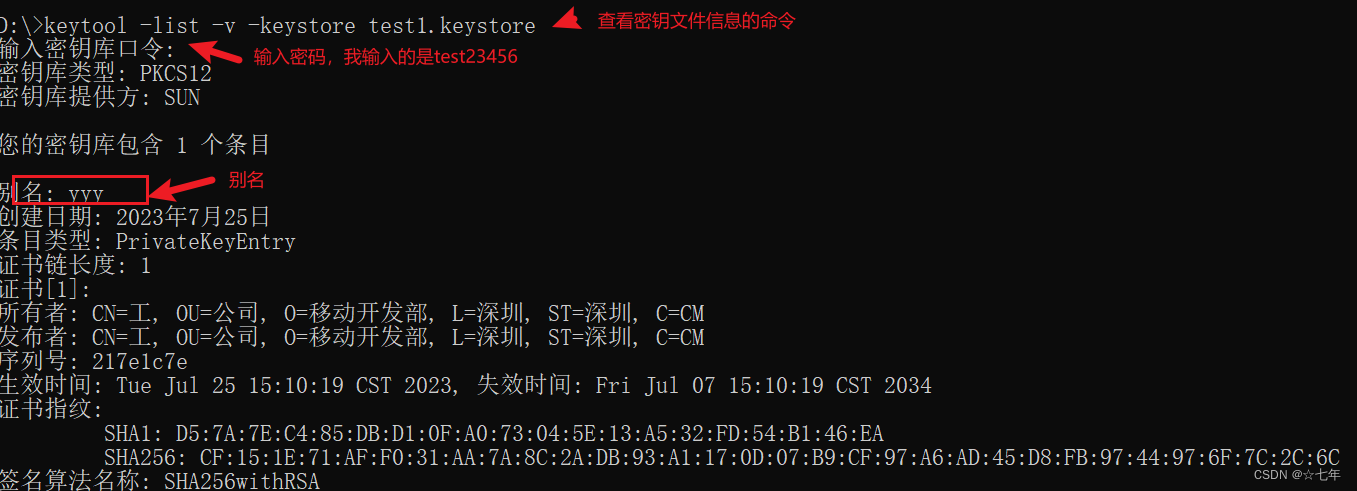
2. 查看证书信息
keytool -list -v -keystore test.keystoreEnter keystore password: //输入密码,回车
3. 开始签名
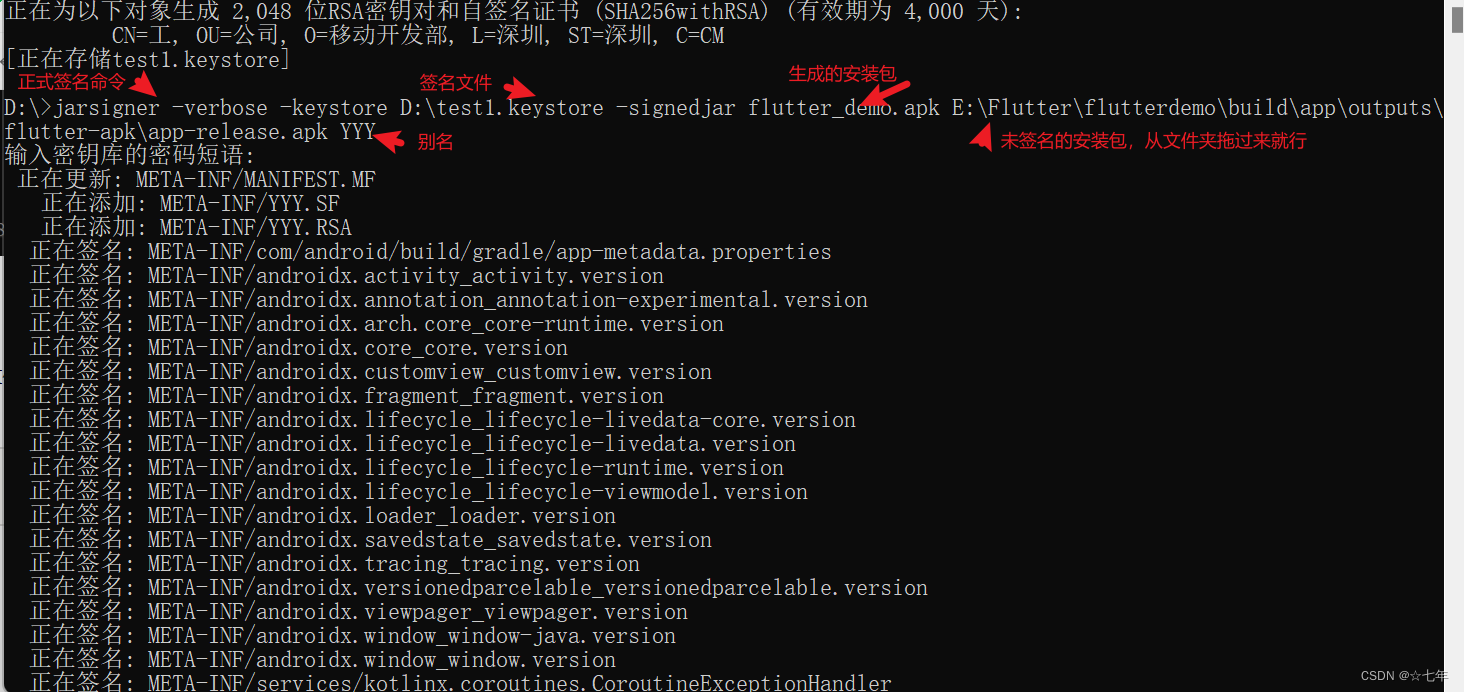
格式: jarsigner -verbose -keystore 签名 -signedjar 签名文件后的文件名 需要签名文件 证书里alias别名 接着输入密码jarsigner -verbose -keystore E:\xxx\test.keystore -signedjar xxxx签名后的xxx.apk D:\xxx\未签名的xxx.apk testalias 如下 :jarsigner -verbose -keystore D:\test1.keystore -signedjar flutter_demo.apk E:\Flutter\flutterdemo\build\app\outputs\flutter-apk\app-release.apk YYY其中文件拖到命令行界面就可以,不需要自己拼路径

方式二、配置自动签名
以下以Flutter项目的Android为例
要在Flutter项目中配置APK签名,你可以按照以下步骤进行操作:
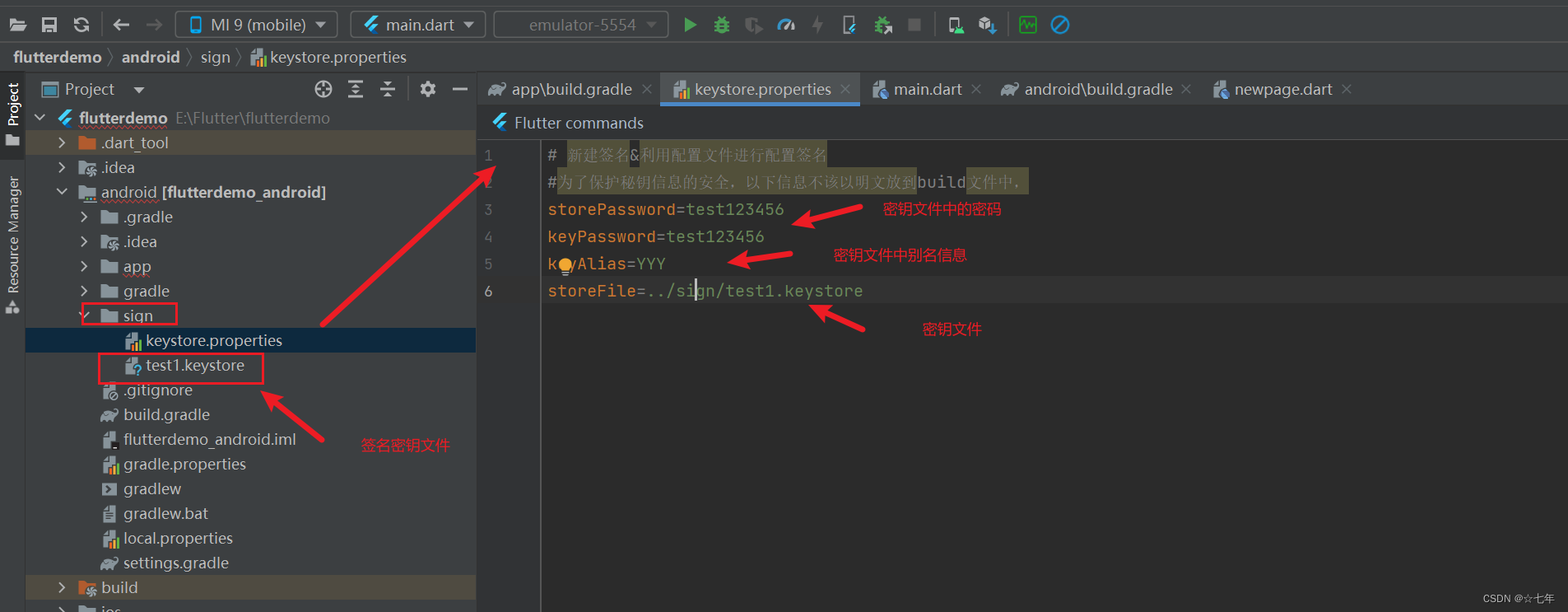
1. 在Android项目的根目录下创建一个sign的文件夹,将你的密钥库文件(.keystore)复制该目录下。
2.再创建名为`key.properties`的文件
确保`key.properties`中指定的密钥库文件名与密钥文件名一致,在文件中添加以下内容,替换为真实的值:
```properties
storePassword=your_store_password
keyPassword=your_key_password
keyAlias=your_key_alias
storeFile=your_keystore_file.jks
# 如果你在构建不同的构建类型(例如,debug和release),需要提供不同的配置,可以创建以下配置:
# storePassword.debug=debug_store_password
# keyPassword.debug=debug_key_password
# keyAlias.debug=debug_key_alias
# storeFile.debug=debug_keystore_file.jks
#
# storePassword.release=release_store_password
# keyPassword.release=release_key_password
# keyAlias.release=release_key_alias
# storeFile.release=release_keystore_file.jks
-`your_store_password`:密钥库(keystore)文件的密码。
- `your_key_password`:密钥的密码。
- `your_key_alias`:密钥的别名。
- `your_keystore_file.jks`:密钥库文件的名称。
如果你需要为不同的构建类型(例如,debug和release)提供不同的配置,请取消注释相应的行,并为每个构建类型提供适当的值。
3. 在Flutter项目的`android/app/build.gradle`文件中,找到`android`块,并在其中添加以下代码:
```groovy
//声明 获取签名配置 配置文件路径
def signProperties = rootProject.file("sign/keystore.properties")
def props = new Properties()
props.load(new FileInputStream(signProperties))
def file = file(props['storeFile'])
android {
signingConfigs {
release {
//如果秘钥库文件和配置文件存在就签名,否则不签名
if (file.exists() && signProperties.exists()) {
keyAlias props['keyAlias']
keyPassword props['keyPassword']
storeFile file
storePassword props['storePassword']
}
}
}
// ...
buildTypes {
release {
//混淆
minifyEnabled true
//去除无用res文件
shrinkResources true
proguardFiles getDefaultProguardFile('proguard-android-optimize.txt'), 'proguard-rules.pro'
//使用签名文件
signingConfig signingConfigs.release
}
}
}
```
这将读取你在`key.properties`中配置的值,并在`release`构建类型中应用签名配置。
请注意,确保替换`keyAlias`、`keyPassword`、`storeFile`和`storePassword`值为你自己的实际值。
完整的build.gradle
plugins {
    id "com.android.application"
    id "kotlin-android"
    id "dev.flutter.flutter-gradle-plugin"
}
def localProperties = new Properties()
def localPropertiesFile = rootProject.file('local.properties')
if (localPropertiesFile.exists()) {
    localPropertiesFile.withReader('UTF-8') { reader ->
        localProperties.load(reader)
    }
}
def flutterVersionCode = localProperties.getProperty('flutter.versionCode')
if (flutterVersionCode == null) {
    flutterVersionCode = '1'
}
def flutterVersionName = localProperties.getProperty('flutter.versionName')
if (flutterVersionName == null) {
    flutterVersionName = '1.0'
}
//声明 获取签名配置 配置文件路径
def signProperties = rootProject.file("sign/keystore.properties")
def props = new Properties()
props.load(new FileInputStream(signProperties))
def file = file(props['storeFile'])
android {
    signingConfigs {
        release {
            //如果秘钥库文件和配置文件存在就签名,否则不签名
            if (file.exists() && signProperties.exists()) {
                keyAlias props['keyAlias']
                keyPassword props['keyPassword']
                storeFile file
                storePassword props['storePassword']
            }
        }
    }
    namespace "com.example.flutter_demo_android_java"
    compileSdk flutter.compileSdkVersion
    ndkVersion flutter.ndkVersion
    compileOptions {
        sourceCompatibility JavaVersion.VERSION_1_8
        targetCompatibility JavaVersion.VERSION_1_8
    }
    defaultConfig {
        // TODO: Specify your own unique Application ID (https://developer.android.com/studio/build/application-id.html).
        applicationId "com.example.flutter_demo_android_java"
        // You can update the following values to match your application needs.
        // For more information, see: https://docs.flutter.dev/deployment/android#reviewing-the-gradle-build-configuration.
        minSdkVersion flutter.minSdkVersion
        targetSdkVersion flutter.targetSdkVersion
        versionCode flutterVersionCode.toInteger()
        versionName flutterVersionName
    }
    buildTypes {
        release {
            //混淆
            minifyEnabled true
            //去除无用res文件
            shrinkResources true
            proguardFiles getDefaultProguardFile('proguard-android-optimize.txt'), 'proguard-rules.pro'
            //使用签名文件
            signingConfig signingConfigs.release
        }
    }
    android.applicationVariants.all { variant ->
        variant.outputs.all { output ->
            def outputFile = output.outputFile
            if (outputFile != null && outputFile.name.endsWith(".apk")) {
                if (variant.buildType.name == "release") {
                    outputFileName = "v" + defaultConfig.versionName + "_" + ".apk"
                } else {
                    outputFileName = "v" + defaultConfig.versionName + "_" + ".apk"
                }
            }
        }
    }
}
flutter {
    source '../..'
}
完成这些步骤后,你的Flutter项目将配置APK签名。
在构建发行版本时,Android构建系统将使用指定的密钥库和密码进行签名。
4.编译签名apk
#你可以通过直接在AS运行,生成已签名的APK文件,(默认生成debug版本签名)
Build > Flutter > Build APK
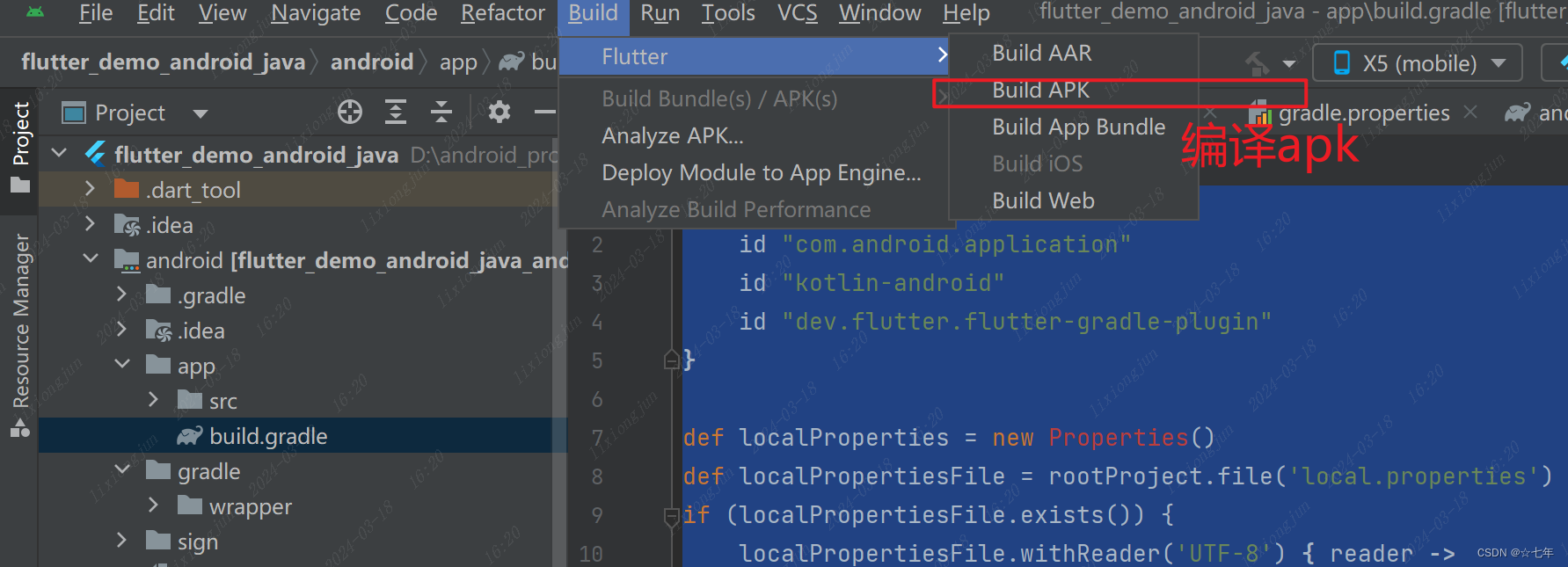
它将位于`build/app/outputs/flutter-apk/app-release.apk`路径下(对于release构建类型)
如果在命令行中运行,flutter build apk
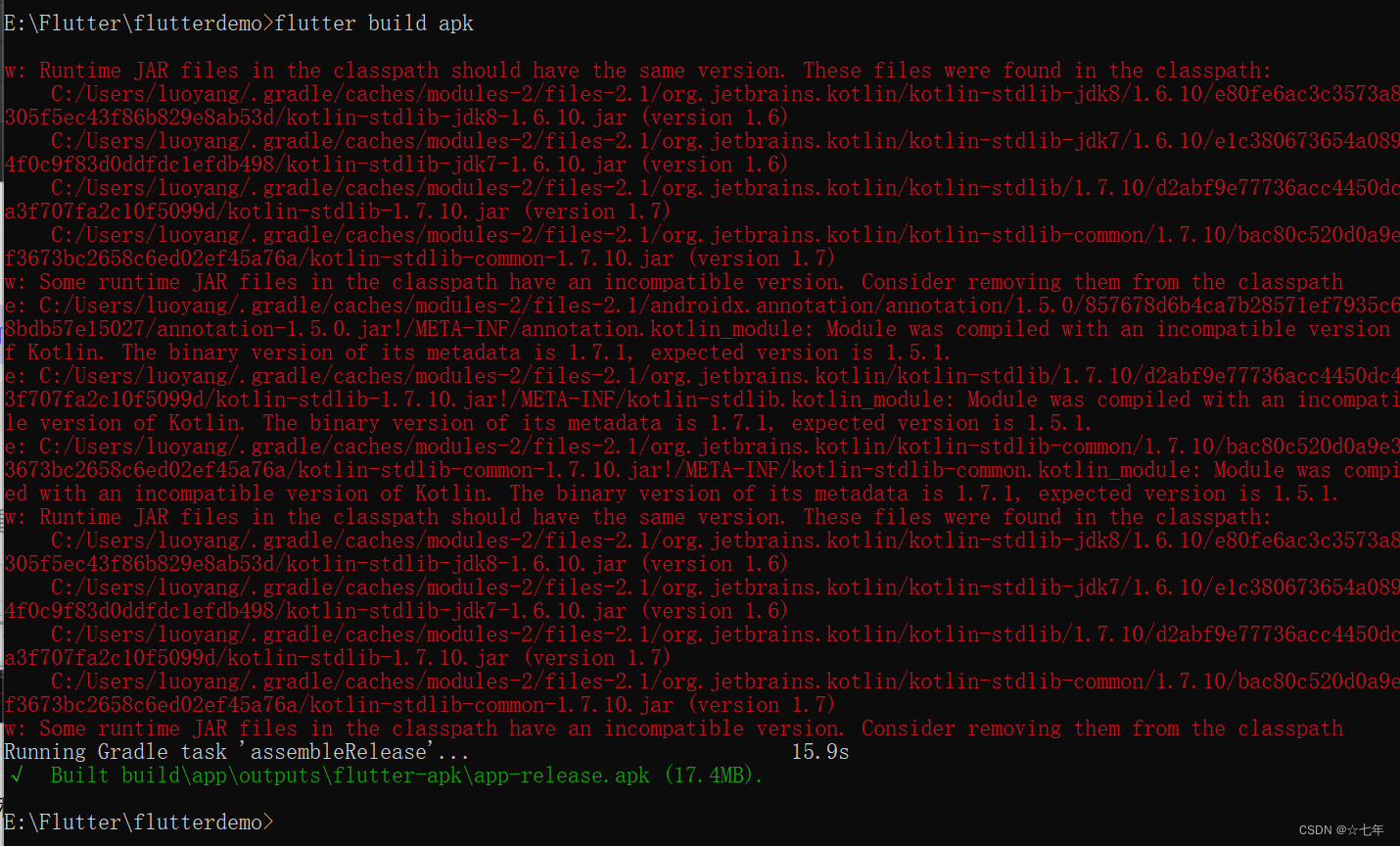
注意:1.在使用APK签名之前,请确保密钥库文件和相关密码的安全性,并且备份好重要的文件和密码信息,以防止丢失或泄露。2.编译成功后,可以回到文章开头,验证是否签名成功。
参考反编译后打包签名:apk反编译和重新打包流程_apk反编译后重新打包_☆七年的博客-CSDN博客
创造价值,乐哉分享!776147358


