
【Vue】Vue 使用 Print.js 打印选中区域的html,用到的是Element ui table表格,解决页面样式不出现或者table表格样式错乱问题!!!
温馨提示:这篇文章已超过376天没有更新,请注意相关的内容是否还可用!
步骤
1. 下载 Print.js 插件
npm install print-js --save
2.main.js文件中导入 Print.js 插件
import print from 'print-js'
页面使用
需求:打击打印按钮,文字内容以及表格中的内容
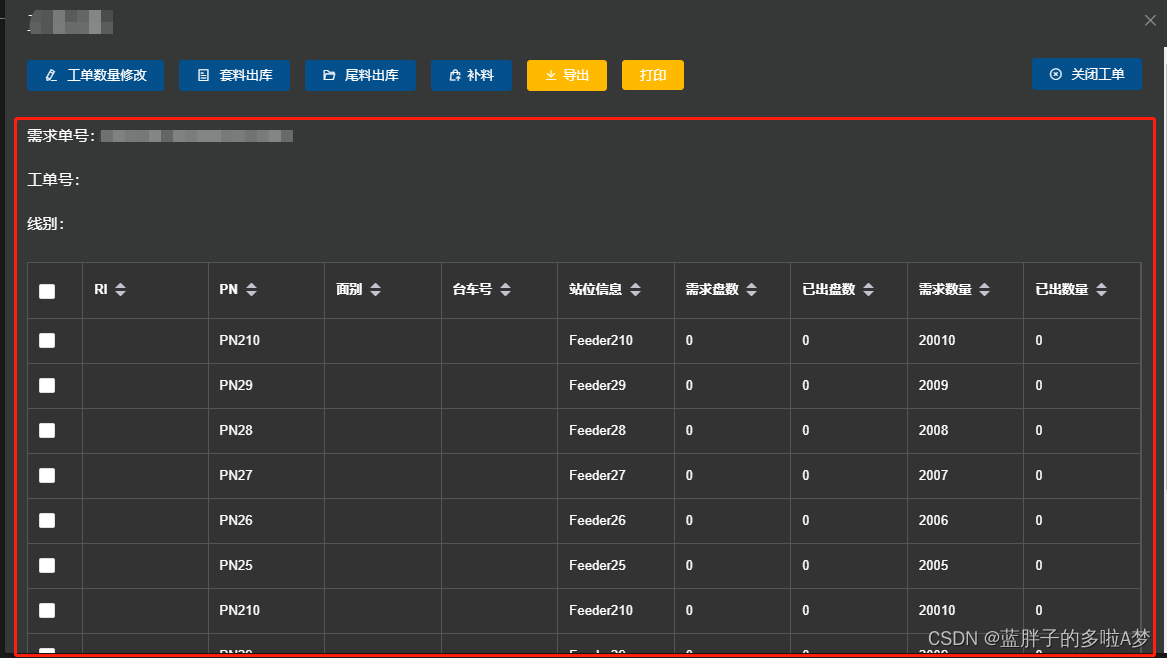

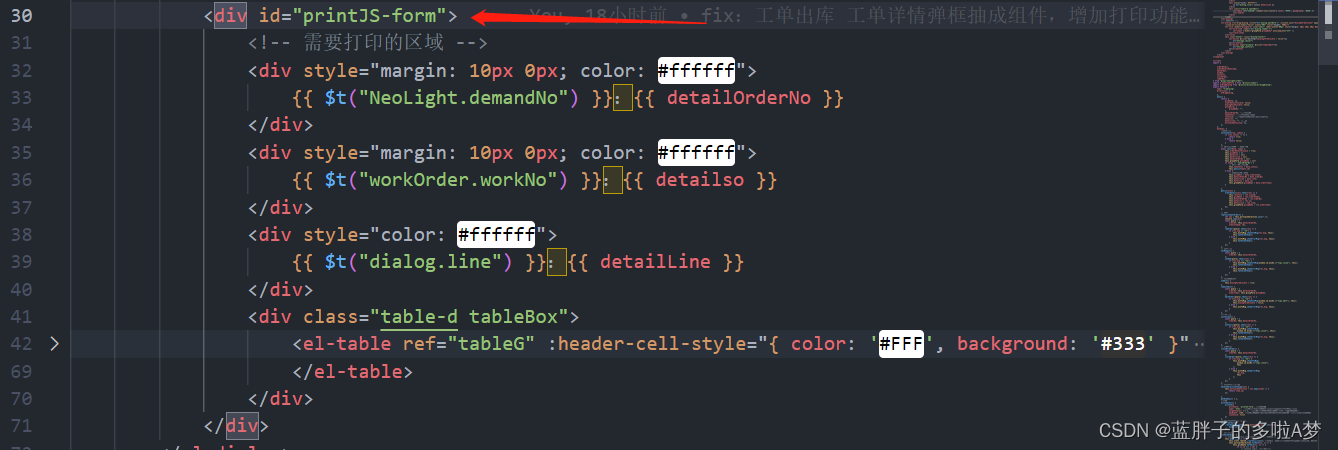
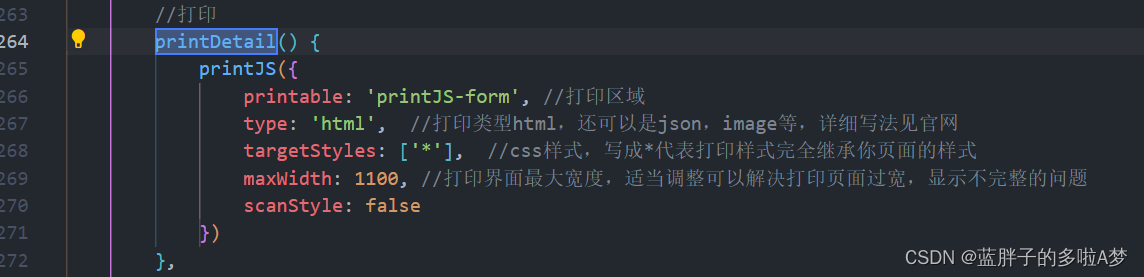
vue Print.js打印页面样式不出现
解决方案
加上这句就好了!完美!
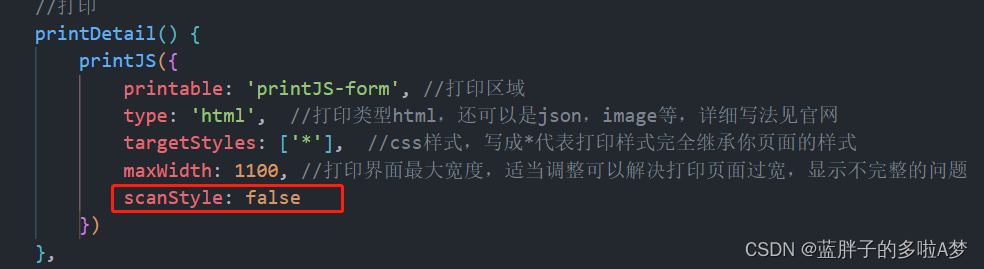
tips 特别注意:打印问题总结
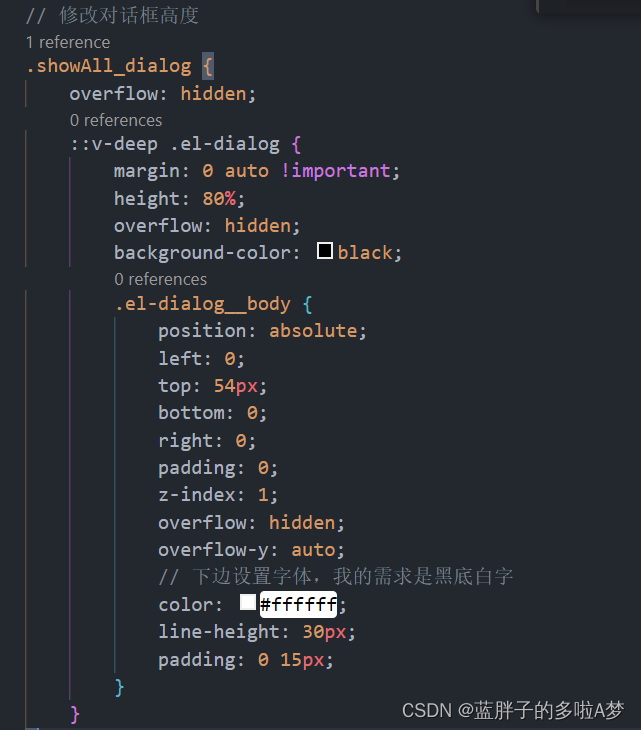
一、因为表格数据过多,之前加了表格滚动条,但是打印出来 会把表格上的滚动条也打印出来,所以这里改成了 给弹框加滚动条,去掉表格中的滚动条
二、表格的列缺失(element-ui table组件)
2.1 原因: table-layout: fixed导致的,出现部分列没有被打印
让表table布局更加符合预期,普通使用table时,其table-layout 默认值是 auto,导致表格第二行和第一行不一样宽,也就是两行的宽度不对齐。而使用:
table { table-layout: fixed; }
则会让表的布局以第一行为准,设置表格的宽度,然后其他行的表格宽度就按照第一行为准。一般表格第一行是表头标题,第二行以后是数据行,也就是让数据行的每列宽度向第一行列宽度看齐。
这种样式的表格布局在性能上也快得多,这是因为整个表格的内容不需要花费进行分析,以便知道列的宽度。
解决方法:
   >>>table {
    table-layout: auto !important;
}
>>>.el-table__header-wrapper .el-table__header {
    width: 100% !important;
}
>>>.el-table__body-wrapper .el-table__body {
    width: 100% !important;
}
注意点:
>>>table {
    table-layout: auto !important;
}
可能会造成样式错乱,比如你页面有table,打印弹出层的table,这样修改样式有可能会导致页面表格行错位,解决办法:在页面的标签上加id或者class,比如table-d,修改less样式如下
.table-d>>>table {
    table-layout: auto !important;
}
.table-d>>>.el-table__header-wrapper .el-table__header {
    width: 100% !important;
}
.table-d>>>.el-table__body-wrapper .el-table__body {
    width: 100% !important;
}
2.2、打印内容缺失(print.js/print-js独有,固定高度导致)
原因:一般为了好看,会固定高度,然后超出内容出现滚动条,但是打印的时候,只会打印固定高度的内容,导致打印内容缺失
解决方法:
@media print { #box{ height: 100%; } }
或者这样:
找到print.js的getStyle方法,加入一行代码
str += "html,body,div{height: auto !important;}";getStyle: function () { var str = "", styles = document.querySelectorAll('style,link'); for (var i = 0; i
注意点:
1、box是你固定高度标签的id,当然你也可以换成class或者其他,使样式生效即可
2、@media print只影响打印的样式,不会影响页面样式
3、表格内容缺失(表格滚动导致,只打印显示区域内容)
原因:不管是print.js还是vue-print-nb插件,都有这个问题,因为表格滚动导致
解决方法:
用一个隐藏div包裹你要打印的表格或者还有其他内容,总体包裹
注意点:
1、经过测试,A4纸大小宽度大致在650px,所以你隐藏的table列,要自己设置宽度,整体宽度在750左右,大于750,列会超出,不打印,小于750,右边会留有空白
2、不能固定高度,所以不要设置高度
2.3、不能分页
原因:不管你是下载print.js保存到本地,还是npm下载print-js,只能打印一页,可能太菜了
解决方法:
使用插件:vue-print-nb,使用方法:vue-print-nb
此插件会根据打印内容的高度,自己分页,如果想自定义分页的话,方法如下:
1、在末尾的最后一个标签,加入样式 style=“page-break-after: always;”
我是本页的末尾哦
2、定义打印样式,原理同上,但是方便需要,只需要统一定义class即可
@media print { @page{ size: auto; margin: 3mm; } .footer {page-break-after: always;}}
完整代码
{{ $t("storagePos.print") }}
{{ $t("NeoLight.demandNo") }}:{{ detailOrderNo }}
{{ $t("workOrder.workNo") }}:{{ detailso }}
{{ $t("dialog.line") }}:{{ detailLine }}
{{ $t("NeoLight.empty") }}
{{ $t("storagePos.yes") }}
methods
//打印
printDetail() {
printJS({
printable: 'printJS-form', //打印区域
type: 'html', //打印类型html,还可以是json,image等,详细写法见官网
targetStyles: ['*'], //css样式,写成*代表打印样式完全继承你页面的样式
maxWidth: 1100, //打印界面最大宽度,适当调整可以解决打印页面过宽,显示不完整的问题
scanStyle: false
})
},
样式代码
@media print {
#box {
height: 100%;
}
}
.table-d>>>table {
table-layout: auto !important;
}
.table-d>>>.el-table__header-wrapper .el-table__header {
width: 100% !important;
}
.table-d>>>.el-table__body-wrapper .el-table__body {
width: 100% !important;
}
.showAll_dialog {
clear: both;
}
// 修改对话框高度
.showAll_dialog {
overflow: hidden;
::v-deep .el-dialog {
margin: 0 auto !important;
height: 80%;
overflow: hidden;
background-color: black;
.el-dialog__body {
position: absolute;
left: 0;
top: 54px;
bottom: 0;
right: 0;
padding: 0;
z-index: 1;
overflow: hidden;
overflow-y: auto;
// 下边设置字体,我的需求是黑底白字
color: #ffffff;
line-height: 30px;
padding: 0 15px;
}
}
}
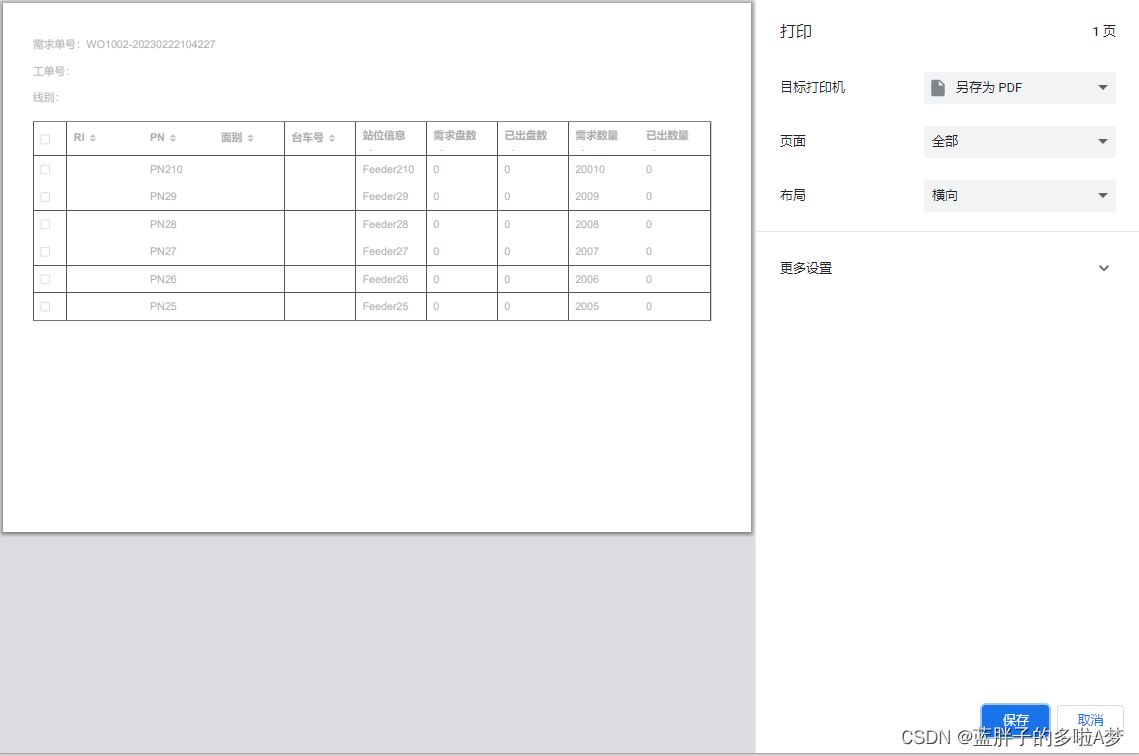
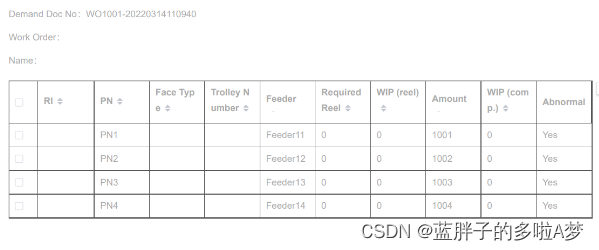
打印结果
参考文章链接:https://yuucn.com/a/128568.html


