Keil5的字体设置(备忘录一)
温馨提示:这篇文章已超过423天没有更新,请注意相关的内容是否还可用!
Keil5的字体设置(备忘录一)
一丶解决注释中文乱码问题
(1) Edit→Configuration进行配置
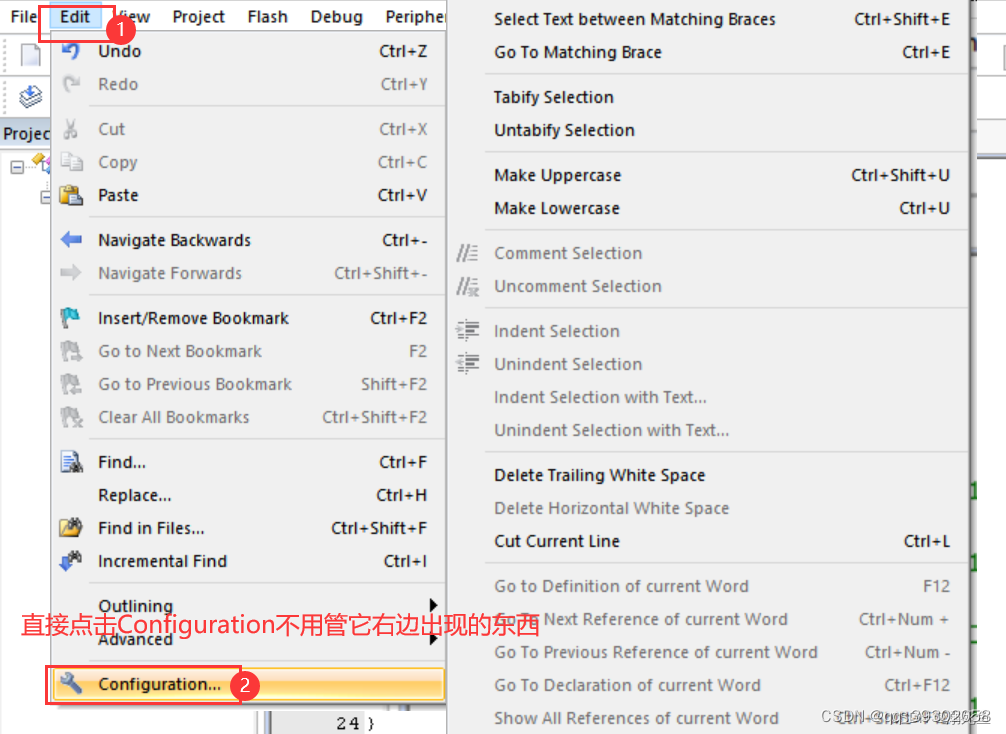
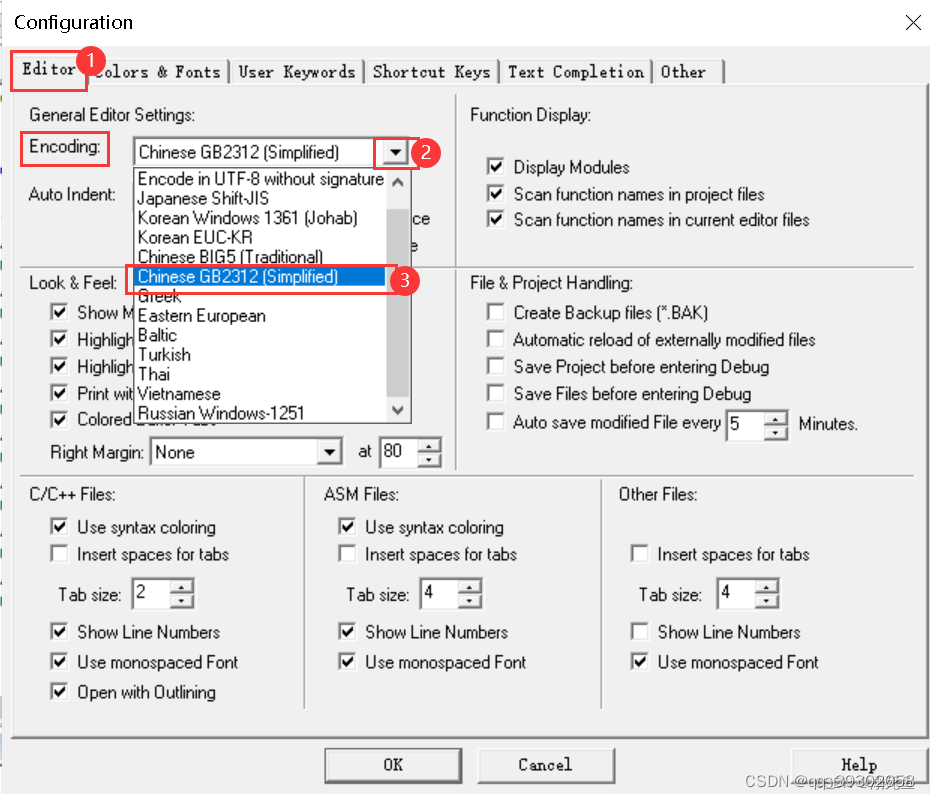
(2)Editor→Encoding 选择Chinese GB2312编码
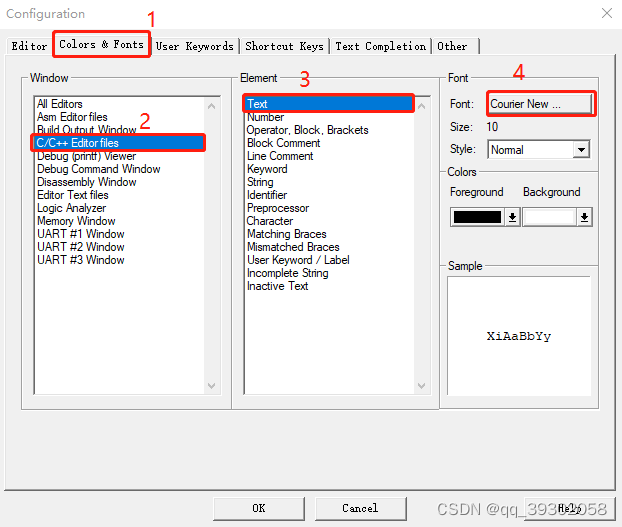
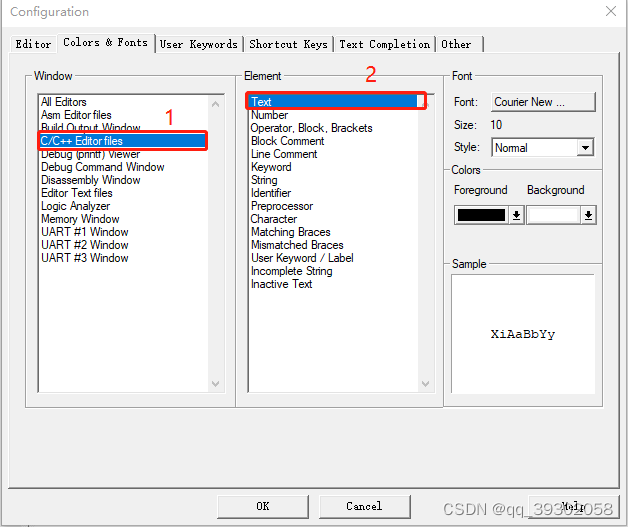
(3) 选择之后可能字体会比较难看,可以Editor→Colors & Fonts 在Window选择C/C++ Editor files,在Element选择Text,Font可以配置想要的字体
二丶字体颜色选择说明
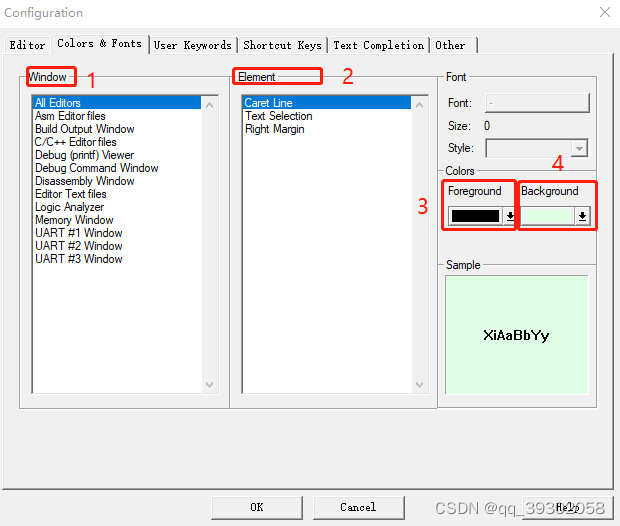
一丶先选择1.Window下的All Editors 再选择 2.Element下的Caret Line 该选项是全局鼠标所在行的 4.背景色和 3.光标色。
二丶Element下 的Text Selection 是设置 选中的字体颜色3和背景色4。
三丶Window下 的C/C++ Editor files是设置 C编辑器文件相关的内容进行配色(基本字体颜色配置都在这里)
1.在Element 下选择Text,该选项设置的是 全局文本 的背景色4和字体色3。它的背景会对整个工作区除代码外的区域带来影响。
2.在Element 下选择Number,该选项设置的是 数字(123) 的背景色4和字体色3。
3.在Element 下选择Operator,Block,Brackets该选项设置的是 运算符、括号等(、+、( )、[ ]、{ }、&、%) 的背景色4和字体色3。
4.在Element 下选择 Block Comment 该选项设置的是 块注释(/ something */) 的背景色和前景色。
5.在Element 下选择 Line Comment 该选项设置的是 行注释(//something) 的背景色和前景色。
6.在Element 下选择 Keyword 该选项设置的是 关键字(while、if、static、void) 的背景色和前景色。
7.在Element 下选择 String 该选项设置的是 字符串(“good”) 的背景色和前景色。
8.在Element 下选择 Identifier 该选项设置的是 大部分未涉及的普通代码 的背景色和前景色。
9.在Element 下选择 Preprocessor 该选项设置的是 预处理部分(#define、#if) 的背景色和前景色。
10.在Element 下选择 Character 该选项设置的是 字符(‘t’) 的背景色和前景色。
11.剩下的四个选项依次是,点选成对存在的括号,点选不成对存在的括号,用户自定义的关键字或标签、未完成的字符串。这四个用系统默认的配色即可,可以在出现上述错误时及时发现。
三丶代码提示和代码补全
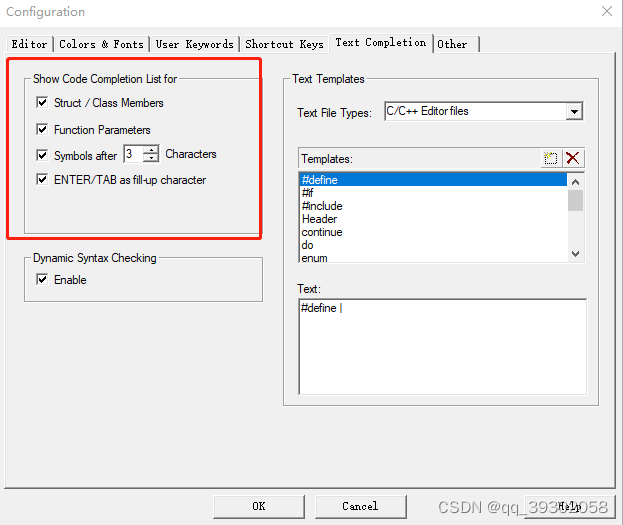
Edit→Configuration→Text Completion 进入该窗口后按照绿圈中设置,可实现代码提示和代码补全。鼠标悬停在被调用的函数上,可以看到该函数的函数原型。