
Vscode 使用SSH远程连接树莓派的教程(解决卡在Downloading with wget)
温馨提示:这篇文章已超过379天没有更新,请注意相关的内容是否还可用!
配置Vscode Remote SSH
安装OpenSSH
打开Windows开始页面,直接进行搜索`PowerShell`,打开第一个`Windows PowerShell`,点击以管理员身份运行
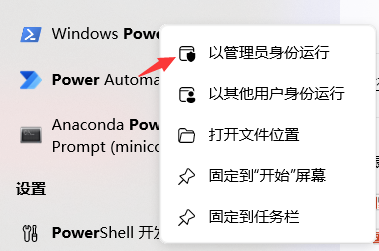
输入指令
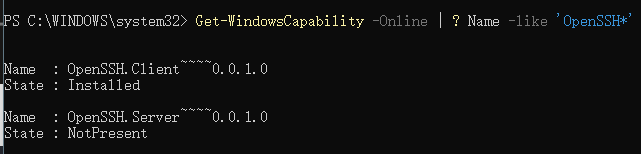
Get-WindowsCapability -Online | ? Name -like 'OpenSSH*'
我是已经安装好了,出现的内容如下
如果没有安装OpenSSH,则继续在PowerShell中输入
Add-WindowsCapability -Online -Name OpenSSH.Client~~~~0.0.1.0
运行结束后,按win+r输入cmd,打开cmd输入`ssh`命令
如果结果为下图所示,说明安装成功

vscode配置Remote -SSH
打开Vscode后点击扩展商店搜索Remote SSH,出来第一个就是,点击安装即可

点击管理(齿轮图标)中的设置,在搜索框中输入Remote SSH,找到`Show Login Terminal`选项并勾选

使用局域网扫描工具获取树莓派IP
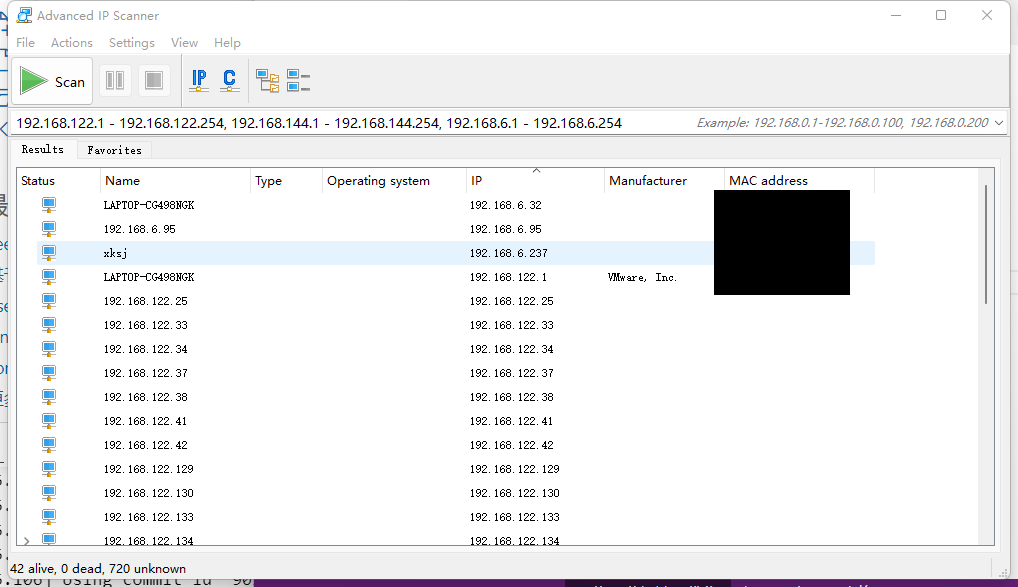
使用Advanced IP Scanner软件扫描局域网内的设备,扫描结果如下所示。我的主机名为xksj,可以找到对应的IP为192.168.6.237
在Vscode中使用SSH尝试连接
打开Vscode,按Shift+Ctrl+P
 选择添加新的SSH主机 ,使用ssh +ip或者ssh username@主机名的形式来连接树莓派
Vscode SSH报错:一直卡在Downloading with wget 的解决方案
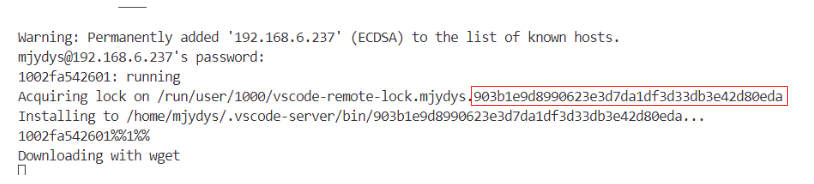
可以检测到管道,但是却一直卡在树莓派下载Vscode的步骤了,如下所示

问题也很好解决,它卡在下载的步骤,有两种可能:
1. Vscode下载需要科学上网
那么我们开个梯子也许会解决
2. Vscode莫名奇妙的版本问题
那我们可以直接在本机上下载它想下的Vscode版本后,用MobaTrem传到树莓派对应文件夹下即可。
【Step1-下载Vscode包】
如何知道它想要的安装版本呢?
我们仔细的看它给的detail信息,会看到后面有一长串英文混杂着数字的东西,这就是COMMIT_ID(也就是Vscode的版本,我红框标出来的位置)
我们在浏览器中输入
https://update.code.visualstudio.com/commit:COMMIT_ID/server-linux-x64/stable
就可以下载对应的vscode压缩包
【Step2-将Vscode压缩包上传到树莓派服务器上】
-
打开MobaTerm,新建Session(以SSH的形式),输入树莓派的IP地址。
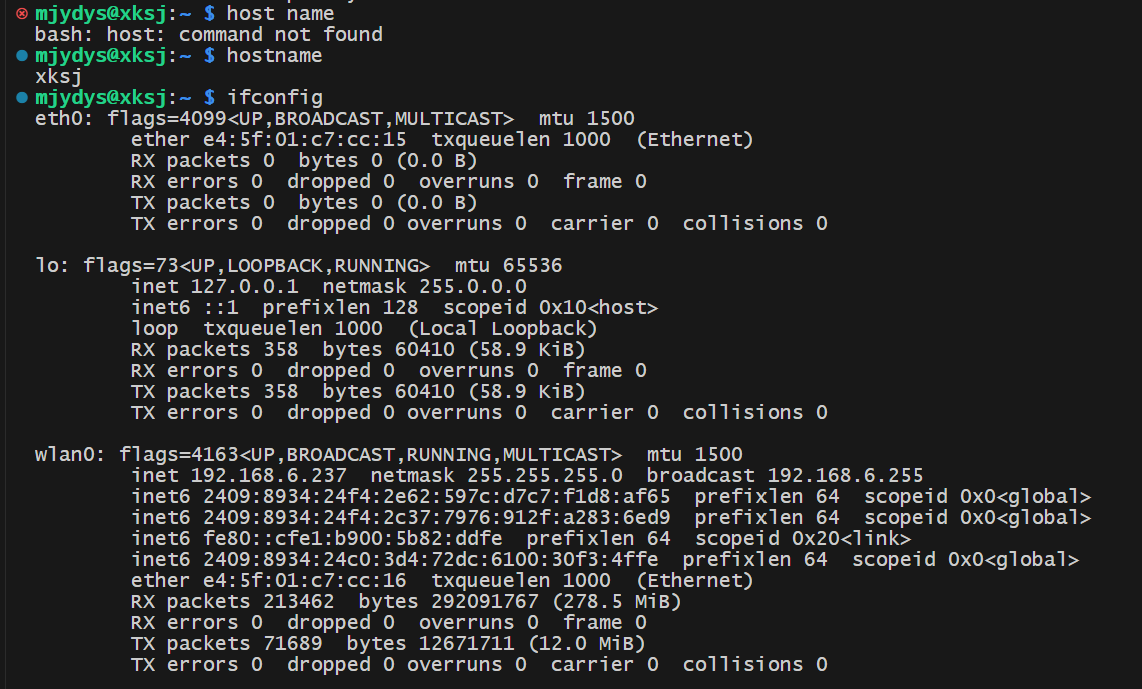
连接成功的界面如下。顺便可以看看其他信息啥的
-
成功连接后找到~./vscode-server/bin/COMMIT_ID这个文件夹,将压缩包上传到该文件夹。
-
cd ~./vscode-server/bin/COMMIT_ID
tar -xvzf vscode-server-linux-x64.tar.gz
【Step3-打开Vscode重新连接】
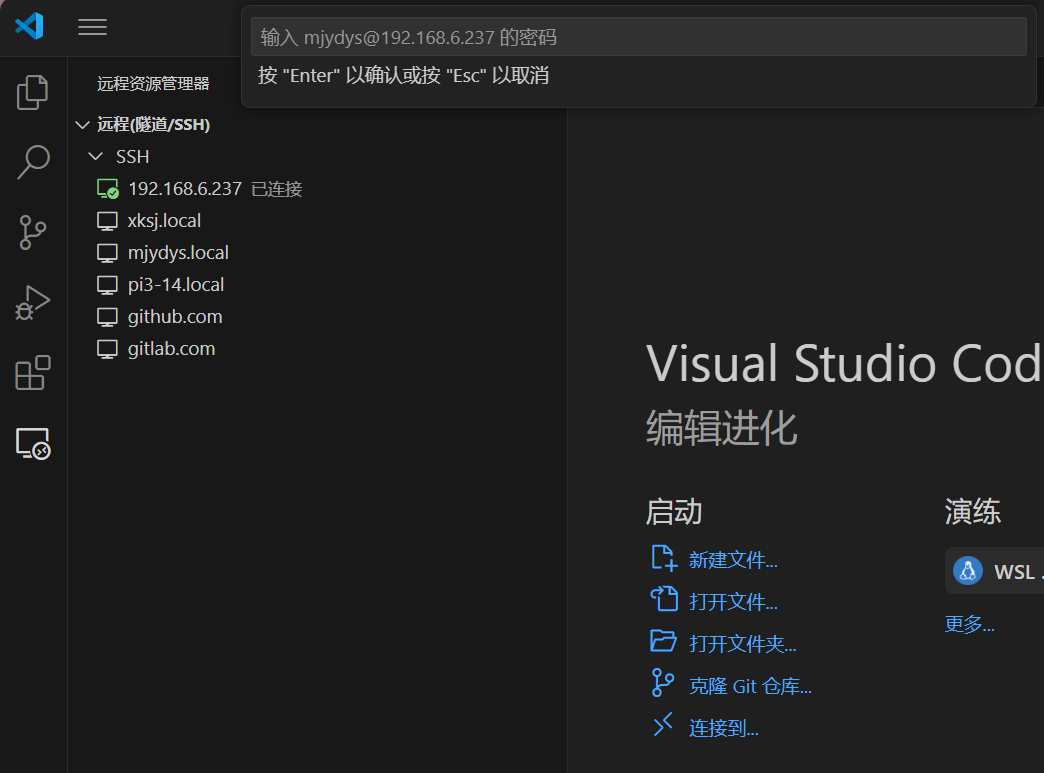
现在会发现连接成功
-


