从零开始的网络安全--Windows系统安全(1)

2024-03-01 1704阅读

温馨提示:这篇文章已超过405天没有更新,请注意相关的内容是否还可用!

Window系统安全1

一、用户账户基础

1、用户账户概述

用户账户用来记录用户的用户名和口令、隶属的组等信息

  • 每个用户账户包含唯一的登录名和对应的密码
  • 不同的用户身份拥有不同的权限

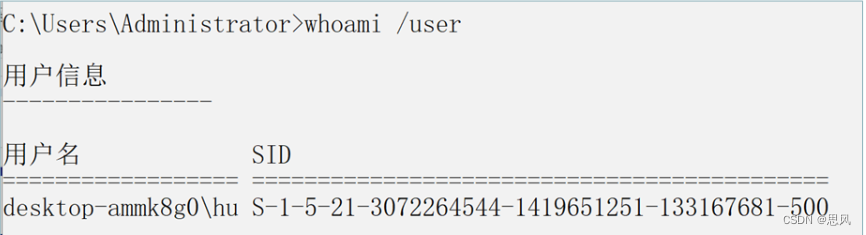
    操作系统根据SID识别不同用户

    • 每个用户拥有唯一安全标识符(SID)
    • 用户权限通过用户的SID来记录
    • 查看命令为:whoami /user

      从零开始的网络安全--Windows系统安全(1)

      2、本地用户和组控制台

      运行 lusrmgr.msc ,直接打开 本地用户和组,

      或者右击 开始 => 计算机管理 => 系统工具 => 本地用户和组

      3、内置用户

      Windows系统默认存在的系统

      • Administrator:管理员(权限最大)
      • Guest:来宾(权限最小),默认禁用

        内置用户可以改名、禁用,但无法删除

        二、用户账号操作

        1、用户管理操作

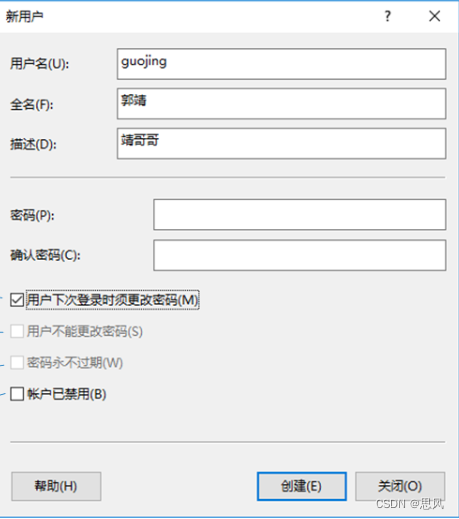
        创建新用户

        • 右击空白处,选 新用户
        • 指定用户名、密码及密码属性

          账户属性

          • 用户下次登录时须更改密码(每个员工创建不同帐户)

          • 用户不能更改密码(用于公用帐户)

          • 密码永不过期(默认42天)

          • 帐户已禁用

            从零开始的网络安全--Windows系统安全(1)

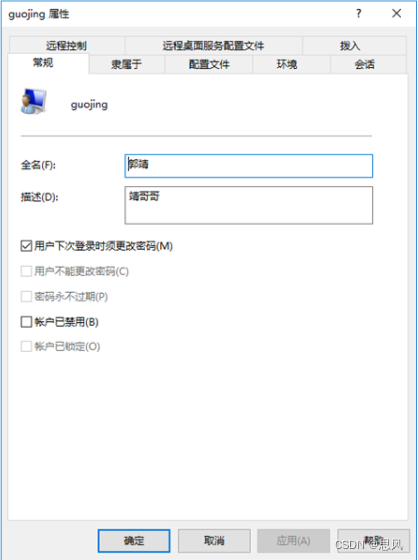
            更改用户属性

            • 常规属性、是否禁用、隶属于

              从零开始的网络安全--Windows系统安全(1)

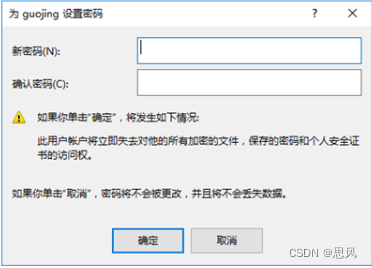
              设置密码

              • 选中用户,右击选 设置密码

                从零开始的网络安全--Windows系统安全(1)

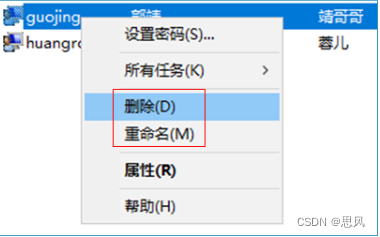
                重命名用户

                • 适用于工作交接场合
                • 由管理员将前任员工的账户改名

                  删除用户

                  • 适用于员工离职/账户废止等场合

                    建议禁用账户而不是删除,若删除后重建同名账户,其SID值会不同
                    从零开始的网络安全--Windows系统安全(1)

                    三、组账号基础

                    1、组账户概述

                    用来为多个用户批量授权

                    • 为一个组授予权限后,所有成员用户自动获得相应权限
                    • 用户加入一个组,自动获得此组的权限

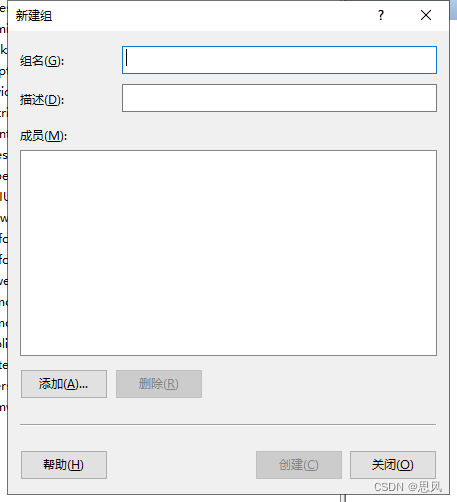
                      2、创建新的组账号

                      打开本地用户和组 => 组 => 右击 => 新建组 => 输入组名 => 创建
                      从零开始的网络安全--Windows系统安全(1)

                      3、管理组成员

                      双击本地组 => 添加 => 输入用户名 => 确定 => 确定

                      或者右击用户名 => 属性 => 隶属于 => 输入组名 +> 确定 => 确定

                      四、内置组账号管理

                      1、内置组账号

                      常用的内置组

                      • Administrators:管理员组

                      • Guests:来宾组

                      • Network Configuration Operators:具有管理网络功能,例如更改IP地址

                      • Backup Operators:具有备份和还原的权限

                      • Remote Desktop Users:此组内用户可以从远程计算机使用远程桌面来连接

                      • Print Operators:具有管理打印机的权限

                      • Users:新用户默认组

                      • Authenticated Users:任何有效登录的的用户都属于此组

                      • Everyone:任何用户都属此组

                        五、NTFS权限基础

                        1、什么是文件系统

                        基本作用

                        • 定义向磁盘上存文档的方法和数据结构,以及读文档的规则
                        • 格式化操作就是建新的文件系统

                          Windows常见的文件系统

                          • FAT32,文件分配表
                          • NTFS,新技术文件系统
                          • ReFS,复原文件系统

                            2、NTFS文件系统的优点

                            • 高读写:提高磁盘读写性能
                            • 可靠性:加密、访问控制列表
                            • 磁盘利用率:压缩、磁盘配额
                            • 大容量:最大可支持16EB
                            • AD需要NTFS支持

                              如何获取NTFS文件系统的分区:

                              • 右击此电脑 => 管理 => 工具 => 计算机管理 => 磁盘管理 => 格式化对应的分区

                                3、文件夹的NTFS权限

                                目录操作权限

                                • 完全控制:可执行所有操作
                                • 修改:可修改、删除
                                • 读取和执行:可读取、执行
                                • 列出文件夹内容
                                • 读取:可读取内容
                                • 写入:可创建文件夹或者文件
                                • 特殊权限:调整“安全”设置的权限

                                  文件操作权限

                                  • 完全控制:可执行所有操作
                                  • 修改:可修改、删除
                                  • 读取和执行:可读取、执行
                                  • 读取:可读取内容
                                  • 写入:可创建文件夹或者文件
                                  • 特殊权限:调整“安全”设置的权限

                                    文件的NTFS权限与文件夹的NTFS权限对比少了一个列出文件夹内容的权限

                                    六、NTFS权限应用规则

                                    1、文档的NTFS选项设置

                                    • 右击指定的目录或文件 => 属性 => 安全 => 编辑 => 添加 => 指定用户或组

                                    • 确定后设置权限

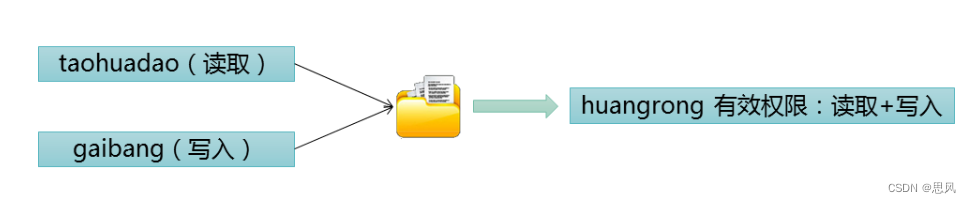
                                      2、权限累加

                                      用户对文档的有效权限

                                      • 等于用户的权限 + 用户所属各组的权限

                                        累加权限示例

                                        • 用户huangrong同时属于taohuadao和gaibang组

                                          从零开始的网络安全--Windows系统安全(1)

                                          3、权限的拒绝

                                          可以为文档配置拒绝权限

                                          • 拒绝权限优先,能够实现“一票否决”

                                            拒绝权限示例

                                            • 用户huangrong同时属于taohuadao和gaibang组

                                              从零开始的网络安全--Windows系统安全(1)

                                              4、权限继承

                                              新建文件和子目录自动继承上一级目录的权限

                                              5、取消继承

                                              放弃从上一级目录继承的权限

                                              • 右击文件 => 属性 => 安全 => 高级 => 禁用继承 => 在弹出的提示中选择第一个 => 确定 => 编辑 => 选择普通用户 => 取消完全控制的勾选仅留读权限 => 确定

                                                6、强制继承

                                                使子目录及文档立即继承当前文件夹的权限

                                                • 右击目录 => 属性 => 安全 => 高级 => 勾选禁用继承下的复选框 => 是 => 确定

                                                  注:下级取消继承后上级目录可以强制继承,上级目录强制继承后下级目录还可以再次取消继承

VPS购买请点击我

免责声明:我们致力于保护作者版权,注重分享,被刊用文章因无法核实真实出处,未能及时与作者取得联系,或有版权异议的,请联系管理员,我们会立即处理! 部分文章是来自自研大数据AI进行生成,内容摘自(百度百科,百度知道,头条百科,中国民法典,刑法,牛津词典,新华词典,汉语词典,国家院校,科普平台)等数据,内容仅供学习参考,不准确地方联系删除处理! 图片声明:本站部分配图来自人工智能系统AI生成,觅知网授权图片,PxHere摄影无版权图库和百度,360,搜狗等多加搜索引擎自动关键词搜索配图,如有侵权的图片,请第一时间联系我们,邮箱:ciyunidc@ciyunshuju.com。本站只作为美观性配图使用,无任何非法侵犯第三方意图,一切解释权归图片著作权方,本站不承担任何责任。如有恶意碰瓷者,必当奉陪到底严惩不贷!

目录[+]