
Linux系统卸载重装JDK
温馨提示:这篇文章已超过404天没有更新,请注意相关的内容是否还可用!
CentOS 系统是开发者常用的 Linux 操作系统,安装它时会默认安装自带的旧版本的 OpenJDK,但在开发者平时开发 Java 项目时还是需要完整的 JDK,所以我们部署 CentOS 开发环境时,需要先卸载系统自带的 OpenJDK,再重新安装我们需要的 JDK 版本。这里以 CentOS7 为例,介绍 CentOS 系统卸载并重装 JDK 的完整流程。
一、卸载系统自带的OpenJDK
在卸载系统自带的OpenJDK过程中,通过查看已安装的JDK包,我们可以确保清理系统中旧版本的Java,为新版本的安装创造一个干净的环境。
查看 CentOS 自带的 OpenJDK 版本命令:
java -version

查看已经安装的 JDK 包:
rpm -qa | grep java

终端返回已经安装的包如下:
javapackages-tools-3.4.1-11.el7.noarch
java-1.8.0-openjdk-headless-1.8.0.262-3.b10-1.el7.x86_64
tzdata-java-2020a-1.el7.noarch
java-1.7.0-openjdk-headless-1.7.0.261-2.6.22.2.el7_8.x86_64
java-1.8.0-openjdk-1.8.0.262.b10-1.el7.x86_64
python-javapackages-3.4.1-11.el7.noarch
java-1.7.0-openjdk-1.7.0.261-2.6.22.2.el7_8.x86_64
删除这些包:
(删除过程中使用 --nodeps 选项可强制删除,但需谨慎操作,确保不会影响其他系统依赖。)
rpm -e --nodeps javapackages-tools-3.4.1-11.el7.noarch
rpm -e --nodeps java-1.8.0-openjdk-headless-1.8.0.262-3.b10-1.el7.x86_64
rpm -e --nodeps tzdata-java-2020a-1.el7.noarch
rpm -e --nodeps java-1.7.0-openjdk-headless-1.7.0.261-2.6.22.2.el7_8.x86_64
rpm -e --nodeps java-1.8.0-openjdk-1.8.0.262.b10-1.el7.x86_64
rpm -e --nodeps python-javapackages-3.4.1-11.el7.noarch
rpm -e --nodeps java-1.7.0-openjdk-1.7.0.261-2.6.22.2.el7_8.x86_64
删除完成后再次查看安装的 Java 版本,此时应该为空。
java -version

二、下载并安装新版本JDK
我先在 /usr/ 目录下创建了一个 java 文件夹作为 Java 安装的地址,然后我们切换路径到新建的 java 文件夹下面。
mkdir /usr/java #在/usr/目录下创建名为java的文件夹
cd /usr/java/ #切换终端的操作目录到/usr/java/路径下
我们需要通过从 Oracle 官网或其他信任来源下载 JDK 的最新版本,并解压安装。确保路径和版本号的准确性。
我们先访问Oracle官网:https://www.oracle.com/java/technologies/downloads/,找到我们要下载的版本。
然后,我们复制下载链接(我复制的是https://download.oracle.com/java/18/latest/jdk-18_linux-x64_bin.tar.gz)。

返回终端 "wget+复制的链接" 下载。
wget https://download.oracle.com/java/18/latest/jdk-18_linux-x64_bin.tar.gz
下载完成后解压:
tar -zxvf jdk-8u341-linux-x64.tar.gz

三、配置Java环境变量
我们下载的是免安装版本,解压即可用,只需要配置一些环境变量。
环境变量在 /etc/ 下的 .profile 文件的末尾设置,我们打开 .profile 文件。
vim /etc/profile #打开/etc/目录下的profile文件
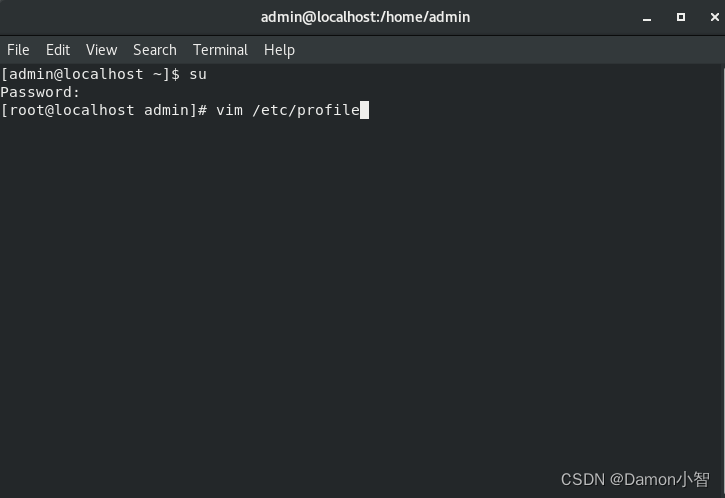
将控制变量语句粘贴到 profile 的文件末尾。
export JAVA_HOME=/usr/java/jdk-18.0.2.1 #这里填写自己安装的java路径
export JRE_HOME=${JAVA_HOME}/jre
export CLASSPATH=.:${JAVA_HOME}/lib:${JRE_HOME}/lib
export PATH=${JAVA_HOME}/bin:$PATH
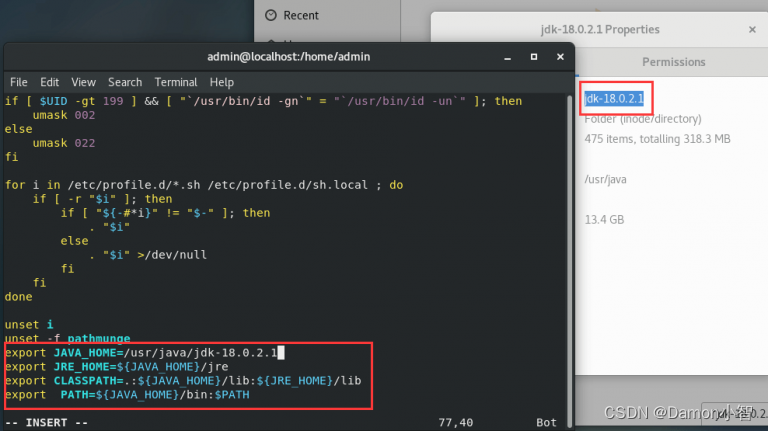
接着,我们要让刚刚设置的环境变量生效,键入:
source /etc/profile
这样环境变量就配置好了。
四、验证新的JDK是否安装成功
我们输入:
java -version
再次验证 Java 版本。
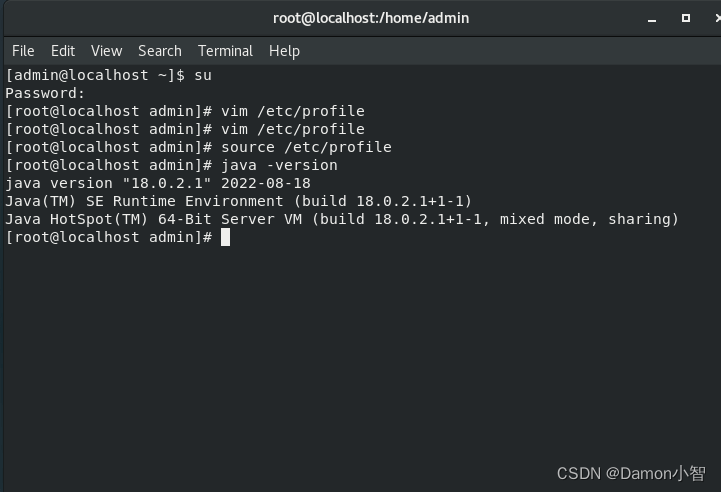
发现已经是我们最新安装的版本了,CentOS 重装 JDK 成功。
这样,新的JDK已成功配置到系统中,确保了系统的Java环境是最新且干净的。
完成 Linux 系统上 JDK 的重新安装是一项关键性任务。在这一过程中,我们一起进行了下载最新版本的 JDK、解压缩文件、配置环境变量的步骤,确保系统具备了最新的 Java 环境。这包括删除旧版本、安装新版本以及更新环境变量,以确保系统能够正确识别和运行新的 Java 开发工具包。通过这次共同的努力,我们成功地提高了系统对最新 Java 功能的支持,为应用程序的性能和兼容性注入了新的活力。


