
台式电脑突然断电后无法启动
温馨提示:这篇文章已超过495天没有更新,请注意相关的内容是否还可用!
故障原因可能是电源烧坏、整流二极管损坏、开关三极管损坏、主变压器损坏、大滤波电容爆炸等,开路、启动、检测、处理方法均无反应。一般情况下,显卡坏了,电脑自然就无法显示了。启动时屏幕会变黑,无法启动。去维修店换了CPU就好了,但是第二次停电后就无法再启动了。
台式电脑突然断电打不开的原因有以下三个:
1、电源问题。 故障原因可能是电源烧坏、整流二极管损坏、开关三极管损坏、主变压器损坏、大滤波电容爆炸等,开路、启动、检测、处理方法均无反应。

打开主机,找到主板和机箱面板上的插头,拔掉电源开关排线(POWER SW)。 主板上的引脚有:PWR SW或PS-ON,两个小方头钢引脚(如下图),然后用一字螺丝刀将两个引脚短接。 如果主机电源亮,则说明供电正常; 如果主机电源不转,则说明电源已损坏,只需更换即可。
2、台式电脑主板的启动电路,如时钟、复位、电源、MOS管等出现故障,可能会导致启动失败、黑屏、I/O问题、无法启动电脑。 黑屏,等待,怎么办:送售后或维修店维修主板。

3、显卡虚拟内存虚焊、主芯片性能降低、显卡BIOS混乱、控制电源IC故障等都会导致显卡无法工作。 一般情况下,显卡坏了,电脑自然就无法显示了。 启动时屏幕会变黑,无法启动。 请修复显卡或更换显卡。

扩展信息:
电脑日常维护注意事项
1、确保计算机有良好的工作环境,工作温度为10-35摄氏度,湿度为30-80%,交流电压为220V左右。 夏季要注意散热和通风,避免在高温下长时间使用电脑; 冬天要注意防冻,电脑其实是怕冷的; 经常使用的电脑应在潮湿的季节开机使用,否则电脑会因潮湿而损坏。
2、使用具有过载保护功能的三针电源插座,有效减少静电。 如果用手能感觉到静电,请使用一根外面有铜线的塑料线,将一端连接到机箱后面板,另一端连接到铁导体。 比如水管、暖气管,最好尽量埋在地下。
3. 请勿将扬声器放置在显示器周围,否则会产生电磁干扰。 显示器的亮度以眼睛在使用过程中最舒适为佳。 不要把它调得太亮。 请勿用硬物或手指触摸显示屏。 清洁时请勿使用任何溶剂型清洁剂。 您可以用眼镜布或擦镜纸沾清水擦拭。 擦拭时应朝一个方向,以免刮伤涂层。
4、请遵循严格的开机和关机顺序,先打开外围设备(如显示器、音箱、打印机、扫描仪等),再打开主机电源,最后关闭主机电源。 关闭外部设备。
具体情况如下:第一次不小心碰到插线板,切断了主机电源。 然后我启动的时候就不行了。 只有风扇在旋转。 我去维修店换了CPU就好了。 但第二次就断电了。 然后就无法再开始了。 就像上次一样,CPU保修……具体情况如下:第一次不小心碰触插板,切断了主机电源。 然后就无法再开始了。 只有风扇在旋转。 去维修店换了CPU就好了,但是第二次停电后就无法再启动了。 和上次一样,CPU在保修期内,所以我更换了它,又好了。 这一次已经是第三次了。 。 。 .我真是无语了。 不只是CPU的问题吗? 为什么换了CPU后就好多了? 维修人员不知道原因。 我正在寻求帮助。
刚换了CPU,也就是说CPU坏了,但是我想知道为什么杯子这么容易坏。 还有,我的停电是因为停电造成的,指的是插座被拔掉,而不是电脑自动关机。
具体情况如下:第一次不小心碰到插线板,切断了主机电源。 然后我再启动的时候就不行了。 只有风扇在旋转。 我去维修店换了CPU就好了。 但第二次就停电了。 然后就无法再开始了。 就像上次一样,CPU保修……具体情况如下:第一次不小心碰触插板,切断了主机电源。 然后就无法再开始了。 只有风扇在旋转。 去维修店换了CPU就好了,但是第二次停电后就无法再启动了。 和上次一样,CPU在保修期内,所以我更换了它,又好了。 这一次已经是第三次了。 。 。 .我真是无语了。 不只是CPU的问题吗? 为什么换了CPU后就好多了? 维修人员不知道原因。 我正在寻求帮助。
刚换了CPU,也就是说CPU坏了,但是我想知道为什么杯子这么容易坏。 还有,我的停电是因为停电造成的,指的是插座被拔掉,而不是电脑自动关机。
具体情况如下:第一次不小心碰到插线板,切断了主机电源。 然后我再启动的时候就不行了。 只有风扇在旋转。 我去维修店换了CPU就好了。 但第二次就停电了。 然后就无法再开始了。 就像上次一样,CPU保修……具体情况如下:第一次不小心碰触插板,切断了主机电源。 然后就无法再开始了。 只有风扇在旋转。 去维修店换了CPU就好了,但是第二次停电后就无法再启动了。 和上次一样,CPU在保修期内,所以我更换了它,又好了。 这一次已经是第三次了。 。 。 .我真是无语了。 不只是CPU的问题吗? 为什么换了CPU后就好多了? 维修人员不知道原因。 我正在寻求帮助。
刚换了CPU,也就是说CPU坏了,但是我想知道为什么杯子这么容易坏。 还有,我的停电是因为停电造成的,指的是插座被拔掉,而不是电脑自动关机。
最近,有网友想知道如何限制别人的上网速度。 问题是,她自己上网,不想让别人占她的网速,但又不好意思说出来,所以她想知道如何设置,才能真正限制别人的上网速度。同一路由器网络上的 WiFi 速度。 下面就来看看如何限制别人网速的详细图文教程吧!
1.限制别人网速的前提条件!
想要限制别人的WiFi速度而不影响自己电脑或手机的速度,有一个前提:
用户必须知道提供wifi的无线路由器的登录用户名和密码,否则无法进行设置。
2.详细图文教程如何限制同一路由器网络下其他人的WiFi速度!
方法一:如何使用TP-Link无线路由器限制别人的网速?
第一步:检查路由器设置地址!
首先,您需要打开路由器的设置页面,然后才能设置速度限制。 不同路由器的设置URL不同。
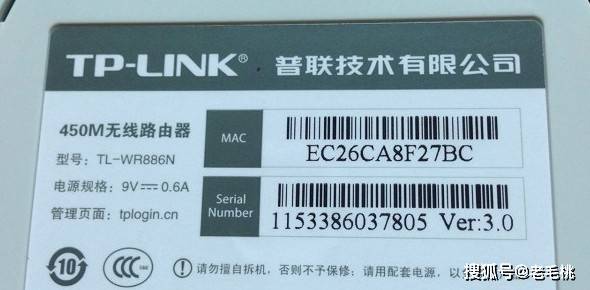
一般情况下,路由器的设置URL信息可以在路由器底部的标签中查看到。 如下图所示,该TP-Link路由器的设置URL为:
第二步:登录路由器设置页面!
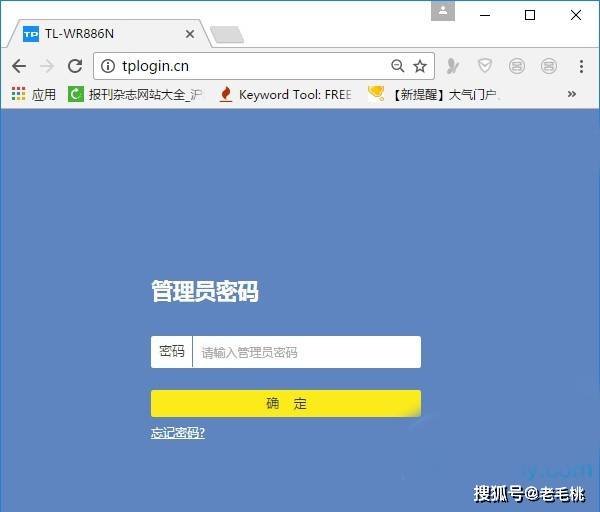
打开浏览器并输入路由器的设置 URL。 在路由器的登录界面,输入“管理员密码”即可登录到该tplink路由器的设置页面。
第三步:设置同一路由器限制其他人的网速!

1、路由器中限制网速的设置非常简单。 打开“设备管理”选项,可以看到连接到路由器上网的电脑和手机。
2.我们点击“设备管理”选项打开

3、这里可以看到当前连接路由器的设备包括1台电脑和2台手机。
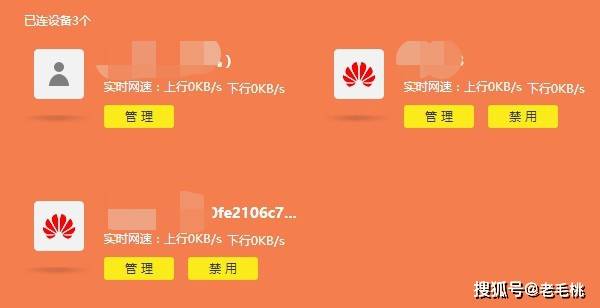
4. 单击设备下方的“管理”选项将其打开。
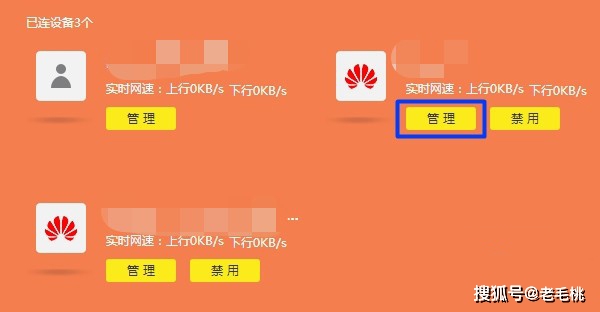
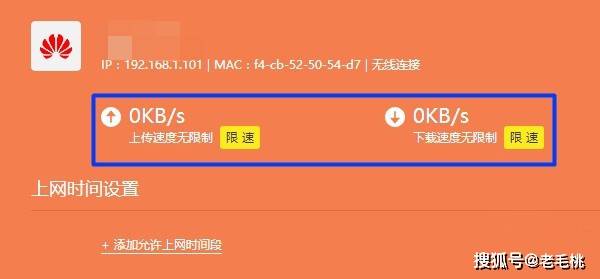
5、然后,你可以限制它的“上传速度”和“下载速度”,如下图
6、在“设备管理”选项下,有的朋友担心自己设置错误,导致电脑、手机的网速被限制。 这里我们可以通过比较MAC地址来判断哪些设备是我们的。
7. 例如,在某个设备上点击“管理”。 打开后可以看到设备的MAC地址,如下图
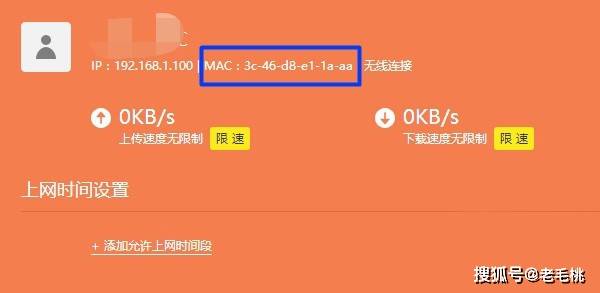
8、然后查看电脑或手机上的MAC地址,记录下来,与上图中的MAC地址进行比较。如果相同,则为自己的设备; 如果不同,则说明是其他人的设备。

9、最后设置同一个路由器,限制其他人的网速。
方法二:如何限制别人的WiFi速度?
1、点击浏览器,点击地址栏,输入192.168.1.1,然后点击回车
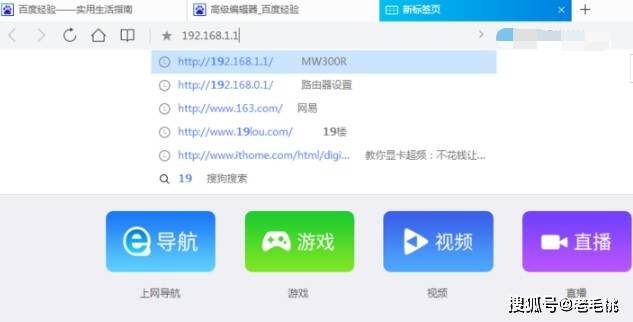
2.进入登录界面,输入账号:admin,输入密码:admin
3. 即可进入路由器设置界面。
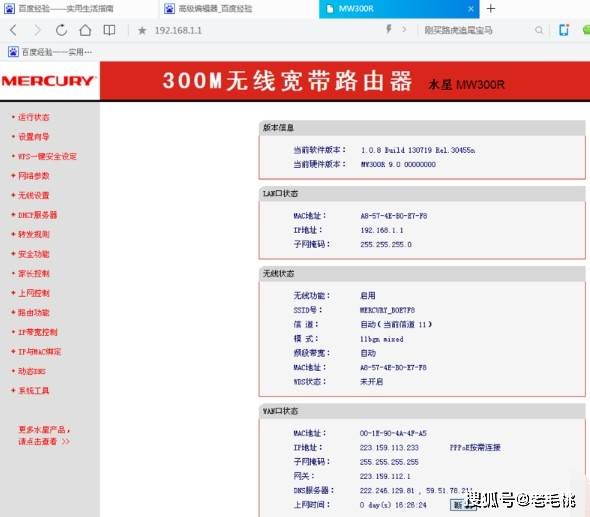
4.然后,点击ip宽带控制
5. 选择添加新条目,输入需要限制的人员的IP 地址。
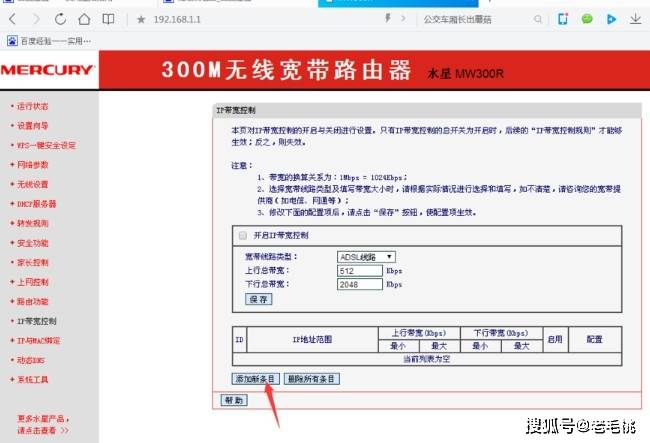
6、如果您不知道IP地址,可以在系统工具—流量统计中搜索。
7、回到步骤4,在限速界面输入他的IP进行限速。 速度受你限制。
8. 最重要的一步是记住单击“保存”。 如图所示,勾选箭头即可启用宽带控制。
以上就是如何限制别人上网速度的详细图文教程。 它教你如何限制同一路由器网络下其他人的WiFi速度。 如果您也有同样的需求,可以参考上面的方法来解决。 希望可以帮助您限制别人的网速!


