
用树莓派自制云服务器,放进口袋随身带!
温馨提示:这篇文章已超过821天没有更新,请注意相关的内容是否还可用!
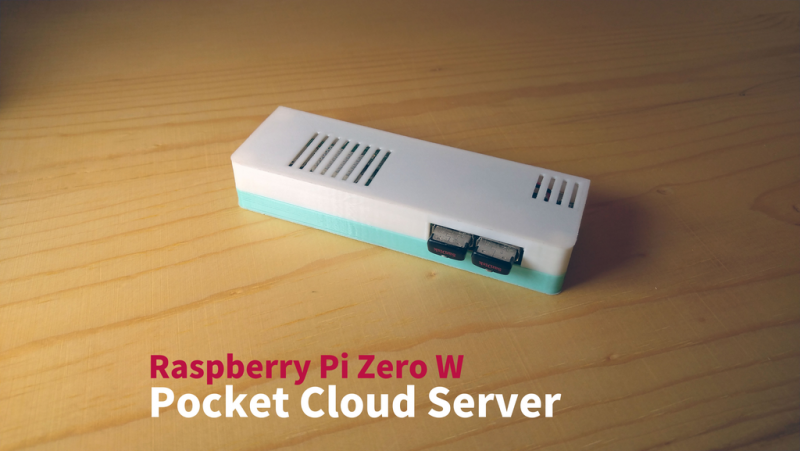
作为一名开发人员,我一直想做一些能装在口袋里的东西,为我的设备提供一个离网存储解决方案。
通常,大家选择的便携式SSD并不能很好地满足这种需求,因为你还需要数据线、笔记本电脑、手机或其他设备的电源适配器。 显然它不能放在一个口袋里,至少需要一个小腰包。
另一方面,我正在构建自己的云存储解决方案,一个专为 NAS 设计的操作系统。
那么为什么不将这两个需求结合到一个超级便携的“云服务器”中呢?
这正是我启动以下项目的背景,一个内置电池、WiFi AP 和数据存储池的设备。
材料清单
装配零件
参考下面的组装演示视频进行组装。
元器件连接图如下。 如果不需要使用AP模式,那么就不要安装RT3070无线网卡。

最终组装如下所示。
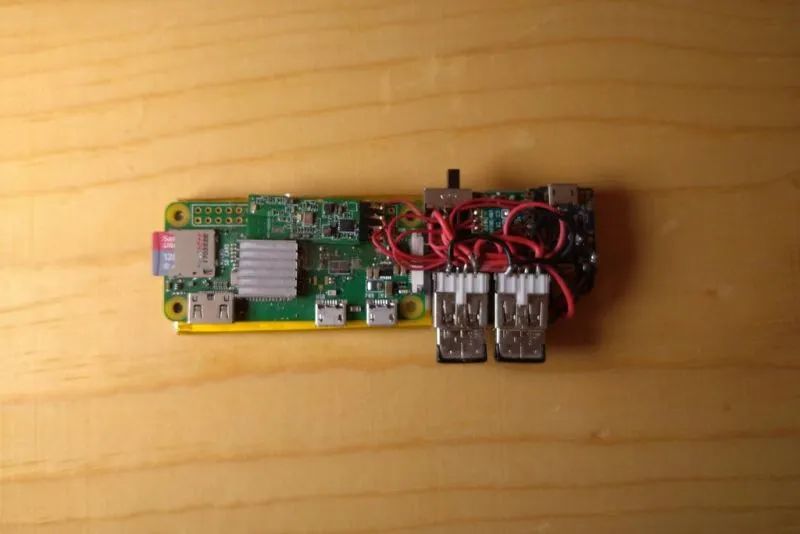
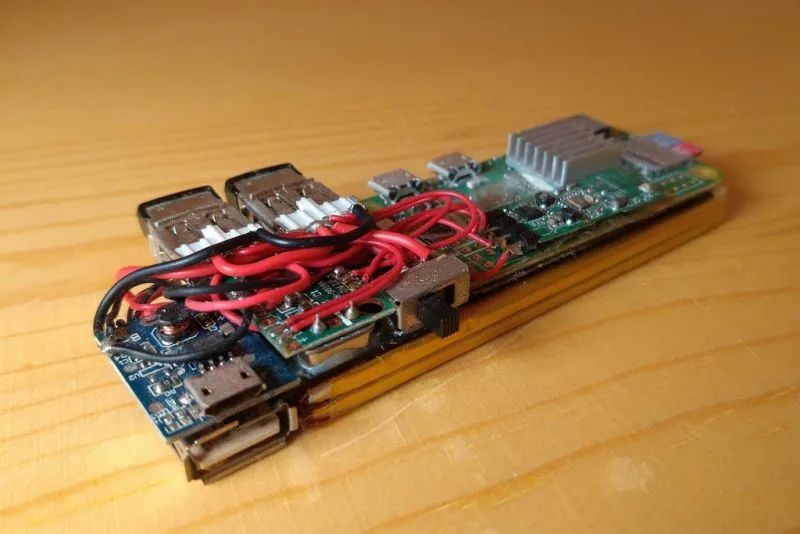
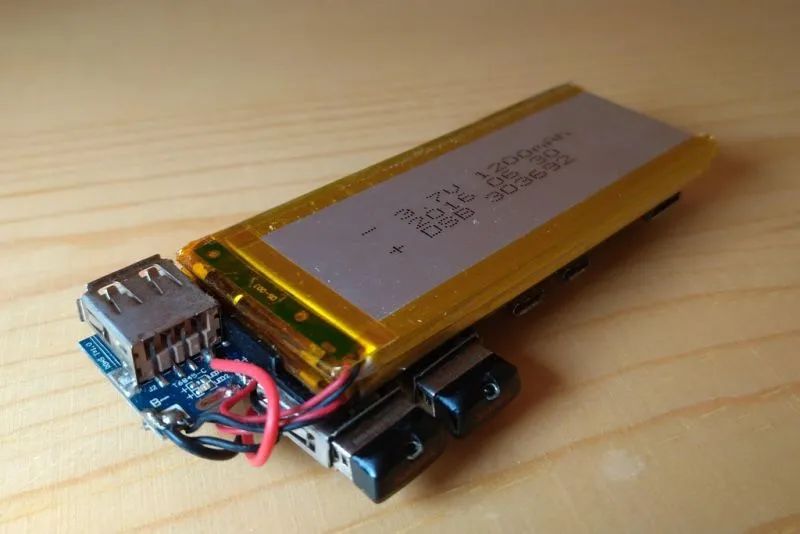
电源设计使用2 x 1200mAh锂电池,在高负载下可工作约45分钟至1小时。
3D打印外壳
下载项目文件库中的打印文件:
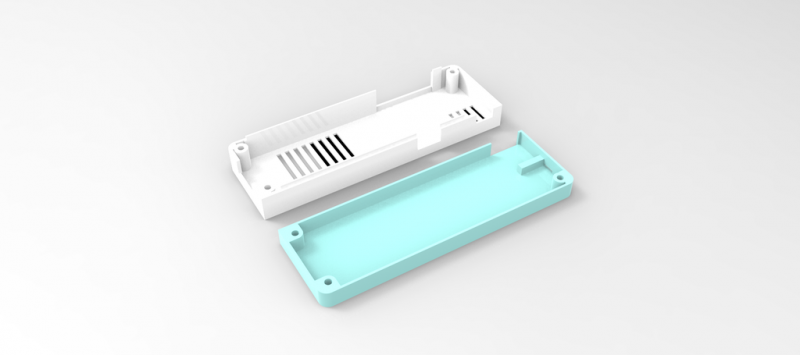
外壳由两部分组成,顶部和底部。 用 M3X10 螺丝将它们固定在一起。
现在是时候将组装好的模块放入外壳中了!
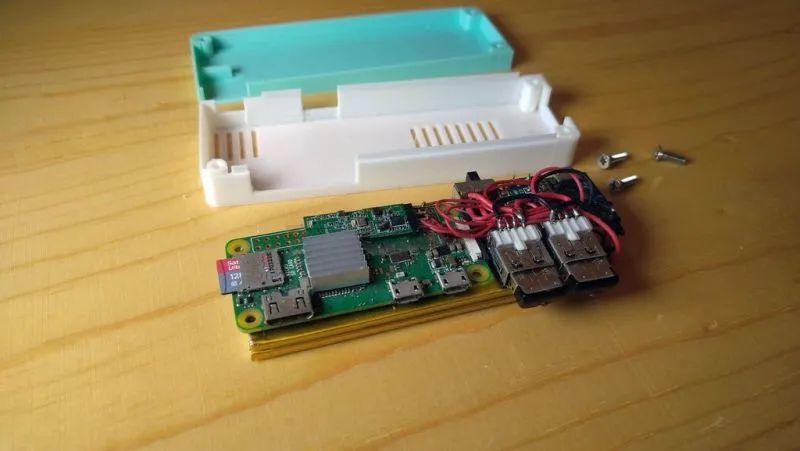
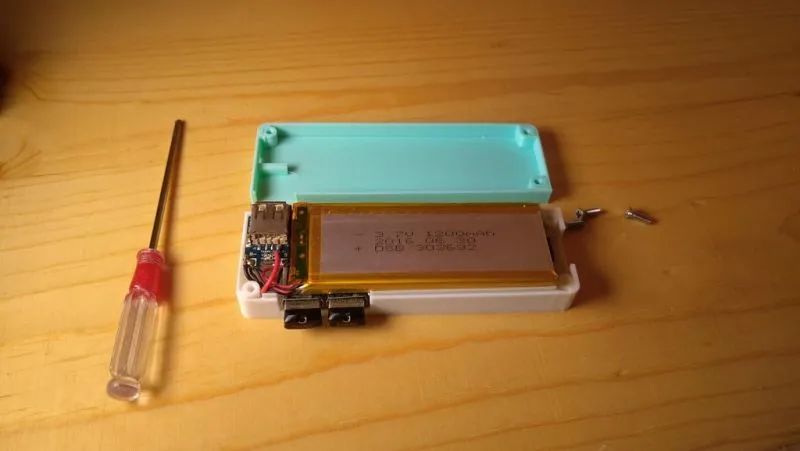
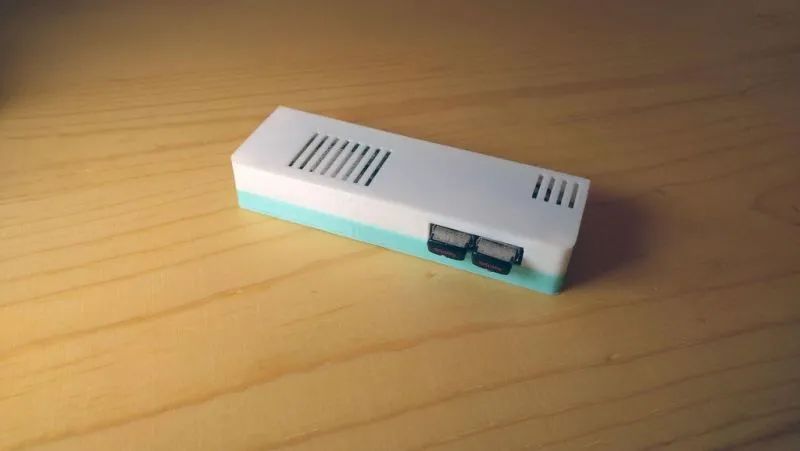
让我们从软件部分开始。
NAS软件的选择
在大多数NAS DIY项目中,通常会选择Open Media Vault(OMV)或FreeNAs来“标配”树莓派来实现NAS功能。 接下来重点介绍一下自己的NAS系统——ArozOS!
GitHub:
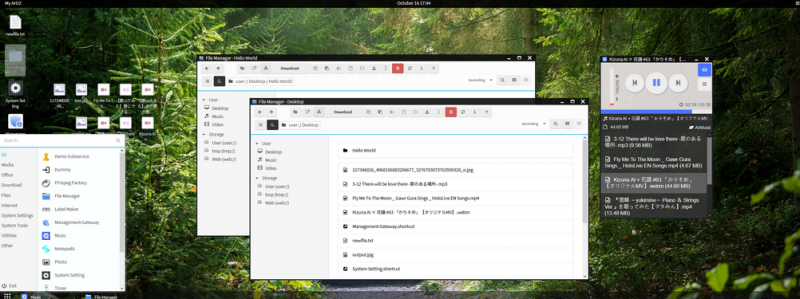
这个NAS系统的轮子是我自己造的云计算服务器,主要是其他开源系统都是PHP写的,在树莓派上运行效率一般。 ArozOS是用Golang开发的,可以榨干树莓派的处理能力。
从GitHub仓库下载最新的镜像文件云计算服务器,使用7zip解压img文件,然后使用Win32 DiskImager写入microSD卡。 在根目录中添加一个名为 ssh 的目录。
启动树莓派,使用Putty登录树莓派,默认用户名为pi,密码为raspberry。
使用 sudo raspi-config 命令扩展磁盘分区。 然后重启树莓派。
以下视频展示了ArozOS系统Web桌面模式的实际运行效果。
在口袋云服务器上创建第一个账户
服务器启动后,计算机的网络邻居中会弹出一个新设备。
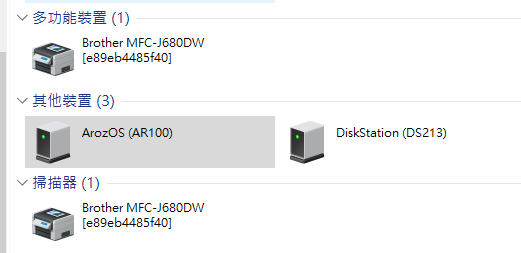
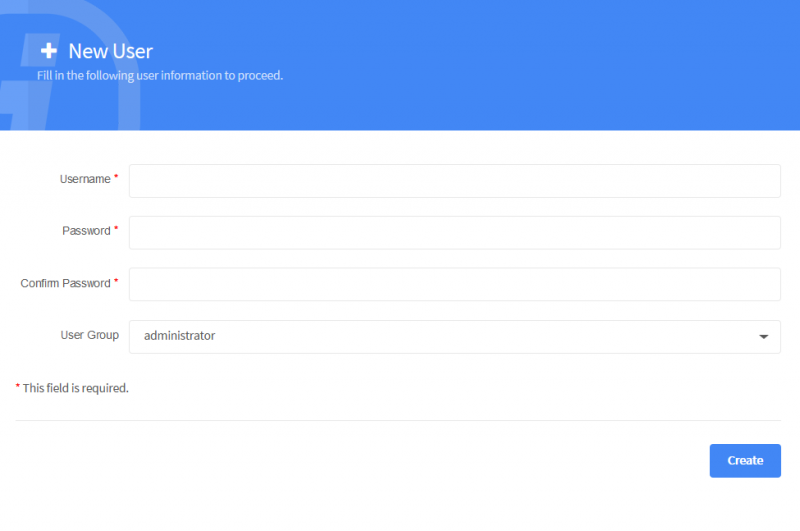
双击该图标并按照提示创建一个新帐户。
您可以使用创建的账号登录Web桌面。

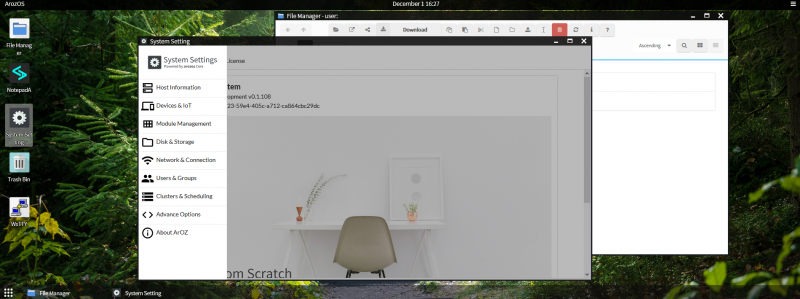

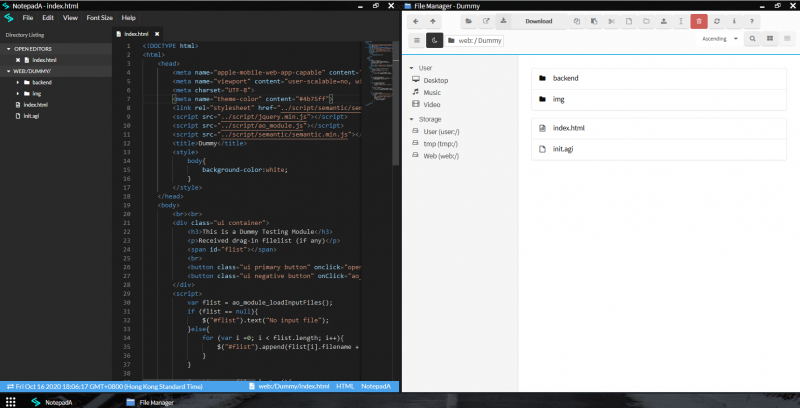
我会不断更新和完善这个NAS系统,你可以在GitHub上关注这个项目:
最后附上完整的接线图。

锂电池并联示意图。
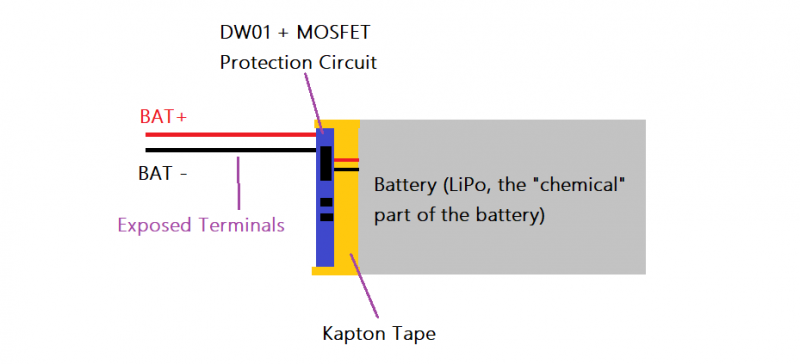
项目文件库地址:
通过 instructables.com/id/Raspberry-Pi-Pocket-Cloud-Server/


